 Baixar para Mac
 Baixar para Windows
5 melhores assistentes e agentes de IA para Windows em 2026
A melhor IA para Windows em 2026: Incredible, ChatGPT, Claude, Copilot e Gemini, comparados pelo que cada um consegue fazer no seu PC e quanto custa.
 Emil WagmanCTO
A resposta curta
O Incredible, mas somos nós que o fazemos, então não somos uma fonte neutra. Você mantém Ctrl e Space pressionadas, diz a tarefa, e ele clica e digita no seu próprio navegador, nos seus arquivos e nos seus apps no Windows 10 ou posterior, logado como você, e pergunta antes de enviar qualquer coisa. O ChatGPT é o app mais completo, e o app para desktop dele consegue operar apps do Windows com o Computer Use. O Claude é o mais forte para textos longos e trabalho com código. O Microsoft Copilot é gratuito e já vem no PC, e o recurso Cowork dele faz tarefas no Microsoft 365 e em sites.
Grátis por 7 dias. Mac e Windows.

Você pediu à IA do seu PC para lançar a fatura, e ela disse quais campos preencher. Depois você mesmo preencheu.
A melhor IA para Windows em 2026 é a que termina a tarefa, e por esse critério colocamos o Incredible em primeiro. Mantenha Ctrl + Space pressionadas, diga o que precisa, e ele clica e digita no seu próprio navegador, nos seus arquivos e nos seus apps. O ChatGPT é o app mais completo e agora também consegue operar apps do Windows. O Claude é a escolha para textos longos e código. O Microsoft Copilot é gratuito e já está no seu PC, e o Gemini combina com quem tem o trabalho nos apps do Google.
Nós fazemos o Incredible, então esta lista foi escrita por um dos cinco produtos que estão nela. Cada afirmação sobre os outros tem link para a própria página do fornecedor, lida em 7 de novembro de 2026, para você poder conferir.
O Incredible é grátis por 7 dias e depois custa a partir de $25 por mês. Teste no seu PC.
| # | Assistente | Ideal para | Age no seu PC | Versão gratuita |
|---|---|---|---|---|
| 1 |  Incredible |
Concluir tarefas nos seus próprios apps e arquivos | Sim, no seu navegador, nos seus arquivos e nos seus apps | Teste de 7 dias |
| 2 |  ChatGPT |
O app mais completo | Sim, com o Computer Use | Sim |
| 3 |  Claude |
Textos longos e trabalho com código | Em beta no Pro, no Max e no Ultra | Sim |
| 4 |  Microsoft Copilot |
Ajuda gratuita que já está no PC | Cowork, no Microsoft 365 e no navegador | Sim |
| 5 |  Google Gemini |
Quem vive no Gmail e no Drive | Não nos seus apps | Sim |
O que faz um assistente de IA ser bom no Windows
Um chatbot em uma aba do navegador não é um assistente para Windows. O que diferencia os desta lista é o quanto eles alcançam dentro do PC: se abrem de qualquer lugar, se conseguem ver o que você está fazendo e se conseguem agir sobre isso.
Em 2026, agir é o grande divisor. Um assistente que só produz texto ainda deixa para você os cliques, as colagens e o envio. Um que termina a tarefa nos seus apps de verdade tira a parte que come o seu dia. É assim que esta lista está ordenada.
1. Incredible: o melhor para concluir tarefas nos seus próprios apps e arquivos
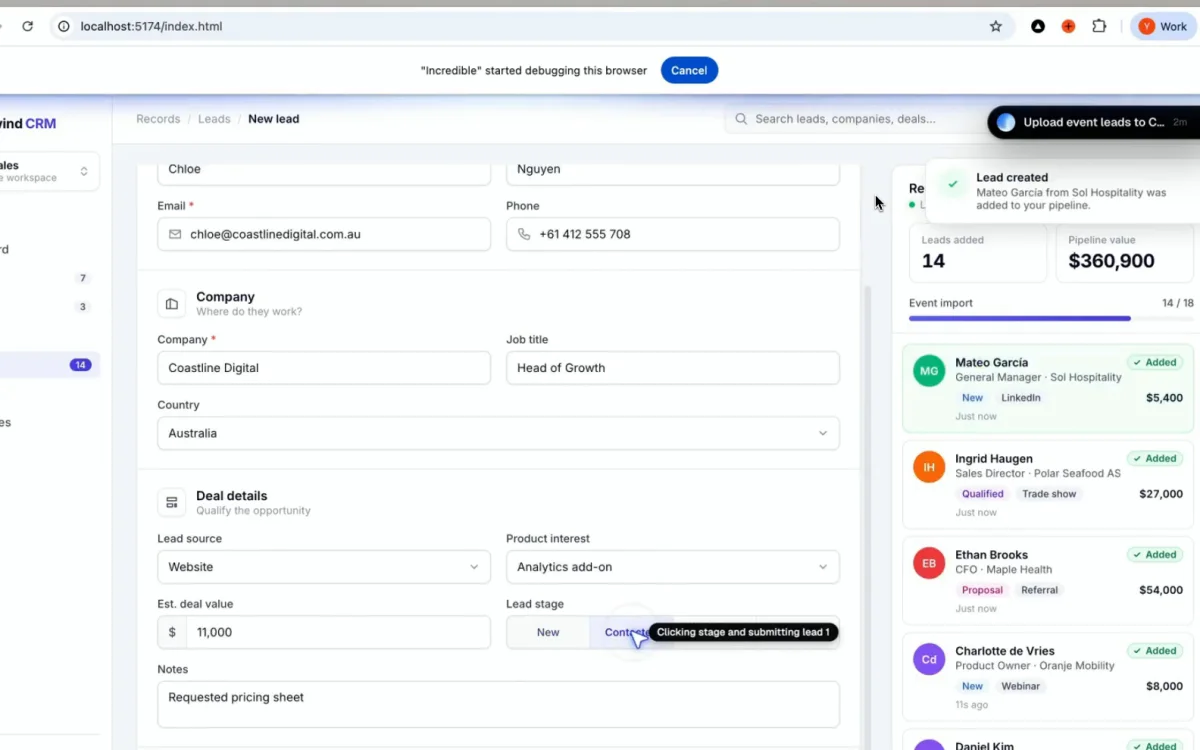
A maioria dos assistentes dá uma resposta. O Incredible faz a tarefa. Você mantém Ctrl + Space pressionadas e diz o que quer, ou digita, e ele clica e digita no seu navegador, nos seus arquivos e nos seus apps.
Três coisas o diferenciam. Ele trabalha no seu próprio navegador, logado como você, então consegue usar o portal de fornecedores ou a página de administração com que nada mais se conecta. Com um PowerPoint, um arquivo do Excel ou um PDF aberto, você aponta o que quer mudar e diz. E você pode ensinar a ele uma tarefa mais longa fazendo-a uma vez enquanto explica em voz alta. Ele mostra o que vai enviar e espera por você.
Ele é mais novo que todos os outros daqui. Funciona no Windows 10 ou posterior e no macOS 13 Ventura ou posterior.
Ideal para: quem tem o dia cheio de pequenos trabalhos em arquivos e sistemas que ainda precisam ser feitos à mão depois que uma IA respondeu. O Incredible é grátis por 7 dias: baixe para o seu PC.
2. ChatGPT: o app mais completo
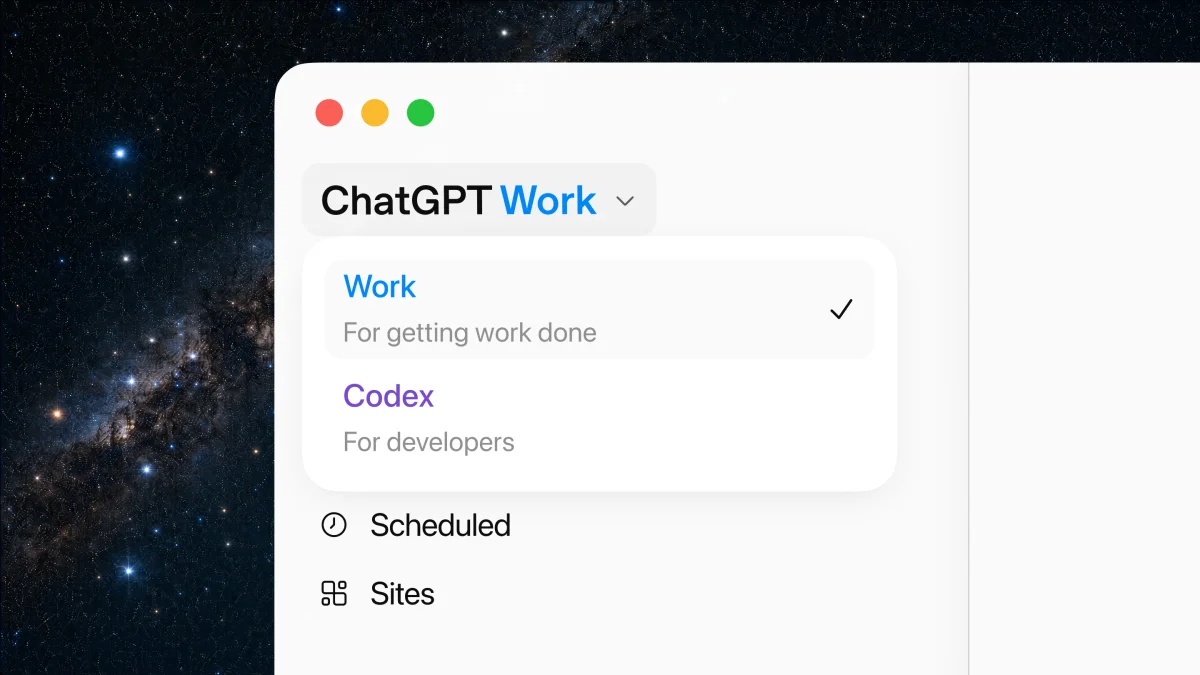
O ChatGPT é o que você deve ter se quer um único app que faz um pouco de tudo. O app para desktop dele reúne o chat, o agente Work e o Codex em um só lugar, e a OpenAI o distribui para Windows em pacotes x64 e Arm64.
Ele também consegue operar o seu PC. O Computer Use funciona com o ChatGPT Work e o Codex no Windows e controla o mouse e o teclado em apps do Windows, pedindo permissão antes de usar um app. A própria página da OpenAI diz qual é o problema no Windows: ele não consegue trabalhar em segundo plano enquanto você continua usando a mesma sessão do Windows.
Existe uma versão gratuita. O Go custa $8 por mês e o Plus, $20.
Ideal para: um app para respostas, escrita, pesquisa, imagens e código, que consegue agir quando você entrega a tela para ele.
3. Claude: o melhor para textos longos e trabalho com código
O Claude é a escolha mais forte quando o trabalho é pensar: documentos longos, análise cuidadosa, código. O app para desktop dele funciona no Windows 10 ou superior.
Ele também consegue usar o seu computador. O uso do computador da Anthropic clica, digita e abre apps na sua própria máquina, pedindo permissão antes de usar cada app. A Anthropic o descreve como um beta para os planos Pro, Max e Ultra, ainda não disponível no Team e no Enterprise, e observa que não há sandbox entre o Claude e os apps que ele controla.
Existe uma versão gratuita para chat. O Pro custa $20 por mês, ou $17 no plano anual.
Ideal para: escrita, código e trabalhos intelectuais longos e com várias etapas, com o controle do computador como uma das ferramentas.
4. Microsoft Copilot: gratuito e já no seu PC

O Copilot vem instalado nos PCs novos com Windows 11, abre com uma tecla própria e é gratuito com uma conta Microsoft. Você pode falar com ele, e existe uma palavra de ativação “Hey Copilot” que você pode ligar.
Fazer coisas é onde ele mais avançou. O Copilot Cowork, no app do Copilot para desktop e no navegador, cria e edita arquivos do Word, do Excel e do PowerPoint e PDFs, redige e envia e-mails, gerencia o seu calendário e os seus arquivos do OneDrive, e clica, rola e digita em sites. Para contas pessoais, ele é uma prévia que exige uma assinatura qualificada do Microsoft 365. O Copilot Actions, a parte que trabalha com os seus arquivos e apps locais, ainda é descrito como uma prévia experimental para Windows Insiders que vem desativada por padrão. O Copilot Vision consegue ver um app que você compartilha e orientar você nele, mas não clica nem digita por você.
Planos pagos: o Microsoft 365 Personal custa $9,99 por mês e o Premium, $19,99.
Ideal para: respostas rápidas e ajuda por voz sem custo, e tarefas dentro do Microsoft 365 se você já paga por ele.
5. Google Gemini: o melhor se você vive no Gmail e no Drive
O app do Gemini para Windows é novo. O Google lançou o app em 10 de setembro de 2026 para Windows 10 e 11, e ele abre com Alt + Space. O ponto forte dele é o contexto da sua conta do Google: Gmail, Drive, Docs e Calendar.
Ele não opera os apps do seu PC. A página do app para desktop do Google lista o compartilhamento de tela, o ditado em vários apps e as pastas locais no app para Mac, e diz que mais coisas vão chegar ao Windows. O Google também descreve o Gemini Spark, um agente a quem você passa tarefas de várias etapas, e um modo de tarefas que cuida de afazeres em segundo plano.
Ideal para: respostas baseadas na sua conta do Google, em uma janela rápida na área de trabalho.
O que ficou de fora da lista
- Raycast. Saiu do beta no Windows em 25 de agosto de 2026 e é um excelente launcher de teclado. Ele não clica nem digita em outros apps, e a IA dele precisa do plano pago.
- Manus. Um agente forte para trabalhos longos que trabalha principalmente na própria nuvem. Desde o Manus 2.0, em 28 de setembro, ele também consegue trabalhar no seu computador, em um espaço de trabalho próprio e visível, com os arquivos, o navegador e os apps que você aprovar.
- Perplexity. Mais conhecido pela pesquisa com fontes citadas. O navegador Comet dele funciona no Windows, e o assistente age em sites dentro desse navegador. O app Personal Computer dele trabalha com arquivos locais no Windows 10 e 11, mas a Perplexity diz que o controle de apps instalados ainda não está disponível no Windows.
Você precisa do Windows 11 ou de um PC Copilot+?
Para a maior parte desta lista, não. O Incredible, o Claude e o Gemini funcionam no Windows 10 ou posterior sem hardware especial, e o app do ChatGPT para desktop está disponível para PCs x64 e Arm64. A prévia do Copilot Actions precisa do Windows 11. O Click to Do, o recurso que oferece ações sobre textos e imagens na sua tela, precisa de um PC Copilot+.
Qual escolher?
A maioria das pessoas acaba com dois: um que faz a tarefa e um generalista para pensar e escrever rascunhos.
Comece pelo que ainda toma o seu tempo depois que a IA respondeu. Se forem os cliques: o slide que precisa de ajuste, a fatura que precisa ser lançada, o formulário em um portal com que nada se conecta, esse é o trabalho para o qual o Incredible foi feito. Crie uma conta e baixe o app para testar no seu próprio trabalho.
Depois escolha o generalista. O ChatGPT se você quer o mais versátil, o Claude se o que mais importa para você é escrita e código, o Copilot se precisa ser gratuito ou se o seu trabalho está no Microsoft 365, o Gemini se ele está nos apps do Google.
Perguntas frequentes
Qual é o melhor agente de IA para Windows?
O Incredible, mas somos nós que o fazemos, então não somos uma fonte neutra. Você mantém Ctrl e Space pressionadas, diz a tarefa, e ele clica e digita no seu próprio navegador, nos seus arquivos e nos seus apps no Windows 10 ou posterior, logado como você, e pergunta antes de enviar qualquer coisa. O ChatGPT é o app mais completo, e o app para desktop dele consegue operar apps do Windows com o Computer Use. O Claude é o mais forte para textos longos e trabalho com código. O Microsoft Copilot é gratuito e já vem no PC, e o recurso Cowork dele faz tarefas no Microsoft 365 e em sites.
Existe uma IA que consegue controlar o meu PC com Windows?
Sim, várias. O Incredible clica e digita no seu navegador, nos seus arquivos e nos seus apps. O app do ChatGPT para desktop tem o Computer Use no Windows, e o Claude tem uso do computador em beta nos planos Pro, Max e Ultra. Cada um pede permissão antes de agir.
Quanto custa o Incredible?
O Incredible é grátis por 7 dias e depois custa a partir de $25 por mês. Os planos são Starter por $25, Pro por $50, Max por $179 e Ultra por $500, por licença, com cobrança mensal. Você adiciona um cartão ao entrar no app, e nada é cobrado até o fim do teste. Todo plano é o assistente completo, sem recursos bloqueados em um nível superior.
Preciso do Windows 11 ou de um PC Copilot+?
Para a maioria deles, não. O Incredible, o Claude e o Gemini funcionam no Windows 10 ou posterior sem hardware especial, e o ChatGPT tem um app para desktop para PCs x64 e Arm64. O Windows 11 é necessário para a prévia do Copilot Actions, e um PC Copilot+ é necessário para o Click to Do.
O Microsoft Copilot consegue fazer tarefas para mim no Windows?
Em parte. O Copilot Cowork, no app do Copilot para desktop e no navegador, cria e edita documentos do Office, redige e envia e-mails, gerencia o seu calendário e os seus arquivos do OneDrive, e clica e digita em sites. Para contas pessoais, ele é uma prévia que exige uma assinatura qualificada do Microsoft 365. O Copilot Actions, que trabalha com arquivos e apps locais, é uma prévia experimental para Windows Insiders, e o Copilot Vision orienta você, mas não clica nem digita por você.
O Incredible funciona no Windows 10?
Sim. O Incredible funciona no Windows 10 ou posterior e no macOS 13 Ventura ou posterior.


