 Baixar para Mac
 Baixar para Windows
Conciliação bancária no Excel com IA: associe pagamentos aos itens em aberto (2026)
Entregue a uma IA o extrato, os itens em aberto e os avisos de pagamento, e tenha cada pagamento conciliado e colorido no Excel. Mais Xero e QuickBooks.
 Emil WagmanCTO
A resposta curta
Abra o extrato bancário e a exportação de itens em aberto no Excel, mantenha a tecla do Incredible pressionada e diga “concilie cada pagamento com os itens pendentes, use os avisos de pagamento da pasta se precisar de mais detalhes e pinte cada pagamento e os itens que ele pagou com a mesma cor.” Ele faz a conciliação nos seus próprios arquivos e lista cada par para você conferir. Se a sua contabilidade está no Xero ou no QuickBooks, a conciliação deles faz esse trabalho dentro do sistema de contabilidade.
Grátis por 7 dias. Mac e Windows.
Fechamento do mês. O extrato bancário diz que entraram 15 pagamentos. A exportação de itens em aberto do ERP lista 47 itens ainda em aberto. Em alguma pasta estão os avisos de pagamento que dizem qual pagamento quitou quais faturas. Fazer essa correspondência à mão é uma tarde procurando valores.
Agora dá para deixar isso com uma IA. Com o Incredible, você abre o extrato bancário e os itens em aberto no Excel, mantém uma tecla pressionada e diz como conciliar. A gravação acima mostra uma conciliação de verdade: um extrato bancário com uma conta em coroas e uma em euros, contra uma exportação de itens em aberto do SAP.
Tudo o que vem abaixo sobre o Xero e o QuickBooks foi tirado das páginas deles, lidas em 21 de novembro de 2026.
O que você diz ao Incredible
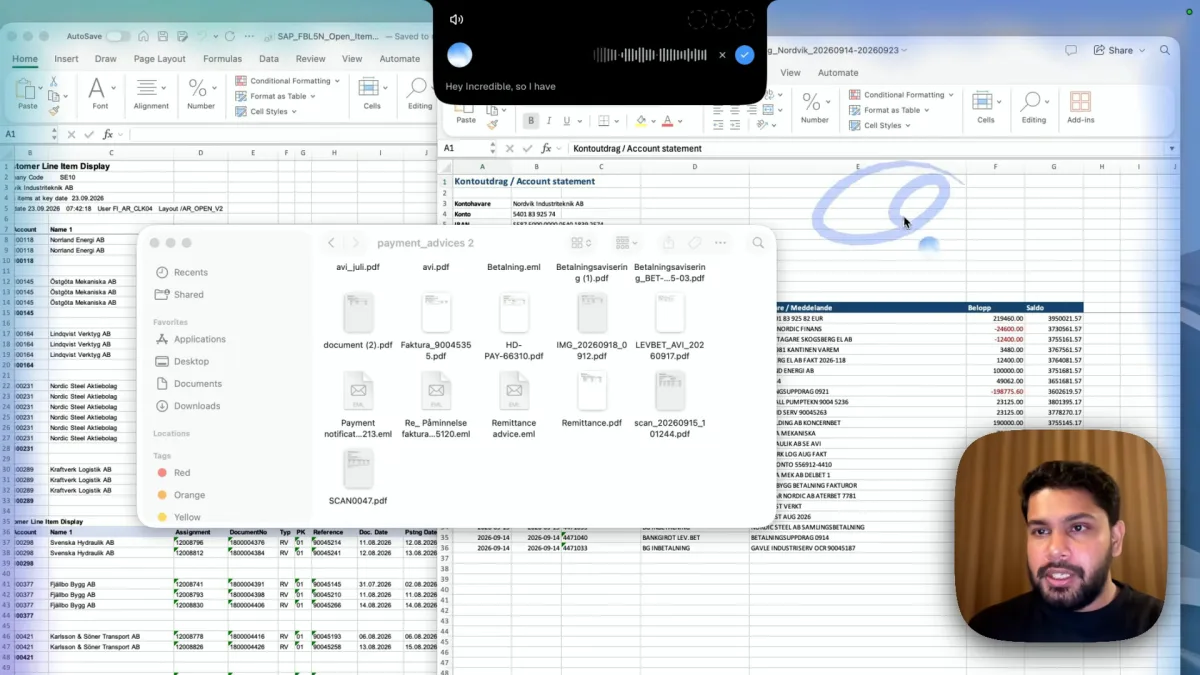
Abra os dois arquivos, mantenha a tecla de fala pressionada (fn no Mac, Ctrl e Space no Windows) e diga o que é uma correspondência e como você quer ver o resultado:
“Este extrato bancário tem uma conta em coroas e uma conta em euros, e isto é uma exportação dos nossos itens em aberto do SAP. Concilie cada pagamento com os itens pendentes e veja o que foi pago. Use os avisos de pagamento da pasta se precisar de mais detalhes. Marque cada pagamento e os itens que ele pagou com a mesma cor.”
Não há modelo para preencher nem fórmula para escrever. A pasta da gravação tem o que uma pasta de verdade tem: PDFs, uma remessa digitalizada, e-mails salvos com nomes como “Payment notification” e “Remittance advice”. O Incredible lê esses arquivos quando a linha do banco sozinha não diz quais faturas um pagamento cobre.
O que você recebe
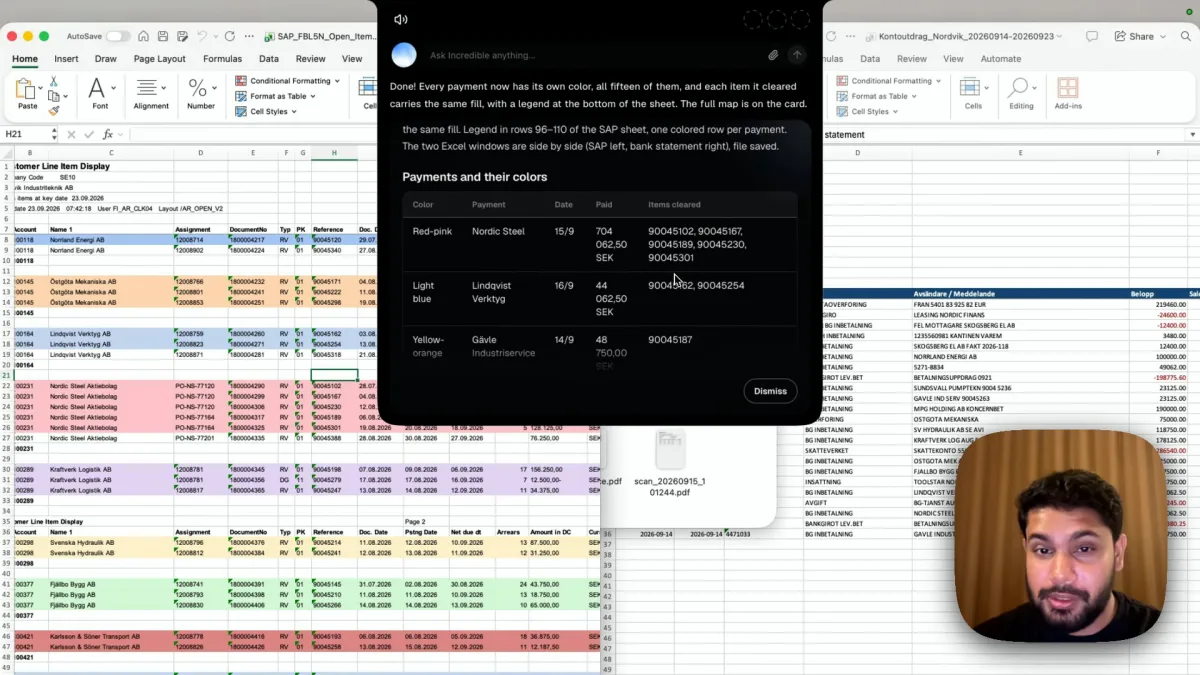
Na gravação, a resposta é “Pronto. Cada pagamento agora tem a sua própria cor, todos os quinze.” Cada item em aberto que um pagamento quitou recebe o mesmo preenchimento, com uma legenda no fim da planilha do SAP, e o resumo diz: 15 pagamentos marcados com cores, 34 de 47 itens totalmente quitados. Os dois arquivos ficam lado a lado e salvos.
Os 13 itens que não estão totalmente quitados são o objetivo do exercício: são eles que você precisa cobrar ou investigar. O cartão lista cada pagamento com a cor, o pagador, a data, o valor e os números das faturas que ele quitou, para você conferir qualquer par ou perguntar sobre um: “por que o pagamento da Nordic Steel está associado a cinco faturas?”
Ele trabalha em segundo plano, então você pode abrir outro arquivo enquanto isso. Quando confiar nele, ensine a tarefa e rode todo fechamento de mês.
Conciliação dentro do Xero e do QuickBooks
Se a sua contabilidade está em um sistema de contabilidade, a conciliação dele é o primeiro lugar para olhar.
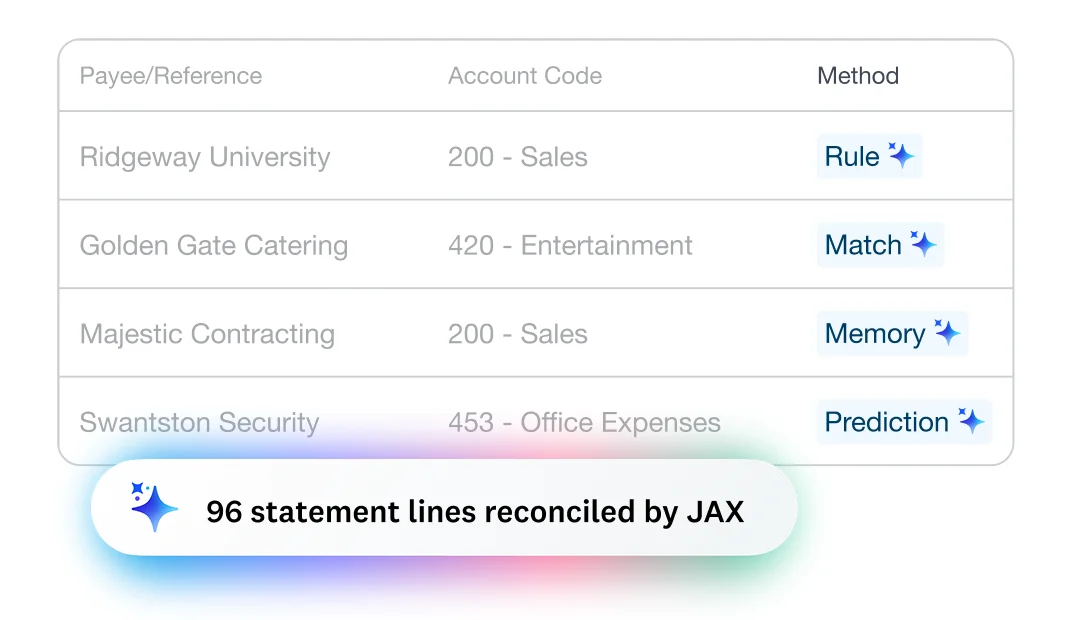
Xero. A página de conciliação bancária do Xero diz que a IA dele, o JAX, “concilia para você quando tem alta confiança” e, caso contrário, sugere uma correspondência e aprende com as suas correções. Ele concilia de quatro formas: regras bancárias, correspondência com registros que já estão no Xero, memória de escolhas anteriores e previsão. A conciliação automática aparece no “Growing plan” e acima, e você pode importar as transações à mão se não tiver integração bancária.
QuickBooks Online. O artigo de ajuda da Intuit descreve o jeito clássico: vá em “All apps”, “Accounting”, “Reconcile”, informe o saldo final e a data do extrato e marque cada transação que bate até a diferença ficar em $0.00. Ele também oferece uma conciliação com IA em que você envia o extrato; o artigo não diz quais planos a incluem.
Qual usar. Quando o banco e as faturas estão no Xero ou no QuickBooks, concilie lá. Quando os itens em aberto saem do SAP ou de outro ERP como arquivo do Excel, os detalhes dos pagamentos estão em PDFs e e-mails, ou o banco tem duas moedas, o trabalho acontece no Excel e na pasta, que é onde o Incredible faz isso.
Experimente agora. Abra um extrato bancário e uma lista de faturas em aberto, mantenha a tecla pressionada e diga: “Associe cada pagamento às faturas que ele pagou e pinte cada par com a mesma cor.” O Incredible é grátis por 7 dias no Mac e no Windows. Baixe o app ou leia antes o guia Início rápido.
Para outras comparações, veja como comparar dois arquivos do Excel com IA. Para lançar faturas de fornecedores no sistema de contabilidade, veja lançamento de faturas com IA, e para o panorama geral, a melhor IA para Excel.
Perguntas frequentes
A IA consegue fazer uma conciliação bancária?
Sim. Na nossa gravação, o Incredible conciliou um extrato bancário com uma conta em coroas e uma em euros com uma exportação de itens em aberto do SAP, leu PDFs e e-mails de avisos de pagamento em uma pasta para ter mais detalhes e marcou com cores 15 pagamentos e os itens que eles quitaram, com 34 de 47 itens totalmente quitados. O JAX, do Xero, e a conciliação com IA do QuickBooks fazem esse trabalho dentro desses sistemas de contabilidade.
Como fazer a conciliação bancária no Excel?
Coloque o extrato bancário e a lista de itens em aberto lado a lado e associe cada pagamento às faturas que ele pagou, por valor, referência e pagador. Para passar isso para a IA, abra os dois arquivos, mantenha a tecla do Incredible pressionada e diga o que é uma correspondência. Ele pinta cada pagamento e os itens que ele quitou com a mesma cor e adiciona uma legenda.
A IA consegue ler avisos de pagamento e e-mails de remessa?
Sim. Quando um pagamento cobre várias faturas, o aviso de pagamento diz quais. Na gravação, a pasta tinha PDFs, documentos digitalizados e e-mails salvos, e o Incredible foi orientado a usá-los quando precisasse de mais detalhes do que o extrato bancário trazia.
Funciona com exportações do SAP, Fortnox ou Visma?
Ele trabalha no arquivo exportado no Excel, seja qual for o sistema de origem. A gravação usa uma exportação de itens em aberto do SAP. O Incredible roda no Mac e no Windows, e os arquivos ficam no seu computador.
A conciliação feita pela IA sempre está certa?
Confira na primeira vez. O Incredible lista cada pagamento com a cor, o pagador, a data, o valor e os itens que ele quitou, para você revisar cada par e perguntar sobre os que deixarem dúvida.


