 Pobierz na Maca
 Pobierz na Windows
Jak sterować Makiem za pomocą głosu
Powiedz jedno zdanie, a Incredible wykona zadanie w dowolnej aplikacji na Macu. Albo użyj Siri do szybkich próśb lub Sterowania głosem do każdego kliknięcia. Jak działa każda z tych opcji.
 Emil WagmanCTO
Krótka odpowiedź
Na trzy sposoby. Incredible wykonuje całe zadanie na podstawie jednego zdania w dowolnej aplikacji: przytrzymaj klawisz fn, powiedz, co trzeba zrobić, i puść. Siri obsługuje szybkie prośby w aplikacjach Apple. Sterowanie głosem, w Ustawieniach systemowych w sekcji Dostępność, pozwala samemu wypowiadać każde kliknięcie.
Za darmo przez 7 dni. Mac i Windows.
Jesteś w połowie kanapki, gdy przypominasz sobie, że spotkanie z Anną wciąż nie jest umówione. Dziś możesz to załatwić na Macu samym głosem, jednym zdaniem.
Makiem można sterować głosem na trzy sposoby. Incredible przyjmuje całe zadanie w jednym zdaniu, w dowolnej aplikacji. Siri od Apple obsługuje szybkie prośby w aplikacjach Apple. Sterowanie głosem pozwala samemu wypowiadać każde kliknięcie. Nagranie powyżej pokazuje, jak Incredible wykonuje zadania głosowe w Gmailu, Outlooku, Slacku i Kalendarzu.
Co mówisz do Incredible
Przytrzymaj klawisz fn, powiedz zadanie własnymi słowami i puść:
„Umów 30-minutowe spotkanie z Anną na przyszły wtorek o 10:00 i dodaj link do Google Meet.”
Incredible pokazuje wydarzenie, które zaraz utworzy, z przyciskami Confirm i Dismiss, i nic nie zostaje wysłane, dopóki nie potwierdzisz. Tak samo działa na stronach internetowych, w twojej własnej przeglądarce, gdzie jest zalogowany jako ty, i w plikach na twoim Macu, na przykład w arkuszu Excela albo w prezentacji.
Przy dłuższych wypowiedziach naciśnij fn i Space, żeby mówić w trybie Hands-free. Jeśli zamiast tego chcesz pisać głosem w dowolnym polu tekstowym, przytrzymaj Ctrl i Shift i mów: słowa pojawią się tam, gdzie jest kursor, bez wtrąceń (zobacz Dyktowanie). Każdy klawisz możesz zmienić, jak opisuje przewodnik Skróty klawiszowe.
Czy Siri potrafi to samo?
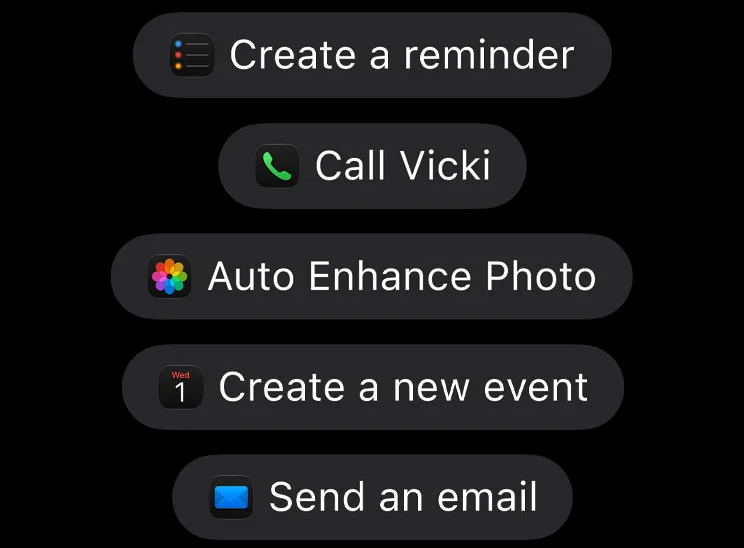
W przypadku szybkich spraw we własnych aplikacjach Apple tak. Siri AI pojawiła się w macOS 27, a strona Apple mówi, że potrafi „załatwiać sprawy w twoich aplikacjach: wysyłać wiadomości, tworzyć wydarzenia i więcej”. Wymaga Maca z M1 lub nowszym, na start jest wersją beta po angielsku, a Apple zaznacza, że mogą obowiązywać dzienne limity użycia. Nie obsłuży firmowego CRM w Chrome.
A Sterowanie głosem?
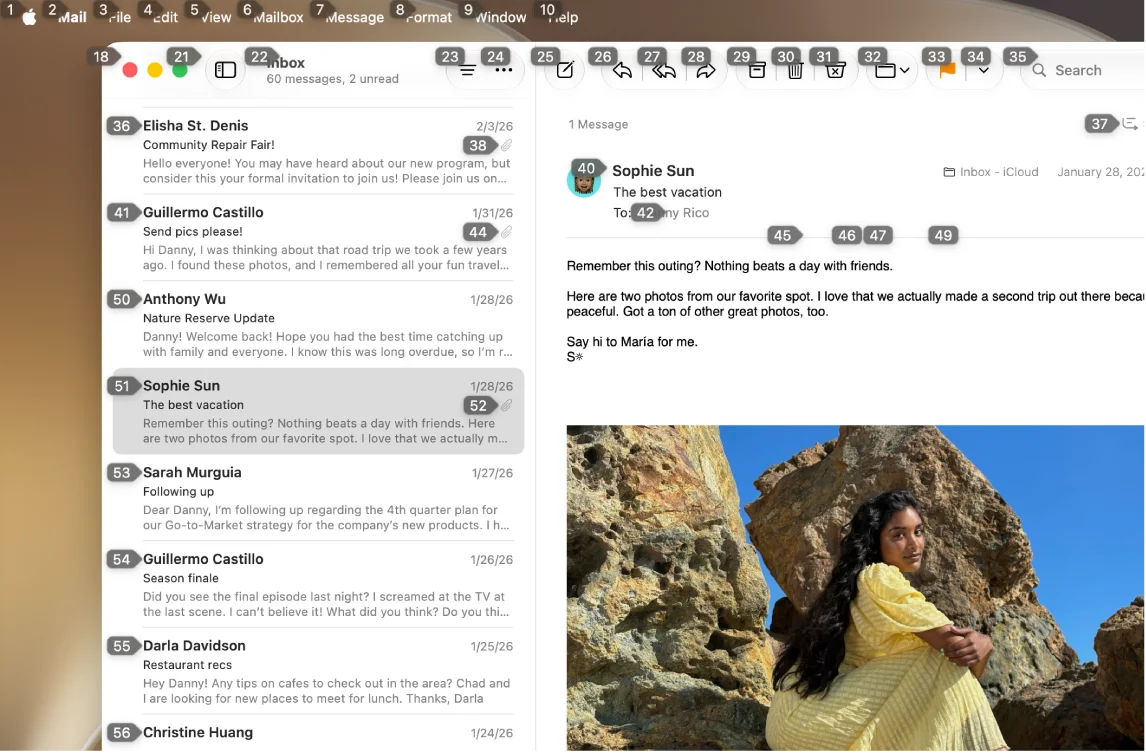
Sterowanie głosem jest wbudowane w macOS i pozwala obsługiwać całego Maca głosem, co ma znaczenie, jeśli korzystanie z myszy lub klawiatury jest trudne. Włączysz je w menu Apple, w Ustawieniach systemowych, w sekcji Dostępność, Sterowanie głosem, a potem wypowiadasz polecenia, takie jak „Open Mail”, „Scroll down” czy „Click Done”. „Show numbers” nadaje numer wszystkiemu, co można kliknąć, a „Show grid” nakłada na ekran ponumerowaną siatkę. Przewodnik Apple po Sterowaniu głosem zawiera wszystkie polecenia. Zadanie, które wymaga czterdziestu kliknięć, wymaga czterdziestu poleceń.
Które narzędzie do jakiego zdania

| Incredible | Siri AI | Sterowanie głosem | |
|---|---|---|---|
| Co mówisz | Całe zadanie | Jedną prośbę | Każde kliknięcie |
| Twój CRM w Chrome | Tak | Nie | Kliknięcie po kliknięciu |
| Plik Excela na ekranie | Wskaż i powiedz, co zmienić | Nie | Kliknięcie po kliknięciu |
Wypróbuj teraz. Przytrzymaj klawisz i powiedz: „Odpowiedz na tego maila, że czwartek o 10:00 pasuje”. Incredible jest darmowy przez 7 dni. Pobierz go albo najpierw przeczytaj Szybki start.
Jeśli używasz też Windows, zobacz, jak sterować komputerem za pomocą głosu. Jeśli szukasz asystenta na Maca, który potrafi więcej niż Siri, zobacz alternatywę dla Siri na Maca. Więcej narzędzi głosowych znajdziesz w zestawieniu najlepszych narzędzi voice AI do pracy. O AI, które działa w aplikacjach na Macu, przeczytasz we wpisie AI, które potrafi sterować twoim Makiem.
Najczęściej zadawane pytania
Jak włączyć Sterowanie głosem na Macu?
Wybierz menu Apple, potem Ustawienia systemowe, następnie Dostępność na pasku bocznym i Sterowanie głosem, a potem je włącz. Następnie wypowiadaj polecenia, takie jak „Open Mail”, „Scroll down” czy „Click Done”. Powiedz „Stop listening”, żeby je wstrzymać, i „Start listening”, żeby wznowić.
Czy mogę kliknąć cokolwiek na Macu głosem?
Tak, za pomocą Sterowania głosem. Powiedz „Show numbers”, a każdy element, który da się kliknąć, dostanie numer, potem wypowiedz ten numer. „Show grid” nakłada na ekran ponumerowaną siatkę dla miejsc, w których nie ma przycisku.
Czy mogę sterować Makiem głosem bez wypowiadania każdego kliknięcia?
Tak. Siri AI w macOS 27 obsługuje prośby w aplikacjach Apple, na przykład wysłanie wiadomości albo utworzenie wydarzenia. Incredible przyjmuje całe zadanie w jednym zdaniu, w dowolnej aplikacji, na dowolnej stronie czy w dowolnym pliku, i sam klika i pisze.
Czy mogę pisać głosem w dowolnej aplikacji na Macu?
Tak. macOS ma wbudowane dyktowanie, a Sterowanie głosem ma tryb dyktowania. W Incredible przytrzymujesz Ctrl i Shift i mówisz, a słowa pojawiają się tam, gdzie jest kursor, bez wtrąceń.



