 Pobierz na Maca
 Pobierz na Windows
Przytrzymaj skrót i mów
Na Macu przytrzymaj Ctrl + Shift. Na Windows przytrzymaj Alt + Space. Ustaw kursor tam, gdzie mają trafić słowa, przytrzymaj, mów i puść. Działa w każdej aplikacji: w e-mailu, dokumencie, oknie czatu, polu formularza.
„Cześć Anno, czwartek o 14:00 mi pasuje.”
„Dzięki za przedstawienie, dodaję Fredrica do wiadomości.”
Przy dłuższych wypowiedziach użyj trybu Hands-free: na Macu naciśnij Ctrl + Shift + Space, na Windows Alt + Space + M. Incredible słucha dalej, a ty nie musisz trzymać klawiszy. Naciśnij skrót ponownie, żeby zakończyć.
Mów w dowolnym języku. Dyktowanie zapisuje to, co mówisz, w języku, w którym to mówisz, i nigdy nie tłumaczy. Język ustawisz w Settings → General → Dictation language, a w trakcie mówienia jest wykrywany automatycznie. Skrót możesz zmienić w Settings, klikając Change obok Shortcuts.
Porządkowanie tekstu
Kliknij Cleanup na stronie Dictation, żeby wybrać, jak bardzo Incredible ma porządkować tekst. Zmienia to tylko to, co zostanie wklejone, nigdy to, co mówisz.
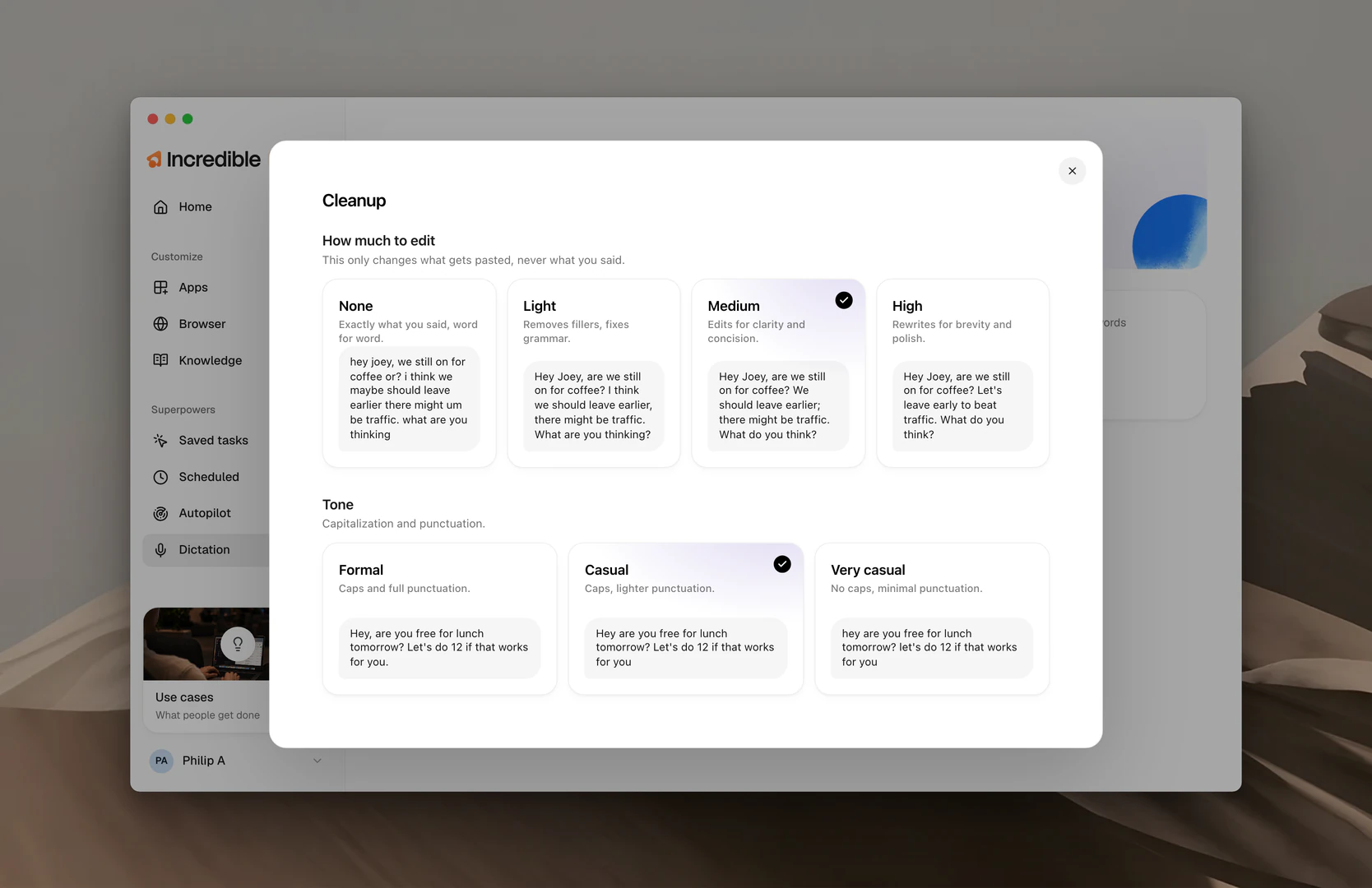
Jak mocno edytować
- None. Dokładnie to, co mówisz, słowo w słowo.
- Light. Usuwa wtrącenia, poprawia gramatykę. Ustawienie domyślne.
- Medium. Poprawia przejrzystość i zwięzłość.
- High. Przepisuje tekst krócej i staranniej.
Powiedz „hej joey to dalej aktualna ta kawa czy? myślę że może powinniśmy wyjść wcześniej bo mogą yyy być korki”, a Light zapisze „Hej Joey, czy kawa jest nadal aktualna? Myślę, że powinniśmy wyjść wcześniej, mogą być korki.” High zapisze „Hej Joey, kawa nadal aktualna? Wyjdźmy wcześniej, żeby ominąć korki.”
Ton
- Formal. Wielkie litery i pełna interpunkcja. Ustawienie domyślne.
- Casual. Wielkie litery, lżejsza interpunkcja.
- Very casual. Bez wielkich liter, minimalna interpunkcja.
Vocabulary
Kliknij Vocabulary, żeby otworzyć swoje Vocabulary: słowa, które rozpoznawanie mowy zapisuje źle, na przykład imię współpracownika, nazwę twojego produktu albo skrót, którego używa tylko twój zespół. Dodaj słowo raz, a za każdym razem będzie zapisane poprawnie. Osoby z twoich kontaktów są dodawane automatycznie. Przechodzisz z Wispr Flow? Import from Wispr Flow przeniesie twoje słowa. Więcej o Vocabulary przeczytasz tutaj.
Twoja historia
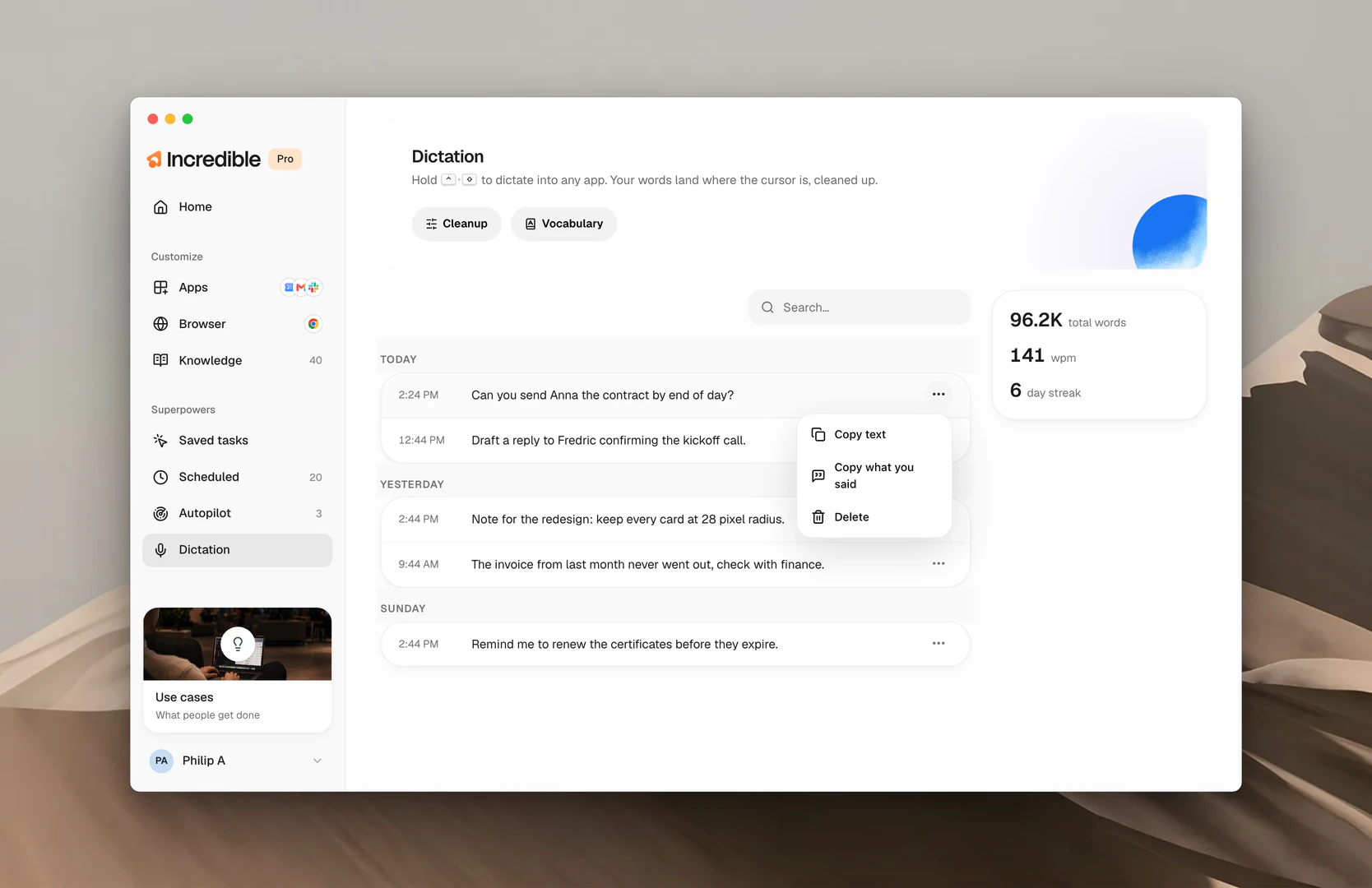
Wszystko, co dyktujesz, jest wypisane na stronie Dictation, pogrupowane według dni, z godziną, o której trafiło na miejsce. Przeszukaj historię, żeby znaleźć zdanie, którego chcesz użyć ponownie. Otwórz menu dowolnego wpisu, żeby wybrać Copy text, Copy what you said (twoje słowa przed porządkowaniem) albo Delete. Karta po prawej prowadzi statystyki: łączną liczbę podyktowanych słów, twoją liczbę słów na minutę i liczbę dni z rzędu, w których korzystasz z dyktowania.
Powiązane przewodniki
- Vocabulary: nazwy, żargon i skróty zapisane po twojemu
- Skróty klawiszowe: każdy klawisz, na który reaguje Incredible, łącznie z klawiszami dyktowania


