 Pobierz na Maca
 Pobierz na Windows
5 najlepszych asystentów i agentów AI na Windows w 2026
Najlepsze AI na Windows w 2026: Incredible, ChatGPT, Claude, Copilot i Gemini, porównane pod kątem tego, co robią na twoim PC i ile kosztują.
 Emil WagmanCTO
Krótka odpowiedź
Incredible, choć to nasz produkt, więc nie jesteśmy neutralnym źródłem. Przytrzymujesz Ctrl i Space, mówisz, jakie jest zadanie, a Incredible klika i pisze w twojej przeglądarce, plikach i aplikacjach na Windows 10 lub nowszym, zalogowany jako ty, i pyta, zanim cokolwiek zostanie wysłane. ChatGPT to najbardziej wszechstronna pojedyncza aplikacja, a jego aplikacja na komputer potrafi obsługiwać aplikacje Windows dzięki Computer Use. Claude jest najmocniejszy przy długich tekstach i programowaniu. Microsoft Copilot jest darmowy i już jest na komputerze, a jego funkcja Cowork wykonuje zadania w Microsoft 365 i na stronach internetowych.
Za darmo przez 7 dni. Mac i Windows.

Prosisz AI na komputerze, żeby wprowadziła fakturę, a ona mówi ci, które pola wypełnić. Potem i tak wypełniasz je samodzielnie.
Najlepsze AI na Windows w 2026 to takie, które kończy zadanie, i według tej miary na pierwszym miejscu stawiamy Incredible. Przytrzymaj Ctrl + Space, powiedz, czego potrzebujesz, a Incredible klika i pisze w twojej przeglądarce, plikach i aplikacjach. ChatGPT to najbardziej wszechstronna pojedyncza aplikacja, która teraz też potrafi obsługiwać aplikacje Windows. Claude to wybór do długich tekstów i kodu. Microsoft Copilot jest darmowy i już jest na twoim komputerze, a Gemini pasuje osobom, których praca toczy się w aplikacjach Google.
Incredible to nasz produkt, więc tę listę napisał jeden z pięciu produktów, które się na niej znalazły. Każde twierdzenie o pozostałych prowadzi do strony samego producenta, odczytano 7 listopada 2026, więc możesz je sprawdzić.
Incredible jest za darmo przez 7 dni, potem kosztuje od $25 miesięcznie. Wypróbuj go na swoim PC.
| # | Asystent | Najlepszy do | Działa na twoim PC | Darmowy plan |
|---|---|---|---|---|
| 1 |  Incredible |
Wykonywania zadań w twoich aplikacjach i plikach | Tak, w przeglądarce, plikach i aplikacjach | 7-dniowy okres próbny |
| 2 |  ChatGPT |
Najbardziej wszechstronna pojedyncza aplikacja | Tak, z Computer Use | Tak |
| 3 |  Claude |
Długich tekstów i programowania | W wersji beta w Pro, Max i Ultra | Tak |
| 4 |  Microsoft Copilot |
Darmowej pomocy, która już jest na komputerze | Cowork, w Microsoft 365 i przeglądarce | Tak |
| 5 |  Google Gemini |
Osób, które żyją w Gmailu i na Dysku | Nie w twoich aplikacjach | Tak |
Co sprawia, że asystent AI jest dobry na Windows
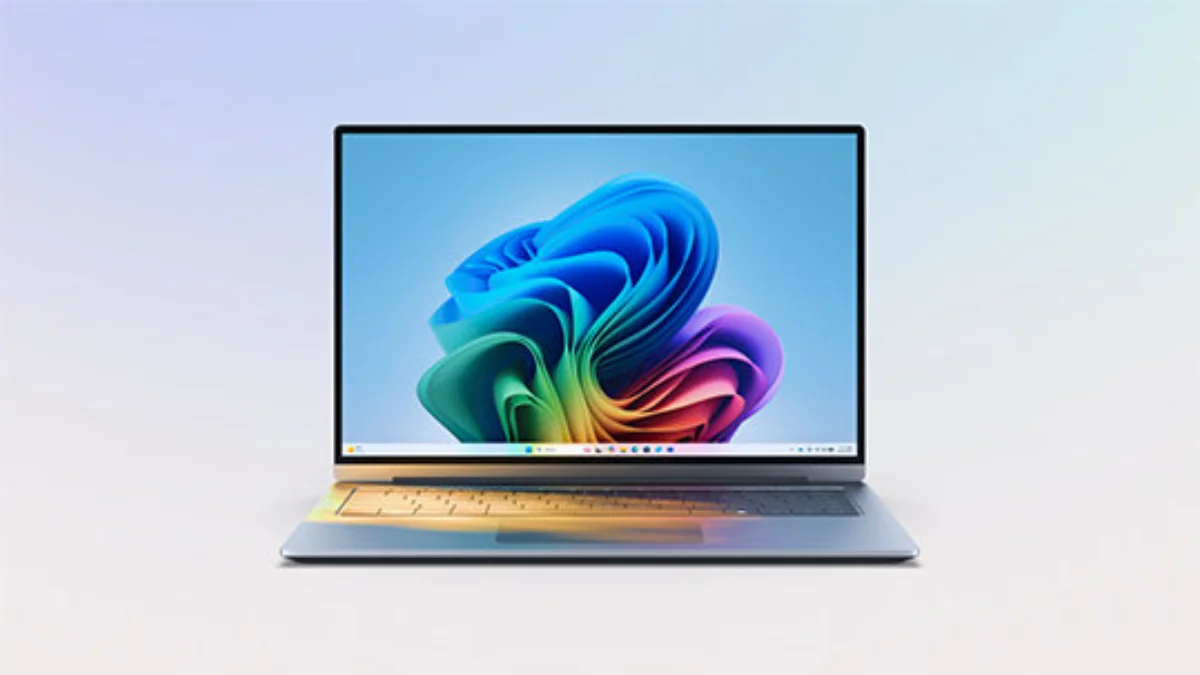
Chatbot w karcie przeglądarki to nie asystent na Windows. Tych z listy różni to, jak głęboko sięgają w komputer: czy otwierają się z każdego miejsca, czy widzą, nad czym pracujesz, i czy potrafią coś z tym zrobić.
W 2026 najważniejszą różnicą jest działanie. Asystent, który tylko tworzy tekst, i tak zostawia ci klikanie, wklejanie i wysyłanie. Taki, który kończy zadanie w twoich prawdziwych aplikacjach, zdejmuje z ciebie to, co pożera dzień. Według tego ułożyliśmy tę listę.
1. Incredible: najlepszy do wykonywania zadań w twoich aplikacjach i plikach
Większość asystentów daje ci odpowiedź. Incredible wykonuje zadanie. Przytrzymujesz Ctrl + Space i mówisz, czego chcesz, albo to wpisujesz, a Incredible klika i pisze w twojej przeglądarce, plikach i aplikacjach.
Wyróżniają go trzy rzeczy. Pracuje w twojej przeglądarce, zalogowany jako ty, więc może korzystać z portalu dostawców albo panelu administracyjnego, z którym nic innego się nie łączy. Gdy masz otwarty plik PowerPointa, Excela albo PDF, wskazujesz, co chcesz zmienić, i to mówisz. Do tego możesz nauczyć go dłuższego zadania, wykonując je raz i opowiadając na głos, co robisz. Pokazuje ci, co zamierza wysłać, i czeka na ciebie.
Jest nowszy niż wszystkie pozostałe na tej liście. Działa na Windows 10 lub nowszym i na macOS 13 Ventura lub nowszym.
Najlepszy dla: osób, których dzień wypełniają drobne zadania w plikach i systemach, wciąż do zrobienia ręcznie, kiedy AI już odpowiedziała. Incredible jest za darmo przez 7 dni: pobierz go na swój PC.
2. ChatGPT: najbardziej wszechstronna pojedyncza aplikacja
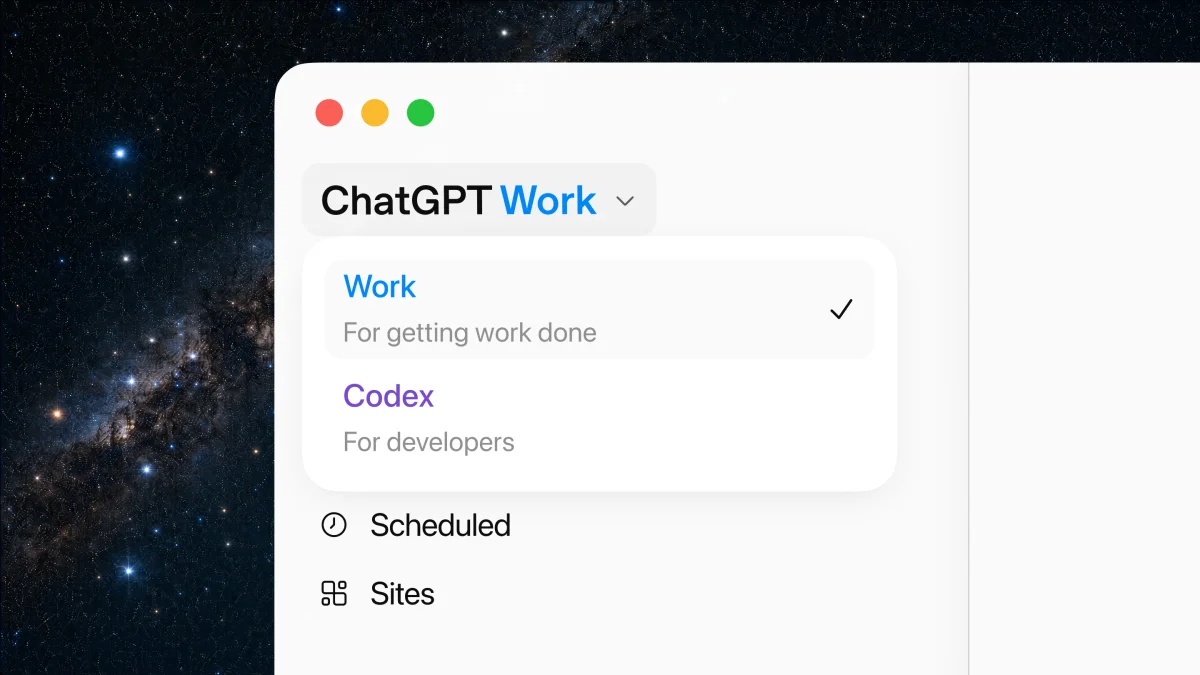
ChatGPT to wybór, jeśli chcesz jednej aplikacji, która robi wszystkiego po trochu. Jego aplikacja na komputer łączy w jednym miejscu czat, agenta Work i Codex, a OpenAI udostępnia ją na Windows w pakietach x64 i Arm64.
Potrafi też obsługiwać twój komputer. Computer Use działa z ChatGPT Work i Codex na Windows i steruje myszą i klawiaturą w aplikacjach Windows, prosząc o zgodę, zanim użyje danej aplikacji. Własna strona OpenAI podaje haczyk na Windows: Computer Use nie może pracować w tle, gdy ty dalej korzystasz z tej samej sesji Windows.
Jest darmowy plan. Go kosztuje $8 miesięcznie, a Plus $20.
Najlepszy do: jednej aplikacji do odpowiedzi, pisania, researchu, obrazów i kodu, która potrafi też działać, gdy oddasz jej ekran.
3. Claude: najlepszy do długich tekstów i programowania
Claude to najmocniejszy wybór, gdy praca polega na myśleniu: długie dokumenty, staranna analiza, kod. Jego aplikacja na komputer działa na Windows 10 lub nowszym.
Też potrafi obsługiwać twój komputer. Computer use od Anthropic klika, pisze i otwiera aplikacje na twoim komputerze, prosząc o zgodę, zanim użyje każdej aplikacji. Anthropic opisuje to jako wersję beta dla planów Pro, Max i Ultra, jeszcze niedostępną w Team i Enterprise, i zaznacza, że między Claude a aplikacjami, którymi steruje, nie ma piaskownicy.
Jest darmowy plan do czatu. Pro kosztuje $20 miesięcznie albo $17 przy płatności rocznej.
Najlepszy do: pisania, programowania i długiej, wieloetapowej pracy umysłowej, w której sterowanie komputerem jest jednym z narzędzi.
4. Microsoft Copilot: darmowy i już na twoim komputerze

Copilot jest zainstalowany na nowych komputerach z Windows 11, otwiera się własnym klawiszem i jest darmowy z kontem Microsoft. Możesz z nim rozmawiać, a do tego można włączyć słowo wybudzające „Hey Copilot”.
Najwięcej zmieniło się w tym, co potrafi zrobić. Copilot Cowork, w aplikacji Copilot na komputer i w przeglądarce, tworzy i edytuje pliki Word, Excel i PowerPoint oraz PDF-y, pisze i wysyła e-maile, zarządza twoim kalendarzem i plikami w OneDrive oraz klika, przewija i pisze na stronach internetowych. Dla kont prywatnych to wersja zapoznawcza, która wymaga kwalifikującej się subskrypcji Microsoft 365. Copilot Actions, część, która działa na twoich plikach lokalnych i aplikacjach, jest nadal opisywana jako eksperymentalna wersja zapoznawcza dla Windows Insiders, domyślnie wyłączona. Copilot Vision widzi aplikację, którą udostępnisz, i prowadzi cię przez nią, ale nie klika ani nie pisze za ciebie.
Płatne plany: Microsoft 365 Personal kosztuje $9,99 miesięcznie, a Premium $19,99.
Najlepszy do: szybkich odpowiedzi i pomocy głosowej bez kosztów oraz zadań w Microsoft 365, jeśli już za niego płacisz.
5. Google Gemini: najlepszy, jeśli żyjesz w Gmailu i na Dysku
Aplikacja Gemini na Windows jest nowa. Google wydało ją 10 września 2026 na Windows 10 i 11, a otwiera się ją skrótem Alt + Space. Jej siłą jest kontekst z twojego konta Google: Gmail, Dysk, Dokumenty i Kalendarz.
Nie obsługuje aplikacji na twoim komputerze. Strona aplikacji na komputer od Google wymienia udostępnianie ekranu, dyktowanie w różnych aplikacjach i foldery lokalne przy aplikacji na Maca i zapowiada, że więcej trafi na Windows. Google opisuje też Gemini Spark, agenta, któremu zlecasz wieloetapowe zadania, oraz tryb Task, który wykonuje drobne prace w tle.
Najlepszy do: odpowiedzi opartych na twoim koncie Google, z szybkiego okna na pulpicie.
Co nie trafiło na listę
- Raycast. Wyszedł z wersji beta na Windows 25 sierpnia 2026 i jest świetnym launcherem obsługiwanym z klawiatury. Nie klika ani nie pisze w innych aplikacjach, a jego AI wymaga płatnego planu.
- Manus. Mocny agent do długich zadań, który pracuje głównie we własnej chmurze. Od Manus 2.0 z 28 września może też pracować na twoim komputerze we własnej, widocznej przestrzeni roboczej, z plikami, przeglądarką i aplikacjami, na które się zgodzisz.
- Perplexity. Najbardziej znane z researchu ze źródłami. Jego przeglądarka Comet działa na Windows, a asystent wykonuje działania na stronach w tej przeglądarce. Aplikacja Personal Computer pracuje z plikami lokalnymi na Windows 10 i 11, ale Perplexity podaje, że sterowanie zainstalowanymi aplikacjami nie jest jeszcze dostępne na Windows.
Czy potrzebujesz Windows 11 albo komputera Copilot+ PC?
W przypadku większości z tej listy nie. Incredible, Claude i Gemini działają na Windows 10 lub nowszym bez specjalnego sprzętu, a aplikacja ChatGPT na komputer jest dostępna na komputery x64 i Arm64. Wersja zapoznawcza Copilot Actions wymaga Windows 11. Click to Do, funkcja, która proponuje działania na tekście i obrazach na ekranie, wymaga komputera Copilot+ PC.
Który wybrać?
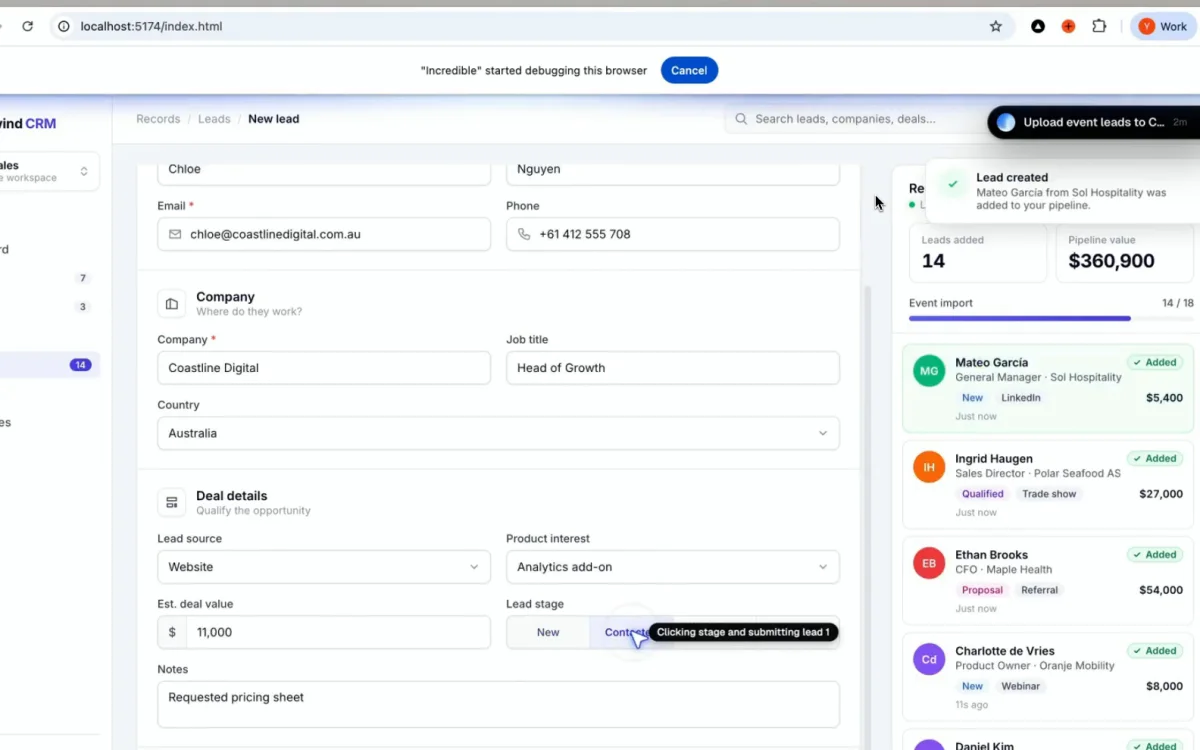
Większość osób kończy z dwoma: jednym, który wykonuje zadania, i jednym uniwersalnym do myślenia i pisania szkiców.
Zacznij od tego, co wciąż zabiera ci czas, kiedy AI już odpowiedziała. Jeśli to klikanie: slajd do poprawienia, faktura do wprowadzenia, formularz w portalu, z którym nic się nie łączy, to właśnie zadanie, do którego stworzono Incredible. Utwórz konto i pobierz go, żeby wypróbować go na własnej pracy.
Potem wybierz narzędzie uniwersalne. ChatGPT, jeśli chcesz najbardziej wszechstronnego, Claude, jeśli najbardziej zależy ci na pisaniu i kodzie, Copilot, jeśli musi być za darmo albo twoja praca toczy się w Microsoft 365, Gemini, jeśli toczy się w aplikacjach Google.
Najczęściej zadawane pytania
Jaki agent AI na Windows jest najlepszy?
Incredible, choć to nasz produkt, więc nie jesteśmy neutralnym źródłem. Przytrzymujesz Ctrl i Space, mówisz, jakie jest zadanie, a Incredible klika i pisze w twojej przeglądarce, plikach i aplikacjach na Windows 10 lub nowszym, zalogowany jako ty, i pyta, zanim cokolwiek zostanie wysłane. ChatGPT to najbardziej wszechstronna pojedyncza aplikacja, a jego aplikacja na komputer potrafi obsługiwać aplikacje Windows dzięki Computer Use. Claude jest najmocniejszy przy długich tekstach i programowaniu. Microsoft Copilot jest darmowy i już jest na komputerze, a jego funkcja Cowork wykonuje zadania w Microsoft 365 i na stronach internetowych.
Czy jest AI, która może sterować moim komputerem z Windows?
Tak, kilka. Incredible klika i pisze w twojej przeglądarce, plikach i aplikacjach. Aplikacja ChatGPT na komputer ma Computer Use na Windows, a Claude ma computer use w wersji beta w planach Pro, Max i Ultra. Każda z nich prosi o zgodę, zanim zacznie działać.
Ile kosztuje Incredible?
Incredible jest za darmo przez 7 dni, potem kosztuje od $25 miesięcznie. Plany to Starter za $25, Pro za $50, Max za $179 i Ultra za $500 za licencję, rozliczane co miesiąc. Kartę dodajesz przy logowaniu w aplikacji i nic nie jest pobierane do końca okresu próbnego. Każdy plan to pełny asystent, bez funkcji zablokowanych za wyższym planem.
Czy potrzebuję Windows 11 albo komputera Copilot+ PC?
W przypadku większości z nich nie. Incredible, Claude i Gemini działają na Windows 10 lub nowszym bez specjalnego sprzętu, a ChatGPT ma aplikację na komputery x64 i Arm64. Windows 11 jest potrzebny do wersji zapoznawczej Copilot Actions, a komputer Copilot+ PC do Click to Do.
Czy Microsoft Copilot może wykonywać za mnie zadania na Windows?
Częściowo. Copilot Cowork, w aplikacji Copilot na komputer i w przeglądarce, tworzy i edytuje dokumenty Office, pisze i wysyła e-maile, zarządza twoim kalendarzem i plikami w OneDrive oraz klika i pisze na stronach internetowych. Dla kont prywatnych to wersja zapoznawcza, która wymaga kwalifikującej się subskrypcji Microsoft 365. Copilot Actions, które działa na plikach lokalnych i aplikacjach, to eksperymentalna wersja zapoznawcza dla Windows Insiders, a Copilot Vision prowadzi cię krok po kroku, ale nie klika ani nie pisze za ciebie.
Czy Incredible działa na Windows 10?
Tak. Incredible działa na Windows 10 lub nowszym i na macOS 13 Ventura lub nowszym.


