 Pobierz na Maca
 Pobierz na Windows
AI, która widzi twój ekran i odpowiada na pytania (2026)
Która AI widzi twój ekran i odpowiada na pytania o to, co na nim jest: Incredible, Siri AI, ChatGPT i Copilot Vision, jak włączyć każde z tych narzędzi i które z nich potem wykonuje zadanie.
 Emil WagmanCTO
Krótka odpowiedź
Tak. Incredible, na Macu i Windows, widzi, co jest na twoim ekranie, kiedy przytrzymujesz jego klawisz, odpowiada na twoje pytanie o to i może potem wykonać zadanie w tej aplikacji. Siri AI na Macu, aplikacja ChatGPT na komputer i Microsoft Copilot Vision na Windows też potrafią spojrzeć na twój ekran i odpowiadać na pytania o to, co na nim jest.
Za darmo przez 7 dni. Mac i Windows.
Patrzysz na e-mail, który wymaga odpowiedzi, i ostatnie, na co masz ochotę, to kopiowanie go do czatu i tłumaczenie, kim jest Anna. AI, która widzi twój ekran, pomija ten krok.
Kilka już to potrafi. Incredible jest tym, który może potem wykonać pracę w aplikacji, na którą patrzy. Przytrzymaj klawisz i powiedz „odpowiedz na to”, a Incredible napisze odpowiedź w twojej poczcie i zapyta, zanim zostanie wysłana. Nagranie powyżej pokazuje, jak czyta projekt karty otwarty w Figmie i wypisuje, co poprawić.
Co mówisz do Incredible
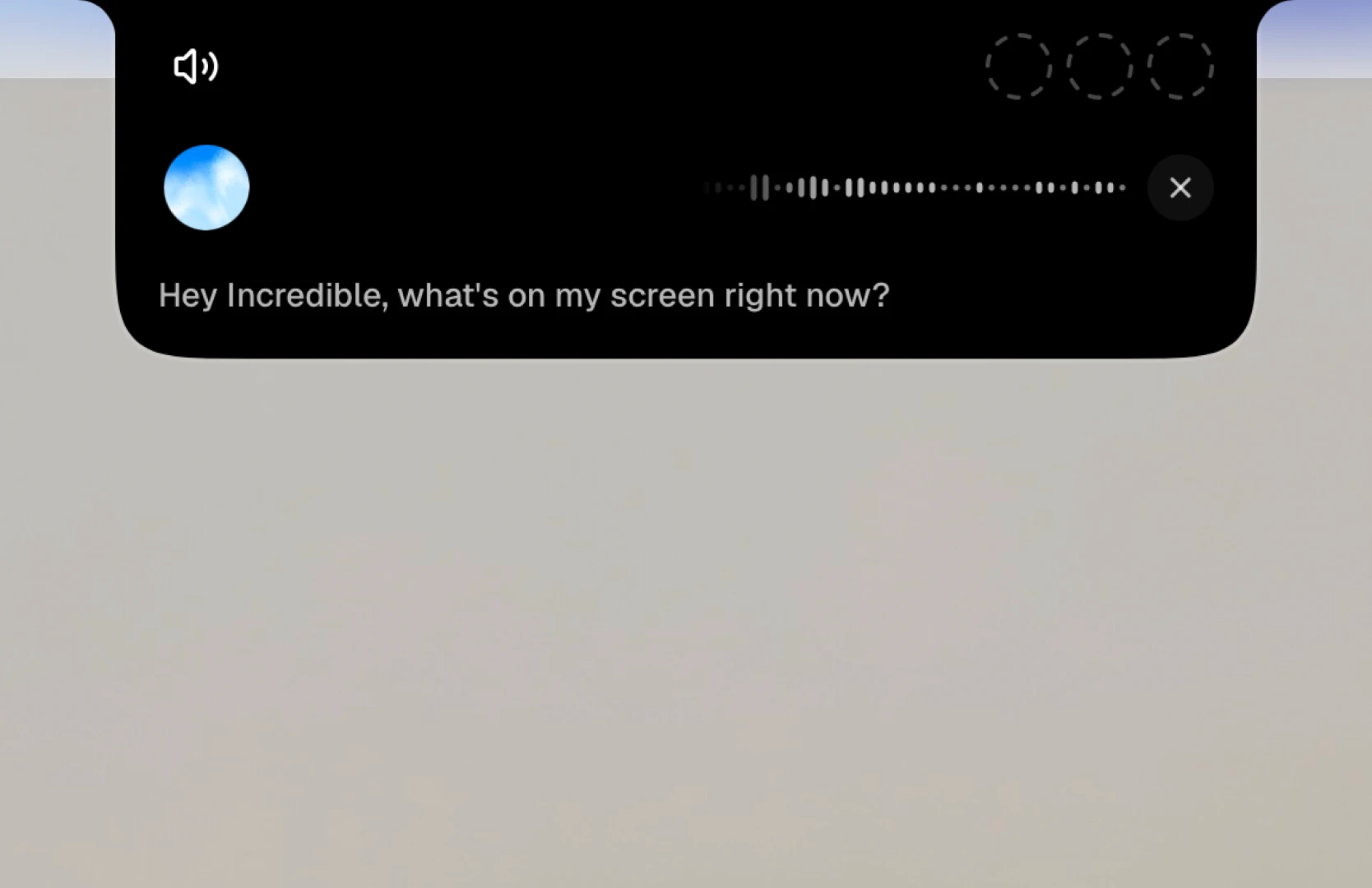
Kiedy go aktywujesz, Incredible widzi stronę albo dokument przed tobą. Przytrzymujesz klawisz mówienia (fn na Macu, Ctrl i Space na Windows) i mówisz o tym, co tam jest:
„Co jest teraz na moim ekranie?”
„Odpowiedz na to i napisz, że czwartek mi pasuje.”
Na pierwsze dostajesz odpowiedź. Drugie zostaje zrobione.
Żeby dokładnie wybrać, co Incredible widzi, ⌥ X robi zrzut ekranu, a ⌥ C chwyta zaznaczony tekst albo plik do twojej następnej prośby (Alt na Windows). Przewodnik Skróty klawiszowe wymienia je wszystkie.
Jak pozwolić AI zobaczyć twój ekran
Każde narzędzie ma swój klawisz albo przycisk i żadne nie patrzy, dopóki nie poprosisz:
- Incredible (Mac i Windows): przytrzymaj
fnna Macu alboCtrliSpacena Windows i zapytaj. Widzi stronę albo dokument przed tobą, kiedy mówisz. - ChatGPT (Mac i Windows): w aplikacji na komputer naciśnij na Macu oba klawisze Command, żeby wysłać okno na pierwszym planie do czatu jako appshot.
- Siri AI (Mac): zapytaj Siri o to, co jest na twoim ekranie. Wymaga macOS 27 i Maca z M1 lub nowszym.
- Copilot Vision (Windows): rozpocznij sesję Copilota i udostępnij okno, na które ma spojrzeć.
- Gemini (Mac): w aplikacji Google na komputer naciśnij oba klawisze Command, żeby udostępnić to, co jest na twoim ekranie (Google). Wymaga Maca z Apple Silicon i macOS Sequoia lub nowszego.
Która inna AI widzi mój ekran?
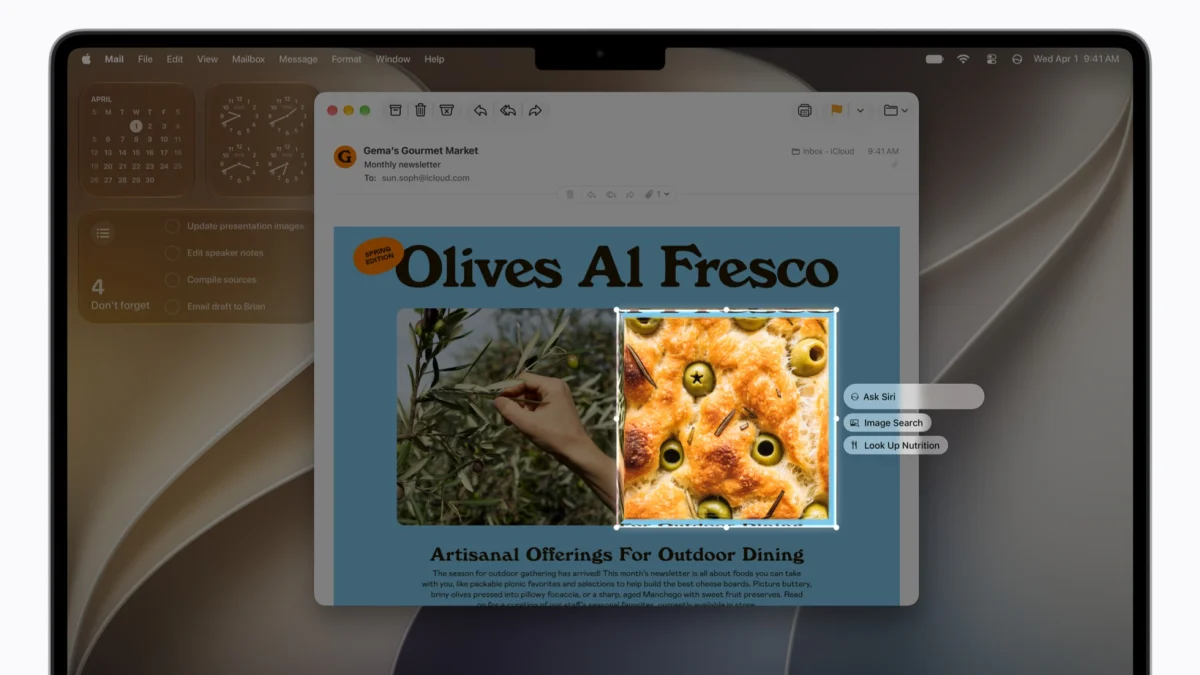
Siri AI na Macu, od macOS 27. Przewodnik Apple podaje, że może „korzystać z Visual Intelligence, żeby zadawać pytania, podejmować działania i wyszukiwać na podstawie tego, co jest na ekranie Maca”. Wymaga Maca z M1 lub nowszym i na start jest dostępna jako beta po angielsku.
 ChatGPT nazywa to Appshots: naciśnij oba klawisze Command w aplikacji na komputer, a dostanie okno na pierwszym planie jako obraz i tekst. Klikanie potem w tej aplikacji to osobna funkcja, Computer Use. Jak Incredible wypada na tle ChatGPT.
 Copilot Vision na Windows pozwala udostępnić okno podczas sesji. Microsoft podaje, że „nie klika, nie wpisuje tekstu ani nie przewija za ciebie” (Microsoft).
| Incredible | Siri AI | ChatGPT | Copilot Vision | |
|---|---|---|---|---|
| Potem wykonuje zadanie w tej aplikacji | Tak | Działa w aplikacjach Apple | Przez Computer Use, osobną funkcję | Nie, podpowiada ci |
| Mac i Windows | Oba | Mac | Oba | Windows |
Wypróbuj to teraz. Otwórz dowolny e-mail, przytrzymaj klawisz i powiedz: „Odpowiedz na to i napisz, że czwartek o 10:00 mi pasuje.” Incredible jest za darmo przez 7 dni. Pobierz go albo najpierw przeczytaj Szybki start.
Jeśli chodzi konkretnie o Maca, zobacz najlepsze AI na Maca w 2026 roku. AI, która po zobaczeniu ekranu wykonuje też zadanie, opisujemy w tekstach agenci AI, którzy obsługują twój komputer i jak sterować komputerem głosem.
Najczęściej zadawane pytania
Czy istnieje AI, która widzi mój ekran?
Tak. Incredible, na Macu i Windows, widzi, co jest na twoim ekranie, kiedy przytrzymujesz jego klawisz, odpowiada na twoje pytanie o to i może potem wykonać zadanie w tej aplikacji. Siri AI na Macu, aplikacja ChatGPT na komputer i Microsoft Copilot Vision na Windows też potrafią spojrzeć na twój ekran i odpowiadać na pytania o to, co na nim jest.
Czy AI może zobaczyć mój ekran, a potem wykonać za mnie zadanie?
Niektóre tak. Microsoft podaje, że Copilot Vision odpowiada i podpowiada, ale nie klika ani nie pisze za ciebie. Incredible widzi stronę albo dokument przed tobą, kiedy go aktywujesz, i może potem wykonać zadanie w tej aplikacji, na przykład „odpowiedz na to”.
Czy istnieje AI, która przeczyta mój ekran i odpowie na pytania o niego?
Tak. Zapytaj Incredible „co jest na moim ekranie?” albo zadaj pytanie o e-mail, formularz czy dokument przed tobą, a odpowie na podstawie tego, co widzi. Siri AI, appshoty w ChatGPT i Copilot Vision też odpowiadają na pytania o twój ekran. Incredible i Siri AI mogą potem na tej podstawie działać; Copilot Vision tylko podpowiada.
Czy AI, która widzi mój ekran, nagrywa go przez cały czas?
Sprawdź, kiedy każde z tych narzędzi patrzy. Siri AI patrzy, kiedy pytasz o swój ekran, ChatGPT, kiedy robisz appshot, Copilot Vision, kiedy udostępniasz okno, a Incredible, kiedy go aktywujesz.
Jak pozwolić ChatGPT zobaczyć mój ekran na Macu?
W aplikacji ChatGPT na komputer naciśnij oba klawisze Command, żeby zrobić appshot. Aplikacja wysyła wtedy okno na pierwszym planie do czatu jako obraz, razem z tekstem, który udostępnia dana aplikacja.



