 Last ned for Mac
 Last ned for Windows
De 5 beste AI-assistentene og agentene for Windows i 2026
Den beste AI-en for Windows i 2026: Incredible, ChatGPT, Claude, Copilot og Gemini, sammenlignet etter hva hver av dem kan gjøre på PC-en din, og hva den koster.
 Emil WagmanCTO
Det korte svaret
Incredible, men det er vi som lager den, så vi er ingen nøytral kilde. Du holder inne Ctrl og Space og sier oppgaven, så klikker og skriver den i din egen nettleser, filene og appene dine på Windows 10 eller nyere, innlogget som deg, og spør før noe blir sendt. ChatGPT er den bredeste enkeltappen, og skrivebordsappen kan betjene Windows-apper med Computer Use. Claude er sterkest på lange skriveoppdrag og koding. Microsoft Copilot er gratis og ligger allerede på PC-en, og Cowork-funksjonen gjør oppgaver i Microsoft 365 og på nettsteder.
Gratis i 7 dager. Mac og Windows.

Du ba AI-en på PC-en om å føre inn fakturaen, og den fortalte deg hvilke felter du skulle fylle ut. Så fylte du dem ut selv.
Den beste AI-en for Windows i 2026 er den som gjør oppgaven ferdig, og målt slik setter vi Incredible først. Hold inne Ctrl + Space, si hva du trenger, så klikker og skriver den i din egen nettleser, filene og appene dine. ChatGPT er den bredeste enkeltappen og kan nå også betjene Windows-apper. Claude er valget for lange tekster og kode. Microsoft Copilot er gratis og ligger allerede på PC-en din, og Gemini passer for dem som har arbeidet sitt i appene til Google.
Vi lager Incredible, så denne listen er skrevet av en av de fem som er med på den. Hver påstand om de andre lenker til leverandørens egen side, lest 7. november 2026, så du kan sjekke dem.
Incredible er gratis i 7 dager og koster deretter fra $25 per måned. Prøv den på PC-en din.
| # | Assistent | Passer best for | Handler på PC-en din | Gratisversjon |
|---|---|---|---|---|
| 1 |  Incredible |
Få gjort oppgaver i dine egne apper og filer | Ja, i nettleseren, filene og appene dine | 7 dagers prøveperiode |
| 2 |  ChatGPT |
Den bredeste enkeltappen | Ja, med Computer Use | Ja |
| 3 |  Claude |
Lange skriveoppdrag og koding | I beta i Pro, Max og Ultra | Ja |
| 4 |  Microsoft Copilot |
Gratis hjelp som allerede ligger på PC-en | Cowork, i Microsoft 365 og nettleseren | Ja |
| 5 |  Google Gemini |
Folk som lever i Gmail og Drive | Ikke appene dine | Ja |
Dette gjør en AI-assistent god på Windows
En chatbot i en nettleserfane er ikke en Windows-assistent. Det som skiller dem på denne listen, er hvor langt de når inn i PC-en: om de kan åpnes fra hvor som helst, om de kan se hva du jobber med, og om de kan handle på det.
Handling er det store skillet i 2026. En assistent som bare lager tekst, lar deg fortsatt klikke, lime inn og sende selv. En som gjør oppgaven ferdig i de ekte appene dine, fjerner den delen som spiser opp dagen. Det er slik denne listen er sortert.
1. Incredible: best til å få gjort oppgaver i dine egne apper og filer
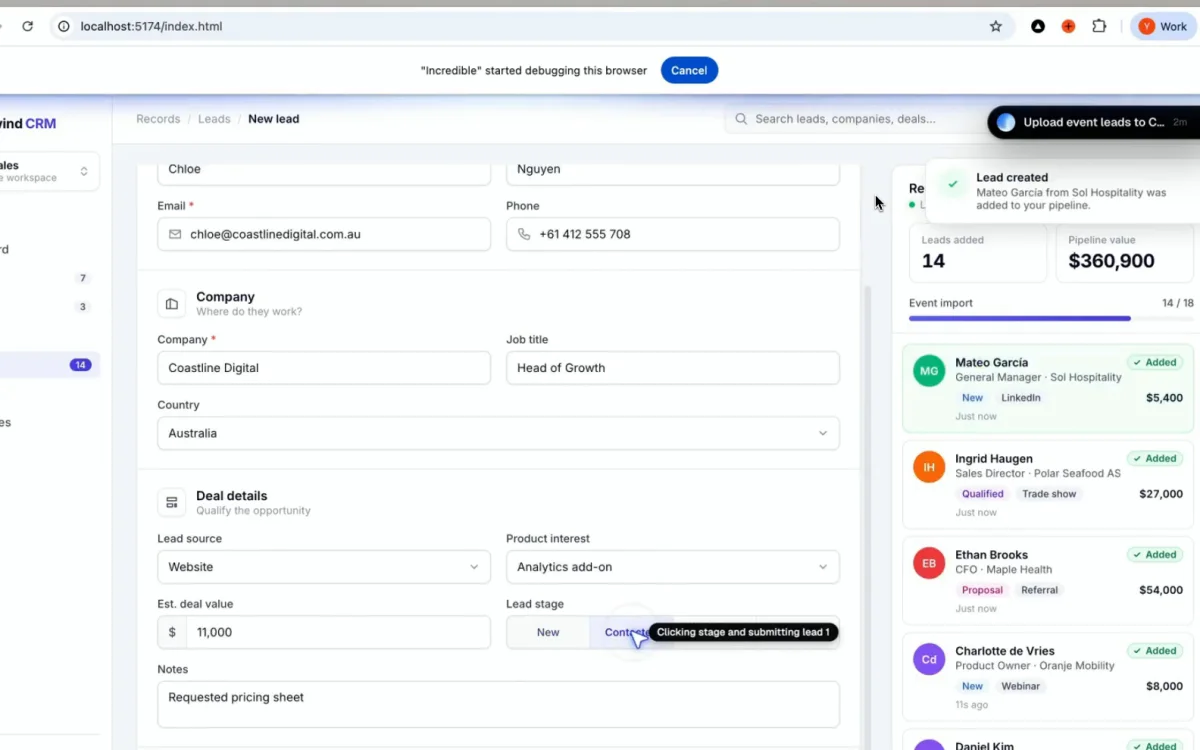
De fleste assistenter gir deg et svar. Incredible gjør oppgaven. Du holder inne Ctrl + Space og sier hva du vil, eller skriver det, og den klikker og skriver i nettleseren, filene og appene dine.
Tre ting skiller den ut. Den jobber i din egen nettleser, innlogget som deg, så den kan bruke leverandørportalen eller adminsiden som ingenting annet kobles til. Med en PowerPoint, en Excel-fil eller en PDF åpen peker du på det du vil endre, og sier det. Og du kan lære den en lengre oppgave ved å gjøre den én gang mens du forteller hva du gjør. Den viser deg hva den er i ferd med å sende, og venter på deg.
Den er nyere enn alt annet her. Den kjører på Windows 10 eller nyere og på macOS 13 Ventura eller nyere.
Passer best for: folk med dager fulle av små jobber i filer og systemer som fortsatt må gjøres for hånd etter at en AI har svart. Incredible er gratis i 7 dager: last den ned til PC-en din.
2. ChatGPT: den bredeste enkeltappen
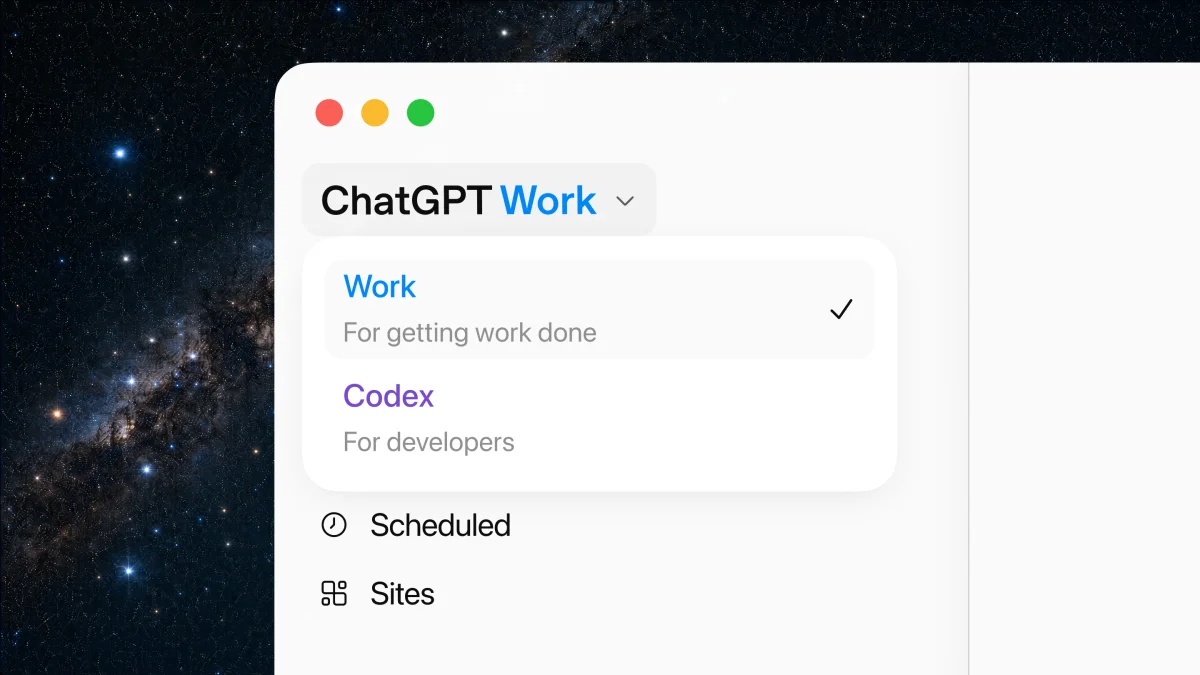
ChatGPT er den du bør velge hvis du vil ha én app som gjør litt av alt. Skrivebordsappen samler chat, agenten Work og Codex på ett sted, og OpenAI leverer den for Windows som pakker for x64 og Arm64.
Den kan også betjene PC-en din. Computer Use fungerer med ChatGPT Work og Codex på Windows og styrer mus og tastatur i Windows-apper, og den ber om tillatelse før den bruker en app. OpenAIs egen side sier hva haken er på Windows: Den kan ikke jobbe i bakgrunnen mens du fortsetter å bruke den samme Windows-økten.
Det finnes en gratisversjon. Go koster $8 per måned og Plus $20.
Passer best for: én app til svar, skriving, research, bilder og kode, som også kan handle når du gir den skjermen.
3. Claude: best til lange skriveoppdrag og koding
Claude er det sterkeste valget når arbeidet handler om å tenke: lange dokumenter, grundig analyse, kode. Skrivebordsappen kjører på Windows 10 eller nyere.
Den kan også bruke datamaskinen din. Computer use fra Anthropic klikker, skriver og åpner apper på din egen maskin, og ber om tillatelse før den bruker hver app. Anthropic beskriver den som en beta for Pro-, Max- og Ultra-abonnementene, ennå ikke tilgjengelig i Team og Enterprise, og påpeker at det ikke finnes noen sandkasse mellom Claude og appene den styrer.
Det finnes en gratisversjon for chat. Pro koster $20 per måned, eller $17 ved årlig fakturering.
Passer best for: skriving, koding og lengre kunnskapsarbeid i mange steg, med styring av datamaskinen som ett av verktøyene.
4. Microsoft Copilot: gratis, og allerede på PC-en din

Copilot er forhåndsinstallert på nye Windows 11-PC-er, åpnes med sin egen tast og er gratis med en Microsoft-konto. Du kan snakke med den, og du kan slå på vekkeordet «Hey Copilot».
Å gjøre ting er der den har utviklet seg mest. Copilot Cowork, i skrivebordsappen til Copilot og i nettleseren, lager og redigerer Word-, Excel- og PowerPoint-filer og PDF-er, skriver utkast til e-poster og sender dem, håndterer kalenderen din og OneDrive-filene dine, og klikker, ruller og skriver på nettsteder. For personlige kontoer er det en forhåndsversjon som krever et Microsoft 365-abonnement som omfattes. Copilot Actions, delen som jobber med lokale filer og apper, beskrives fortsatt som en eksperimentell forhåndsversjon for Windows Insiders som er slått av som standard. Copilot Vision kan se en app du deler, og veilede deg gjennom den, men den klikker eller skriver ikke for deg.
Betalte abonnementer: Microsoft 365 Personal koster $9,99 per måned og Premium $19,99.
Passer best for: raske svar og hjelp med stemmen uten kostnad, og oppgaver i Microsoft 365 hvis du allerede betaler for det.
5. Google Gemini: best hvis du lever i Gmail og Drive
Windows-appen til Gemini er ny. Google lanserte den 10. september 2026 for Windows 10 og 11, og den åpnes med Alt + Space. Styrken er kontekst fra Google-kontoen din: Gmail, Drive, Docs og Calendar.
Den betjener ikke appene på PC-en din. Skrivebordssiden til Google oppgir skjermdeling, diktering på tvers av apper og lokale mapper under Mac-appen, og sier at mer kommer til Windows. Google beskriver også Gemini Spark, en agent du gir oppgaver i flere steg, og en oppgavemodus som tar seg av gjøremål i bakgrunnen.
Passer best for: svar forankret i Google-kontoen din, fra et raskt vindu på skrivebordet.
Dette kom ikke med på listen
- Raycast. Den gikk ut av beta på Windows 25. august 2026 og er en utmerket programstarter for tastaturet. Den klikker eller skriver ikke i andre apper, og AI-en krever det betalte abonnementet.
- Manus. En sterk agent for lange oppgaver som for det meste jobber i sin egen sky. Etter lanseringen av Manus 2.0 den 28. september kan den også jobbe på datamaskinen din, i sitt eget synlige arbeidsområde, med filene, nettleseren og appene du godkjenner.
- Perplexity. Best kjent for research med kildehenvisninger. Nettleseren Comet kjører på Windows, og assistenten handler på nettsteder inne i den nettleseren. Appen Personal Computer jobber med lokale filer på Windows 10 og 11, men Perplexity sier at styring av installerte apper ennå ikke er tilgjengelig på Windows.
Trenger du Windows 11 eller en Copilot+ PC?
For det meste av denne listen: nei. Incredible, Claude og Gemini kjører på Windows 10 eller nyere uten spesiell maskinvare, og skrivebordsappen til ChatGPT finnes for PC-er med x64 og Arm64. Forhåndsversjonen av Copilot Actions krever Windows 11. Click to Do, funksjonen som foreslår handlinger for tekst og bilder på skjermen, krever en Copilot+ PC.
Hvilken bør du velge?
De fleste ender opp med to: én som gjør oppgaven, og en generalist til å tenke og skrive utkast.
Start med det som fortsatt tar tid etter at AI-en har svart. Hvis det er klikkingen (lysbildet som må rettes, fakturaen som må føres inn, skjemaet i en portal ingenting kobles til), er det den jobben Incredible er laget for. Opprett en konto og last den ned for å prøve den på ditt eget arbeid.
Velg så generalisten. ChatGPT for den bredeste allrounderen, Claude hvis du bryr deg mest om skriving og kode, Copilot hvis det må være gratis eller arbeidet ditt foregår i Microsoft 365, Gemini hvis det foregår i appene til Google.
Ofte stilte spørsmål
Hva er den beste AI-agenten for Windows?
Incredible, men det er vi som lager den, så vi er ingen nøytral kilde. Du holder inne Ctrl og Space og sier oppgaven, så klikker og skriver den i din egen nettleser, filene og appene dine på Windows 10 eller nyere, innlogget som deg, og spør før noe blir sendt. ChatGPT er den bredeste enkeltappen, og skrivebordsappen kan betjene Windows-apper med Computer Use. Claude er sterkest på lange skriveoppdrag og koding. Microsoft Copilot er gratis og ligger allerede på PC-en, og Cowork-funksjonen gjør oppgaver i Microsoft 365 og på nettsteder.
Finnes det en AI som kan styre Windows-PC-en min?
Ja, flere. Incredible klikker og skriver i nettleseren, filene og appene dine. Skrivebordsappen til ChatGPT har Computer Use på Windows, og Claude har computer use i beta i Pro-, Max- og Ultra-abonnementene. Alle ber om tillatelse før de handler.
Hva koster Incredible?
Incredible er gratis i 7 dager og koster deretter fra $25 per måned. Abonnementene er Starter til $25, Pro til $50, Max til $179 og Ultra til $500, per lisens per måned ved månedlig fakturering. Du legger til et kort når du logger inn i appen, og ingenting trekkes før prøveperioden er over. Alle abonnementer gir deg hele assistenten, uten funksjoner låst bak et dyrere nivå.
Trenger jeg Windows 11 eller en Copilot+ PC?
Ikke for de fleste av dem. Incredible, Claude og Gemini kjører på Windows 10 eller nyere uten spesiell maskinvare, og ChatGPT har en skrivebordsapp for PC-er med x64 og Arm64. Windows 11 trengs for forhåndsversjonen av Copilot Actions, og en Copilot+ PC trengs for Click to Do.
Kan Microsoft Copilot gjøre oppgaver for meg på Windows?
Delvis. Copilot Cowork, i skrivebordsappen til Copilot og i nettleseren, lager og redigerer Office-dokumenter, skriver utkast til e-poster og sender dem, håndterer kalenderen din og OneDrive-filene dine, og klikker og skriver på nettsteder. For personlige kontoer er det en forhåndsversjon som krever et Microsoft 365-abonnement som omfattes. Copilot Actions, som jobber med lokale filer og apper, er en eksperimentell forhåndsversjon for Windows Insiders, og Copilot Vision veileder deg, men klikker eller skriver ikke for deg.
Fungerer Incredible på Windows 10?
Ja. Incredible kjører på Windows 10 eller nyere og på macOS 13 Ventura eller nyere.


