 Last ned for Mac
 Last ned for Windows
AI som kan se skjermen din og svare på spørsmål (2026)
Hvilken AI kan se skjermen din og svare på spørsmål om den: Incredible, Siri AI, ChatGPT og Copilot Vision, hvordan du slår på hver av dem, og hvilken som deretter gjør oppgaven.
 Emil WagmanCTO
Det korte svaret
Ja. Incredible, på Mac og Windows, ser det som er på skjermen din mens du holder inne tasten, svarer på spørsmålet ditt om det og kan så gjøre oppgaven i den appen. Siri AI på Mac, skrivebordsappen til ChatGPT og Microsoft Copilot Vision på Windows kan også se på skjermen din og svare på spørsmål om den.
Gratis i 7 dager. Mac og Windows.
Du ser på en e-post som må besvares, og det siste du har lyst til, er å kopiere den inn i en chat og forklare hvem Anna er. En AI som ser skjermen din, hopper over det steget.
Flere gjør det nå. Incredible er den som deretter kan gjøre jobben i appen den ser på. Hold inne tasten og si «svar på denne», så skriver den svaret i e-posten din og spør før det blir sendt. Opptaket over viser den mens den leser et kortdesign som er åpent i Figma, og lister opp hva som bør fikses.
Hva du sier til Incredible
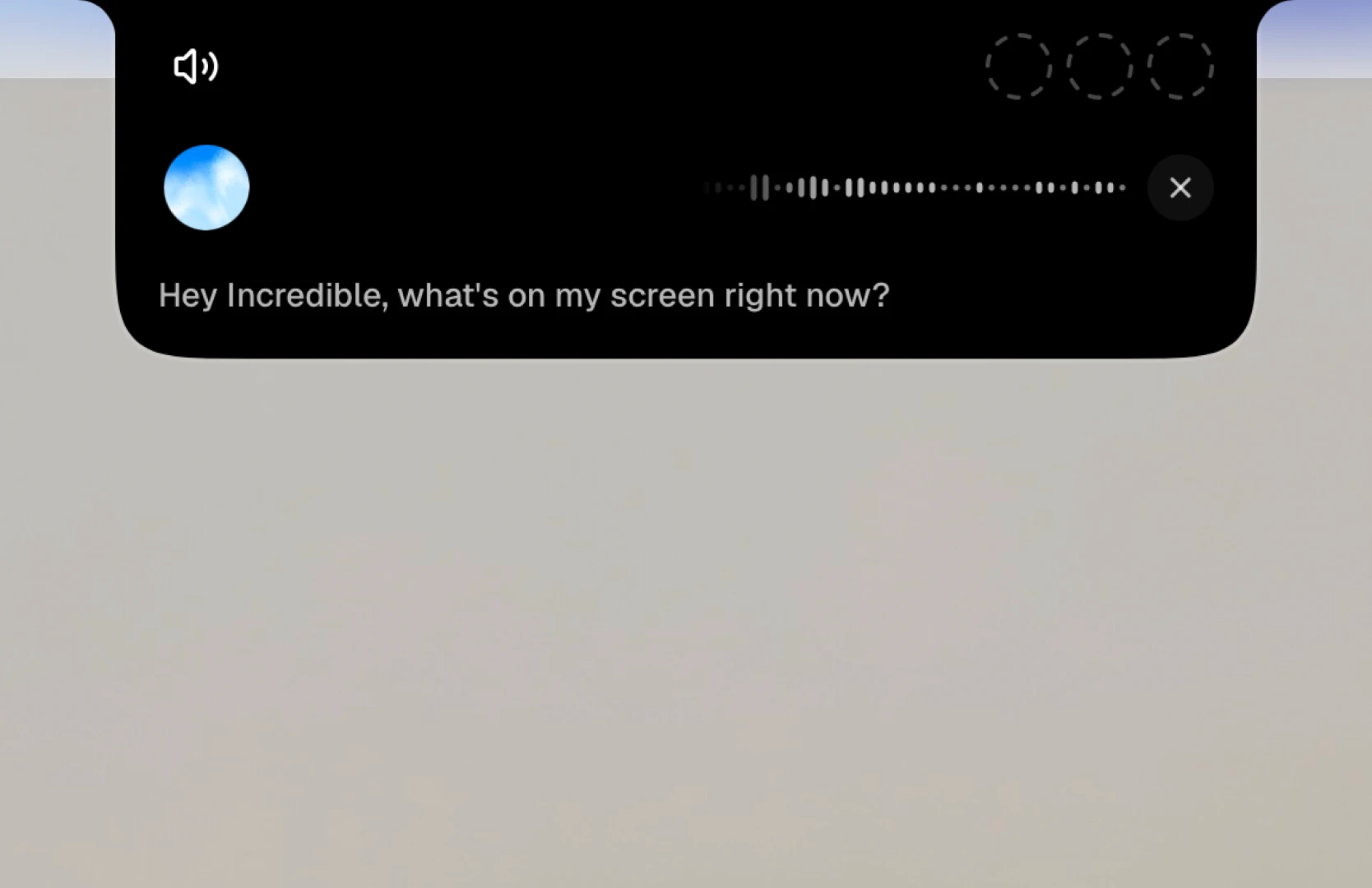
Når du aktiverer den, ser Incredible siden eller dokumentet du har foran deg. Du holder inne taletasten (fn på en Mac, Ctrl og Space på Windows) og snakker om det som er der:
«Hva er på skjermen min nå?»
«Svar på denne og si at torsdag passer.»
Det første får et svar. Det andre blir gjort.
Vil du velge nøyaktig hva den ser, tar ⌥ X et bilde av skjermen, og ⌥ C henter markert tekst eller en fil til neste forespørsel (Alt på Windows). Guiden Hurtigtaster har en liste over alle.
Slik lar du en AI se skjermen din
Hver av dem har sin egen tast eller knapp, og ingen av dem ser på før du ber om det:
- Incredible (Mac og Windows): Hold inne
fnpå en Mac, ellerCtrlogSpacepå Windows, og spør. Den ser siden eller dokumentet du har foran deg mens du snakker. - ChatGPT (Mac og Windows): I skrivebordsappen trykker du på begge Command-tastene på en Mac for å sende vinduet som ligger fremst, til chatten som en appshot.
- Siri AI (Mac): Spør Siri om det som er på skjermen din. Det krever macOS 27 og en Mac med M1 eller nyere.
- Copilot Vision (Windows): Start en Copilot-økt og del vinduet du vil at den skal se på.
- Gemini (Mac): I skrivebordsappen til Google trykker du på begge Command-tastene for å dele det som er på skjermen din (Google). Det krever en Mac med Apple Silicon og macOS Sequoia eller nyere.
Hvilken annen AI kan se skjermen min?
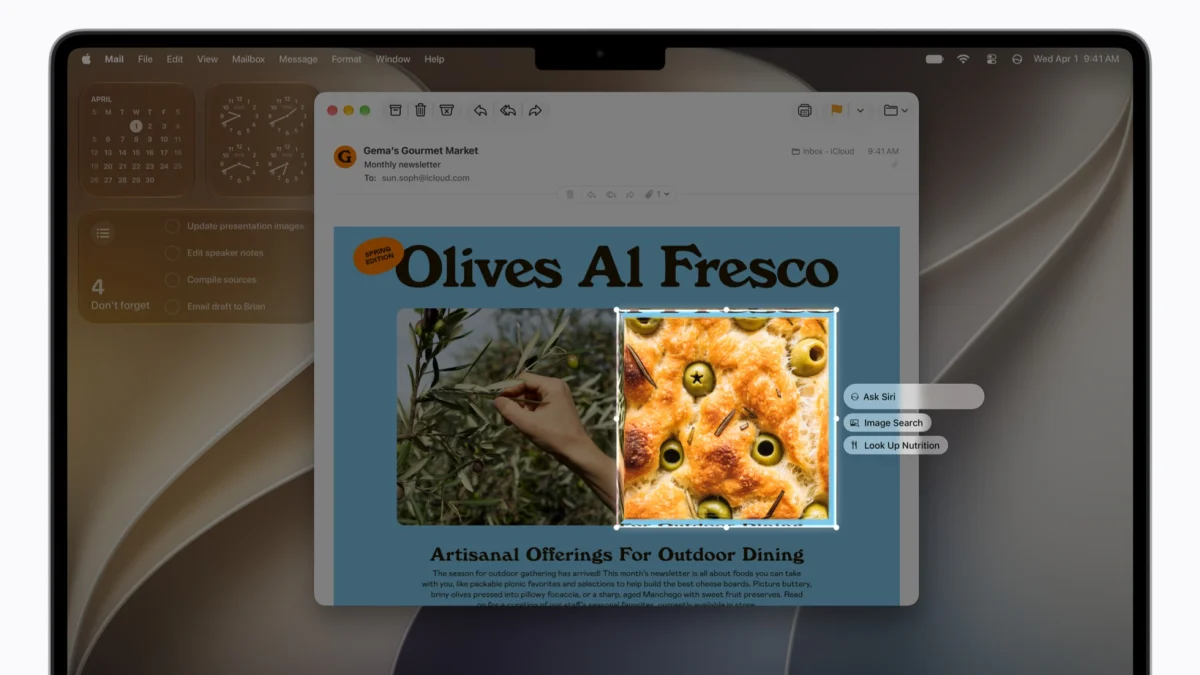
Siri AI på Mac, siden macOS 27. Veiledningen til Apple sier at den kan «bruke Visual Intelligence til å stille spørsmål, utføre handlinger og søke basert på det som er på Mac-skjermen din». Den krever en Mac med M1 eller nyere og er til å begynne med en beta på engelsk.
 ChatGPT kaller det Appshots: Trykk på begge Command-tastene i skrivebordsappen, så får den vinduet som ligger fremst, som bilde og tekst. Å få den til å klikke i den appen etterpå er en egen funksjon, Computer Use. Slik står Incredible seg mot ChatGPT.
 Copilot Vision på Windows lar deg dele et vindu under en økt. Microsoft sier at den «ikke klikker, skriver inn tekst eller ruller på dine vegne» (Microsoft).
| Incredible | Siri AI | ChatGPT | Copilot Vision | |
|---|---|---|---|---|
| Gjør deretter oppgaven i den appen | Ja | Utfører handlinger i apper fra Apple | Gjennom Computer Use, en egen funksjon | Nei, den veileder deg |
| Mac og Windows | Begge | Mac | Begge | Windows |
Prøv dette nå. Åpne en hvilken som helst e-post, hold inne tasten og si: «Svar på denne og si at torsdag klokka 10 passer.» Incredible er gratis i 7 dager. Last den ned, eller les Hurtigstart først.
For Mac spesielt, se den beste AI-en for Mac i 2026. For en AI som også gjør oppgaven når den har sett skjermen, se AI-agenter som kan bruke datamaskinen din og slik styrer du datamaskinen med stemmen.
Ofte stilte spørsmål
Finnes det en AI som kan se skjermen min?
Ja. Incredible, på Mac og Windows, ser det som er på skjermen din mens du holder inne tasten, svarer på spørsmålet ditt om det og kan så gjøre oppgaven i den appen. Siri AI på Mac, skrivebordsappen til ChatGPT og Microsoft Copilot Vision på Windows kan også se på skjermen din og svare på spørsmål om den.
Kan en AI se skjermen min og så gjøre oppgaven for meg?
Noen kan. Microsoft sier at Copilot Vision svarer og veileder, men ikke klikker eller skriver for deg. Incredible ser siden eller dokumentet du har foran deg når du aktiverer den, og kan så gjøre oppgaven i den appen, for eksempel «svar på denne».
Finnes det en AI som kan lese skjermen min og svare på spørsmål om den?
Ja. Spør Incredible «hva er på skjermen min?» eller still et spørsmål om e-posten, skjemaet eller dokumentet du har foran deg, så svarer den ut fra det den ser. Siri AI, appshots i ChatGPT og Copilot Vision svarer også på spørsmål om skjermen din. Incredible og Siri AI kan så handle ut fra det; Copilot Vision bare veileder.
Tar en AI som ser skjermen min, opp alt hele tiden?
Sjekk når hver av dem ser. Siri AI ser når du spør den om skjermen din, ChatGPT når du tar en appshot, Copilot Vision mens du deler et vindu, og Incredible når du aktiverer den.
Hvordan lar jeg ChatGPT se skjermen min på en Mac?
I skrivebordsappen til ChatGPT trykker du på begge Command-tastene for å ta en appshot. Den sender vinduet som ligger fremst, til chatten, som et bilde og med teksten appen gjør tilgjengelig.



