Downloaden voor Mac
 Downloaden voor Windows
Zo haal je gegevens van een website naar Excel met AI (2026)
Zeg wat je van de pagina wilt en krijg een opgemaakt Excel-bestand, ook over negen pagina’s met resultaten. Plus: Excel, Google Sheets en Power Automate.
 Emil WagmanCTO
Het korte antwoord
Open de pagina met de resultaten, houd de toets van Incredible ingedrukt en zeg wat je wilt, bijvoorbeeld “neem al deze 213 resultaten en maak er een mooi opgemaakte spreadsheet van”. Het gaat in je eigen browser door elke pagina met resultaten en slaat een Excel-bestand op. Voor één eenvoudige tabel op een openbare pagina kan de import “From Web” van Excel of de functie IMPORTHTML van Google Sheets het ook.
7 dagen gratis. Mac en Windows.
Je hebt de lijst gevonden die je nodig hebt: 213 leveranciers in een bedrijvenregister, verspreid over negen pagina’s met resultaten. Met de hand overtikken in Excel kost je de hele middag, en de website heeft geen exportknop.
Je kunt er ook om vragen. Met Incredible op je Mac of Windows-pc open je de pagina, houd je één toets ingedrukt en zeg je wat je in de spreadsheet wilt. Het gaat in je eigen browser door elke pagina met resultaten en slaat een Excel-bestand op. De opname hierboven laat het zien bij een echte zoekopdracht: alle 213 Volvo-bedrijven op allabolag.se, een Zweeds bedrijvenregister.
Alles hieronder over Microsoft en Google komt uit hun eigen helppagina’s, gelezen op 21 november 2026.
Wat je tegen Incredible zegt

Open de pagina met de gegevens, houd de spreektoets ingedrukt (fn op een Mac, Ctrl en Space op Windows) en zeg het zoals je het tegen een collega zou zeggen:
“Kun je al deze 213 resultaten voor Volvo nemen en er een mooi opgemaakte spreadsheet van maken?”
Je noemt geen kolommen, wijst geen tabel aan en schrijft geen regel. Incredible kijkt naar de pagina waarop je bent, zoekt uit waar de naam, het nummer, de telefoon en het adres van elk resultaat staan, en begint.
Het werkt in je eigen Chrome, of in een andere Chromium-browser zoals Edge, Brave of Arc, dus een website waarop je bent ingelogd ziet er voor Incredible net zo uit als voor jou.
Resultaten verspreid over veel pagina’s

De meeste lijsten die de moeite waard zijn, zijn niet één tabel op één pagina. Hier kwamen de resultaten als kaarten, negen pagina’s lang, met het telefoonnummer, het adres, de omzet en het aantal medewerkers op elke kaart.
Incredible noteerde wat het op pagina één vond (213 bedrijven, negen pagina’s, de velden op elke kaart) en ging de pagina’s een voor een af. Zijn plan blijft open in een klein paneel terwijl het werkt: alle 213 resultaten verzamelen, de spreadsheet maken en dan controleren of het bestand bestaat en de aantallen kloppen. Ondertussen kun je in een ander venster doorwerken.
Wat eruit komt

Een paar minuten later stond het bestand open in Excel: 213 rijen, geen dubbele, 12 kolommen (bedrijf, statutaire naam, organisatienummer, telefoon, adres, omzet, omzetjaar, medewerkers, functie, persoon, branches en een beschrijving), gesorteerd op omzet met de grootste eerst. De koprij was vastgezet, met filterknoppen en afwisselende arcering.
Het zei ook wat er ontbrak. Maar 83 van de 213 bedrijven tonen een omzet op de website, dus de andere cellen zijn leeg in plaats van gegokt. Lees zo’n opmerking voordat je het bestand doorstuurt.
Dezelfde vraag werkt voor andere lijsten: “zet elk product op deze pagina in een spreadsheet met de prijs en de link”, of “maak een sheet van deze vacatures met het bedrijf en de locatie”. Een lijst die je elke week ophaalt, kun je als taak opslaan en volgens een schema laten draaien.
De andere manieren om websitegegevens in Excel te krijgen
De import “From Web” van Excel. Ga in Excel naar Gegevens, kies “From Web” en plak het adres van de pagina. Volgens de helppagina van Microsoft toont de import de tabellen die hij op de pagina vindt als “Suggested Tables”, en met “Add Table Using Examples” typ je een paar waarden zodat hij ook gegevens vindt die niet in een tabel staan. Voor websites waar je moet inloggen ondersteunt de import anoniem, Windows, basis, web-API en organisatieaccounts (Microsoft). De pagina’s van Microsoft zeggen niet of hij werkt in Excel voor Mac.
IMPORTHTML in Google Sheets. Typ =IMPORTHTML(url, "table", 1) in een cel. Volgens de helppagina van Google importeert de functie gegevens uit een tabel of lijst op een HTML-pagina. Download de sheet daarna als Excel-bestand via het menu Bestand.
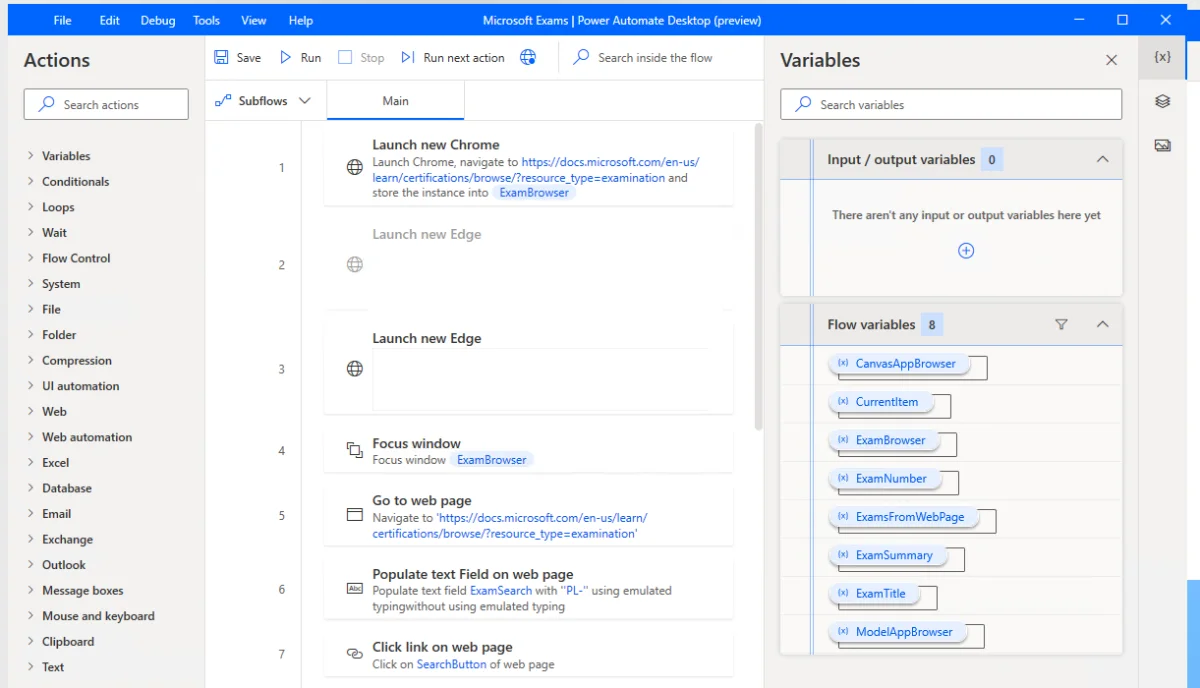
Power Automate for desktop. De actie “Extract data from web page” haalt losse waarden, lijsten, rijen of tabellen van een pagina en kan ze opslaan in een Excel-spreadsheet (Microsoft). Je bouwt de flow stap voor stap, en hij werkt alleen op Windows; zie Power Automate Desktop voor Mac.
Wat je kiest. Voor één eenvoudige tabel op een openbare pagina is de import van Excel of IMPORTHTML snel, en je hebt ze al. Staan de gegevens in kaarten, verspreid over veel pagina’s of achter je login, of wil je gewoon zeggen wat je nodig hebt en het bestand krijgen, vraag het dan aan Incredible.
Probeer het nu. Open een pagina met zoekresultaten, houd de toets ingedrukt en zeg: “Zet al deze resultaten in een spreadsheet.” Incredible is 7 dagen gratis op Mac en Windows. Download het, of lees eerst de gids Snelstart.
Voor het omgekeerde, rijen uit een spreadsheet in een website typen, zie zo automatiseer je data-invoer van Excel naar een webformulier. Meer over wat een AI in je browser kan, lees je in AI die voor je op het web kan surfen, en voor Excel-werk in het algemeen in de beste AI voor Excel.
Veelgestelde vragen
Hoe haal ik gegevens van een website naar Excel?
Voor één tabel op een openbare pagina gebruik je in Excel Gegevens > “From Web” en kies je de tabel. Staan de gegevens verspreid over veel pagina’s, in kaarten in plaats van een tabel of achter je login, vraag het dan aan Incredible: open de pagina, houd de toets ingedrukt en zeg “zet al deze resultaten in een spreadsheet”. Het verzamelt elke pagina in je browser en slaat een opgemaakt Excel-bestand op.
Kan AI gegevens van een website voor me ophalen?
Ja. In onze opname verzamelde Incredible 213 bedrijven uit negen pagina’s met zoekresultaten in een bedrijvenregister en sloeg ze op als Excel-sheet met 12 kolommen, gesorteerd op omzet, zonder dubbele rijen. Het werkt in je eigen Chrome, Edge, Brave of Arc, ingelogd als jij.
Kan ik op een Mac gegevens van een website naar Excel halen?
Ja. Incredible draait op macOS 13 of hoger en op Windows 10 of hoger, en werkt in de browser die je al gebruikt. De pagina’s van Microsoft over de import “From Web” van Excel zeggen niet of die werkt in Excel voor Mac, en Power Automate for desktop is een Windows-programma.
Is er een gratis manier om gegevens van een website in Excel te krijgen?
De import “From Web” zit bij Excel in Microsoft 365, en Google Sheets heeft de functie IMPORTHTML, die een tabel of lijst van een webpagina importeert in een sheet die je daarna als Excel-bestand kunt downloaden. Beide werken het best met een eenvoudige tabel op een openbare pagina. Incredible is 7 dagen gratis.
Kan het gegevens halen van een website waar ik moet inloggen?
Incredible werkt in je eigen browser, dus het ziet de pagina’s waarop je al bent ingelogd, zonder dat je het iets hoeft te geven. De webimport van Excel ondersteunt verschillende manieren van inloggen, zoals basis en organisatieaccounts, die je in de import zelf instelt.