 Downloaden voor Mac
 Downloaden voor Windows
Zo bedien je je Mac met je stem
Zeg één zin en Incredible voert de taak uit in elke Mac-app. Of gebruik Siri voor snelle verzoeken, of Spraakbediening voor elke klik. Zo werken ze.
 Emil WagmanCTO
Het korte antwoord
Op drie manieren. Incredible voert een hele taak uit op basis van één zin, in elke app: houd de fn-toets ingedrukt, zeg het en laat los. Siri regelt snelle verzoeken in de apps van Apple. Met Spraakbediening, in Systeeminstellingen onder Toegankelijkheid, zeg je elke klik zelf.
7 dagen gratis. Mac en Windows.
Je zit halverwege je boterham als je bedenkt dat de afspraak met Anna nog steeds niet is ingepland. Op een Mac regel je dat nu met alleen je stem, in één zin.
Er zijn drie manieren om een Mac met je stem te bedienen. Incredible neemt een hele taak aan in één zin, in elke app. Siri van Apple regelt snelle verzoeken in de apps van Apple. Met Spraakbediening (Voice Control) zeg je elke klik zelf. De opname hierboven laat zien hoe Incredible gesproken taken uitvoert in Gmail, Outlook, Slack en Calendar.
Wat je tegen Incredible zegt
Houd de fn-toets ingedrukt, zeg de taak in je eigen woorden en laat los:
“Plan volgende week dinsdag om 10 uur een afspraak van 30 minuten met Anna en voeg een Google Meet-link toe.”
Incredible laat de afspraak zien die het gaat aanmaken, met de knoppen Confirm en Dismiss, en er wordt niets verstuurd tot je bevestigt. Het werkt op dezelfde manier in websites, in je eigen browser waarin je met jouw accounts bent ingelogd, en in de bestanden op je Mac, zoals een Excel-sheet of een presentatie.
Voor langere stukken druk je op fn en Space om handsfree te praten. Wil je in plaats daarvan met je stem typen in een tekstveld, houd dan Ctrl en Shift ingedrukt en praat: de woorden komen terecht waar je cursor staat, zonder stopwoordjes (zie de gids Dicteren). Hoe je elke toets wijzigt, staat in de gids Sneltoetsen.
Kan Siri hetzelfde?
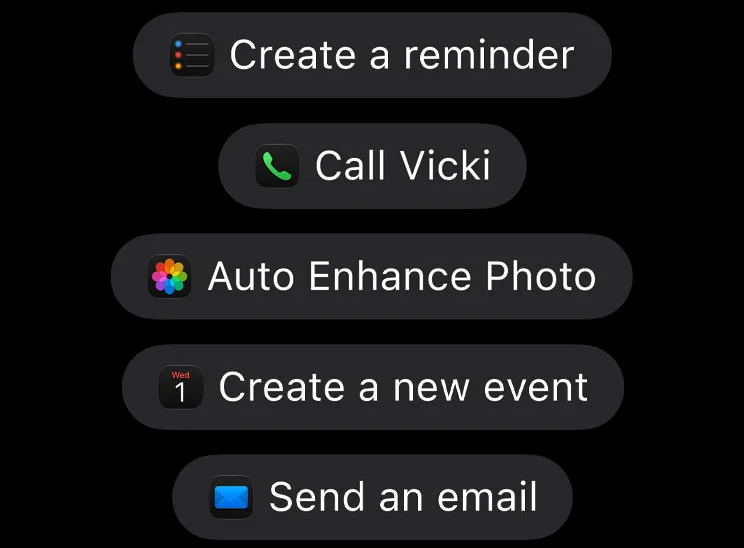
Voor snelle dingen in de eigen apps van Apple wel. Siri AI kwam met macOS 27, en volgens de pagina van Apple kan het “dingen gedaan krijgen in je apps, zoals berichten versturen, agenda-afspraken aanmaken en meer”. Het vereist een Mac met M1 of nieuwer, is om te beginnen een bèta in het Engels, en volgens Apple kunnen er dagelijkse gebruikslimieten gelden. Het werkt niet in het CRM van je bedrijf in Chrome.
En Spraakbediening?
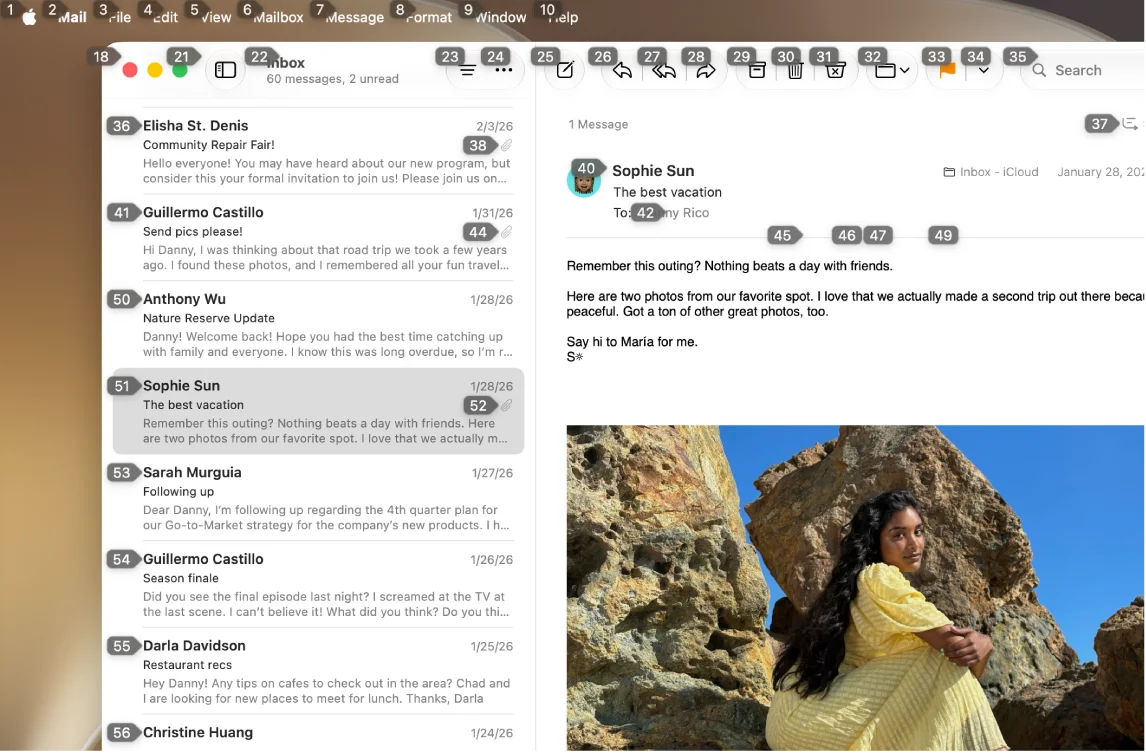
Spraakbediening is in macOS ingebouwd om de hele Mac met je stem te bedienen, en dat is belangrijk als een muis of toetsenbord moeilijk te gebruiken is. Zet het aan via het Apple-menu, Systeeminstellingen, Toegankelijkheid, Spraakbediening, en zeg dan opdrachten zoals “Open Mail”, “Scroll down” of “Click Done”. “Show numbers” zet een nummer op alles wat je kunt aanklikken, en “Show grid” legt een genummerd raster over het scherm. De handleiding voor Spraakbediening van Apple noemt elke opdracht. Een klus van veertig klikken kost veertig opdrachten.
Welke voor welke zin

| Incredible | Siri AI | Spraakbediening | |
|---|---|---|---|
| Wat je zegt | De hele taak | Eén verzoek | Elke klik |
| Je CRM in Chrome | Ja | Nee | Klik voor klik |
| Een Excel-bestand op je scherm | Wijs aan en zeg de wijziging | Nee | Klik voor klik |
Probeer het nu. Houd de toets ingedrukt en zeg: “Beantwoord deze e-mail en zeg dat donderdag om 10 uur goed uitkomt.” Incredible is 7 dagen gratis. Download het, of lees eerst de gids Snelstart.
Ook op Windows? Zie zo bedien je je computer met je stem. Voor een assistent op de Mac die meer doet dan Siri, zie een alternatief voor Siri op de Mac. Voor meer spraaktools, zie de beste spraak-AI-tools voor werk. Voor AI die in het algemeen in je Mac-apps werkt, zie AI die je Mac kan bedienen.
Veelgestelde vragen
Hoe zet ik Spraakbediening aan op een Mac?
Kies het Apple-menu, Systeeminstellingen, dan Toegankelijkheid in de zijbalk, dan Spraakbediening, en zet het aan. Zeg daarna opdrachten zoals “Open Mail”, “Scroll down” of “Click Done”. Zeg “Stop listening” om het te pauzeren en “Start listening” om verder te gaan.
Kan ik alles op mijn Mac aanklikken met mijn stem?
Ja, met Spraakbediening. Zeg “Show numbers” om een nummer te zetten op elk onderdeel dat je kunt aanklikken, en zeg dan het nummer. “Show grid” legt een genummerd raster over het scherm voor plekken zonder knop.
Kan ik mijn Mac met mijn stem bedienen zonder elke klik te zeggen?
Ja. Siri AI in macOS 27 regelt verzoeken in apps van Apple, zoals een bericht versturen of een agenda-afspraak aanmaken. Incredible neemt een hele taak aan in één zin, in elke app, website of elk bestand, en doet het klikken en typen zelf.
Kan ik op een Mac in elke app typen met mijn stem?
Ja. macOS heeft ingebouwd dicteren, en Spraakbediening heeft een dicteermodus. In Incredible houd je Ctrl en Shift ingedrukt en praat je, en de woorden komen terecht waar je cursor staat, zonder stopwoordjes.



