 Downloaden voor Mac
 Downloaden voor Windows
De 5 beste AI-assistenten en -agents voor Windows in 2026
De beste AI voor Windows in 2026: Incredible, ChatGPT, Claude, Copilot en Gemini, vergeleken op wat elk ervan op je pc kan en wat het kost.
 Emil WagmanCTO
Het korte antwoord
Incredible, al maken we het zelf, dus we zijn geen neutrale bron. Je houdt Ctrl en Space ingedrukt, zegt wat de taak is, en het klikt en typt in je eigen browser, bestanden en apps op Windows 10 of nieuwer, ingelogd met jouw accounts, en vraagt het je voordat er iets wordt verstuurd. ChatGPT is de breedste losse app, en de desktopapp kan met Computer Use Windows-apps bedienen. Claude is het sterkst in lang schrijfwerk en programmeren. Microsoft Copilot is gratis en staat al op de pc, en de functie Cowork voert taken uit in Microsoft 365 en op websites.
7 dagen gratis. Mac en Windows.

Je vroeg de AI op je pc om de factuur in te voeren, en die vertelde je welke velden je moest invullen. Daarna vulde je ze zelf in.
De beste AI voor Windows in 2026 is de AI die de taak afmaakt, en op die maatstaf zetten wij Incredible op één. Houd Ctrl + Space ingedrukt, zeg wat je nodig hebt, en het klikt en typt in je eigen browser, bestanden en apps. ChatGPT is de breedste losse app en kan nu ook Windows-apps bedienen. Claude is de keuze voor lang schrijfwerk en code. Microsoft Copilot is gratis en staat al op je pc, en Gemini past bij mensen wier werk in de apps van Google zit.
Wij maken Incredible, dus deze lijst is geschreven door een van de vijf partijen die erop staan. Elke bewering over de andere linkt naar de eigen pagina van de leverancier, geraadpleegd op 7 november 2026, zodat je ze kunt controleren.
Incredible is 7 dagen gratis, daarna vanaf $25 per maand. Probeer het op je pc.
| # | Assistent | Beste keuze voor | Doet dingen op je pc | Gratis versie |
|---|---|---|---|---|
| 1 |  Incredible |
Taken afronden in je eigen apps en bestanden | Ja, in je browser, bestanden en apps | Proefperiode van 7 dagen |
| 2 |  ChatGPT |
De breedste losse app | Ja, met Computer Use | Ja |
| 3 |  Claude |
Lang schrijfwerk en programmeren | In bèta in Pro, Max en Ultra | Ja |
| 4 |  Microsoft Copilot |
Gratis hulp die al op de pc staat | Cowork, in Microsoft 365 en de browser | Ja |
| 5 |  Google Gemini |
Mensen die in Gmail en Drive leven | Niet in je apps | Ja |
Wat een AI-assistent goed maakt op Windows
Een chatbot in een browsertabblad is geen Windows-assistent. Wat de assistenten op deze lijst van elkaar onderscheidt, is hoe ver ze in de pc reiken: of ze overal vandaan opengaan, of ze kunnen zien waar je mee bezig bent en of ze er iets mee kunnen doen.
In 2026 is handelen het grote verschil. Een assistent die alleen tekst maakt, laat het klikken, plakken en versturen nog steeds aan jou over. Een assistent die de taak afrondt in je echte apps, neemt het deel weg dat je dag opslokt. Daarop is deze lijst gerangschikt.
1. Incredible: het best om taken af te ronden in je eigen apps en bestanden
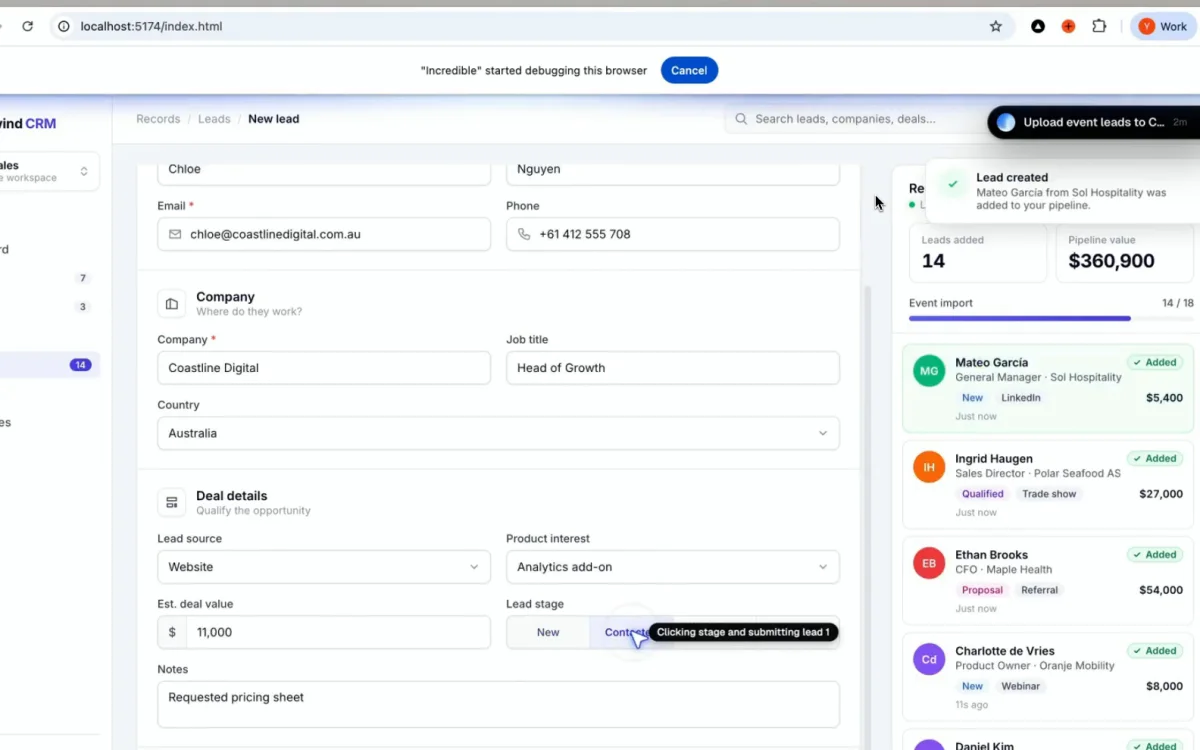
De meeste assistenten geven je een antwoord. Incredible voert de taak uit. Je houdt Ctrl + Space ingedrukt en zegt wat je wilt, of typt het, en het klikt en typt in je browser, je bestanden en je apps.
Drie dingen maken het anders. Het werkt in je eigen browser, ingelogd met jouw accounts, dus het kan het leveranciersportaal of de beheerpagina gebruiken waar verder niets mee koppelt. Met een PowerPoint, een Excel-bestand of een pdf open wijs je aan wat je veranderd wilt hebben en zeg je het. En je kunt het een langere taak aanleren door die één keer te doen terwijl je uitlegt wat je doet. Het laat je zien wat het op het punt staat te versturen en wacht op jou.
Het is nieuwer dan alles wat hier verder staat. Het draait op Windows 10 of nieuwer en op macOS 13 Ventura of nieuwer.
Beste keuze voor: mensen wier dag vol zit met kleine klussen in bestanden en systemen die nog steeds met de hand moeten gebeuren nadat een AI heeft geantwoord. Incredible is 7 dagen gratis: download het voor je pc.
2. ChatGPT: de breedste losse app
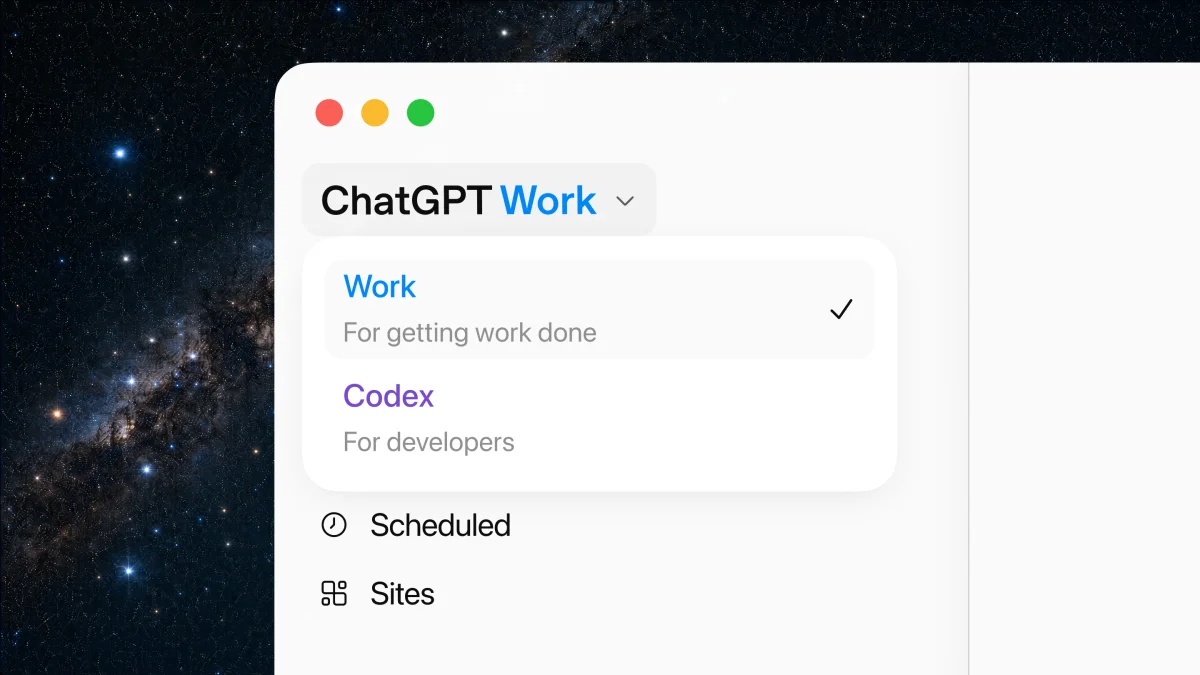
ChatGPT is de keuze als je één app wilt die van alles een beetje doet. De desktopapp brengt chat, de Work-agent en Codex samen op één plek, en OpenAI levert hem voor Windows als pakketten voor x64 en Arm64.
Het kan ook je pc bedienen. Computer Use werkt met ChatGPT Work en Codex op Windows en bestuurt de muis en het toetsenbord in Windows-apps, waarbij het toestemming vraagt voordat het een app gebruikt. De eigen pagina van OpenAI noemt het nadeel voor Windows: het kan niet op de achtergrond werken terwijl jij dezelfde Windows-sessie blijft gebruiken.
Er is een gratis versie. Go kost $8 per maand en Plus $20.
Beste keuze voor: één app voor antwoorden, schrijven, onderzoek, afbeeldingen en code, die ook kan handelen als je het scherm overdraagt.
3. Claude: het best voor lang schrijfwerk en programmeren
Claude is de sterkste keuze als het werk denkwerk is: lange documenten, zorgvuldige analyse, code. De desktopapp draait op Windows 10 of hoger.
Het kan ook je computer bedienen. Computergebruik van Anthropic klikt, typt en opent apps op je eigen machine, en vraagt voor elke app eerst toestemming. Anthropic omschrijft het als een bèta voor de abonnementen Pro, Max en Ultra, nog niet beschikbaar voor Team en Enterprise, en merkt op dat er geen sandbox zit tussen Claude en de apps die het bestuurt.
Er is een gratis versie voor chat. Pro kost $20 per maand, of $17 per maand bij jaarlijkse betaling.
Beste keuze voor: schrijven, programmeren en lang kenniswerk met veel stappen, met het bedienen van de computer als één hulpmiddel daarbinnen.
4. Microsoft Copilot: gratis, en staat al op je pc

Copilot staat standaard op nieuwe Windows 11-pc's, opent met een eigen toets en is gratis met een Microsoft-account. Je kunt ertegen praten, en er is een activeringswoord “Hey Copilot” dat je kunt aanzetten.
Bij het echt uitvoeren van dingen heeft Copilot de grootste stappen gezet. Copilot Cowork, in de desktopapp van Copilot en in de browser, maakt en bewerkt Word-, Excel- en PowerPoint-bestanden en pdf's, stelt e-mails op en verstuurt ze, beheert je agenda en je OneDrive-bestanden, en klikt, scrolt en typt op websites. Voor persoonlijke accounts is het een preview waarvoor je een geschikt Microsoft 365-abonnement nodig hebt. Copilot Actions, het deel dat met je lokale bestanden en apps werkt, wordt nog steeds omschreven als een experimentele preview voor Windows Insiders die standaard uit staat. Copilot Vision kan een app zien die je deelt en je er doorheen begeleiden, maar klikt of typt niet voor je.
Betaalde abonnementen: Microsoft 365 Personal kost $9,99 per maand en Premium $19,99.
Beste keuze voor: snelle antwoorden en hulp met spraak zonder kosten, en taken in Microsoft 365 als je daar al voor betaalt.
5. Google Gemini: het best als je in Gmail en Drive leeft
De Windows-app van Gemini is nieuw. Google bracht hem op 10 september 2026 uit voor Windows 10 en 11, en hij opent met Alt + Space. De kracht zit in context uit je Google-account: Gmail, Drive, Docs en Calendar.
Hij bedient de apps op je pc niet. De desktoppagina van Google noemt scherm delen, dicteren in alle apps en lokale mappen onder de Mac-app, en zegt dat er meer naar Windows komt. Google beschrijft ook Gemini Spark, een agent waaraan je taken met meerdere stappen overdraagt, en een taakmodus die klusjes op de achtergrond uitvoert.
Beste keuze voor: antwoorden op basis van je Google-account, vanuit een snel venster op je bureaublad.
Wat de lijst niet haalde
- Raycast. Het kwam op Windows op 25 augustus 2026 uit de bèta en is een uitstekende launcher voor het toetsenbord. Het klikt of typt niet in andere apps, en voor de AI heb je het betaalde abonnement nodig.
- Manus. Een sterke agent voor lange klussen die vooral in zijn eigen cloud werkt. Sinds Manus 2.0 op 28 september kan Manus ook op je computer werken, in een eigen zichtbare werkruimte, met de bestanden, de browser en de apps die je goedkeurt.
- Perplexity. Vooral bekend om onderzoek met bronvermelding. De browser Comet draait op Windows en de assistent ervan handelt op websites binnen die browser. De app Personal Computer werkt op Windows 10 en 11 met lokale bestanden, maar volgens Perplexity is het bedienen van geïnstalleerde apps op Windows nog niet beschikbaar.
Heb je Windows 11 of een Copilot+ pc nodig?
Voor het grootste deel van deze lijst niet. Incredible, Claude en Gemini draaien op Windows 10 of nieuwer, zonder speciale hardware, en de desktopapp van ChatGPT is er voor pc's met x64 en Arm64. De preview van Copilot Actions vereist Windows 11. Click to Do, de functie die acties aanbiedt voor tekst en afbeeldingen op je scherm, vereist een Copilot+ pc.
Welke moet je kiezen?
De meeste mensen eindigen met twee: één die de taak uitvoert en een generalist om te denken en concepten te schrijven.
Begin bij wat nog steeds je tijd kost nadat de AI heeft geantwoord. Is dat het klikwerk, zoals de slide die gerepareerd moet worden, de factuur die moet worden ingevoerd of het formulier in een portaal waar niets mee koppelt, dan is dat precies de klus waarvoor Incredible is gemaakt. Maak een account aan en download het om het op je eigen werk te proberen.
Kies daarna de generalist. ChatGPT voor de breedste allrounder, Claude als schrijven en code voor jou het belangrijkst zijn, Copilot als het gratis moet zijn of als je werk in Microsoft 365 zit, Gemini als het in de apps van Google zit.
Veelgestelde vragen
Wat is de beste AI-agent voor Windows?
Incredible, al maken we het zelf, dus we zijn geen neutrale bron. Je houdt Ctrl en Space ingedrukt, zegt wat de taak is, en het klikt en typt in je eigen browser, bestanden en apps op Windows 10 of nieuwer, ingelogd met jouw accounts, en vraagt het je voordat er iets wordt verstuurd. ChatGPT is de breedste losse app, en de desktopapp kan met Computer Use Windows-apps bedienen. Claude is het sterkst in lang schrijfwerk en programmeren. Microsoft Copilot is gratis en staat al op de pc, en de functie Cowork voert taken uit in Microsoft 365 en op websites.
Bestaat er een AI die mijn Windows-pc kan bedienen?
Ja, meerdere. Incredible klikt en typt in je browser, bestanden en apps. De desktopapp van ChatGPT heeft Computer Use op Windows, en Claude heeft computergebruik in bèta in de abonnementen Pro, Max en Ultra. Elk ervan vraagt toestemming voordat het iets doet.
Wat kost Incredible?
Incredible is 7 dagen gratis, daarna vanaf $25 per maand. De abonnementen zijn Starter voor $25, Pro voor $50, Max voor $179 en Ultra voor $500, per licentie, maandelijks gefactureerd. Je voegt een betaalkaart toe als je in de app inlogt, en er wordt niets afgeschreven tot de proefperiode afloopt. Elk abonnement is de volledige assistent, zonder functies die achter een hoger abonnement zitten.
Heb ik Windows 11 of een Copilot+ pc nodig?
Voor de meeste niet. Incredible, Claude en Gemini draaien op Windows 10 of nieuwer, zonder speciale hardware, en ChatGPT heeft een desktopapp voor pc's met x64 en Arm64. Windows 11 is nodig voor de preview van Copilot Actions, en een Copilot+ pc is nodig voor Click to Do.
Kan Microsoft Copilot taken voor me uitvoeren op Windows?
Gedeeltelijk. Copilot Cowork, in de desktopapp van Copilot en in de browser, maakt en bewerkt Office-documenten, stelt e-mails op en verstuurt ze, beheert je agenda en je OneDrive-bestanden, en klikt en typt op websites. Voor persoonlijke accounts is het een preview waarvoor je een geschikt Microsoft 365-abonnement nodig hebt. Copilot Actions, dat met lokale bestanden en apps werkt, is een experimentele preview voor Windows Insiders, en Copilot Vision begeleidt je, maar klikt of typt niet voor je.
Werkt Incredible op Windows 10?
Ja. Incredible draait op Windows 10 of nieuwer en op macOS 13 Ventura of nieuwer.


