 Downloaden voor Mac
 Downloaden voor Windows
Designfeedback met AI in Figma: vraag welk ontwerp beter is (2026)
Twee ontwerpen op je scherm: vraag hardop welk beter is en waarom, en krijg concrete verbeteringen. Plus: de Figma-agent en screenshots in ChatGPT.
 Emil WagmanCTO
Het korte antwoord
Open de ontwerpen in Figma of een andere app, houd de toets van Incredible ingedrukt en vraag bijvoorbeeld “welk van deze ontwerpen vind je beter en waarom?” Het kijkt naar je scherm, kiest er een en geeft de redenen en verbeteringen. Vraag door, bijvoorbeeld “waarom zou de witte beter zijn?”, en het beoordeelt die ook. In Figma kan de Figma-agent ook designfeedback geven, en ChatGPT beoordeelt een screenshot dat je uploadt.
7 dagen gratis. Mac en Windows.
Je hebt twee versies van een ontwerp en kunt niet kiezen. Een collega vragen betekent een bericht sturen, een link delen en wachten. ChatGPT vragen betekent een screenshot maken en uploaden.
Met Incredible vraag je het hardop terwijl de ontwerpen op je scherm staan. Het bekijkt ze, kiest er een en geeft de redenen en verbeteringen. De opname hierboven laat een ontwerper zien die dit in Figma doet met twee versies van een fotokaart.
Wat hieronder staat over de mogelijkheden van Figma en ChatGPT komt uit hun eigen helppagina’s, geraadpleegd op 21 november 2026.
Vraag welk ontwerp beter is
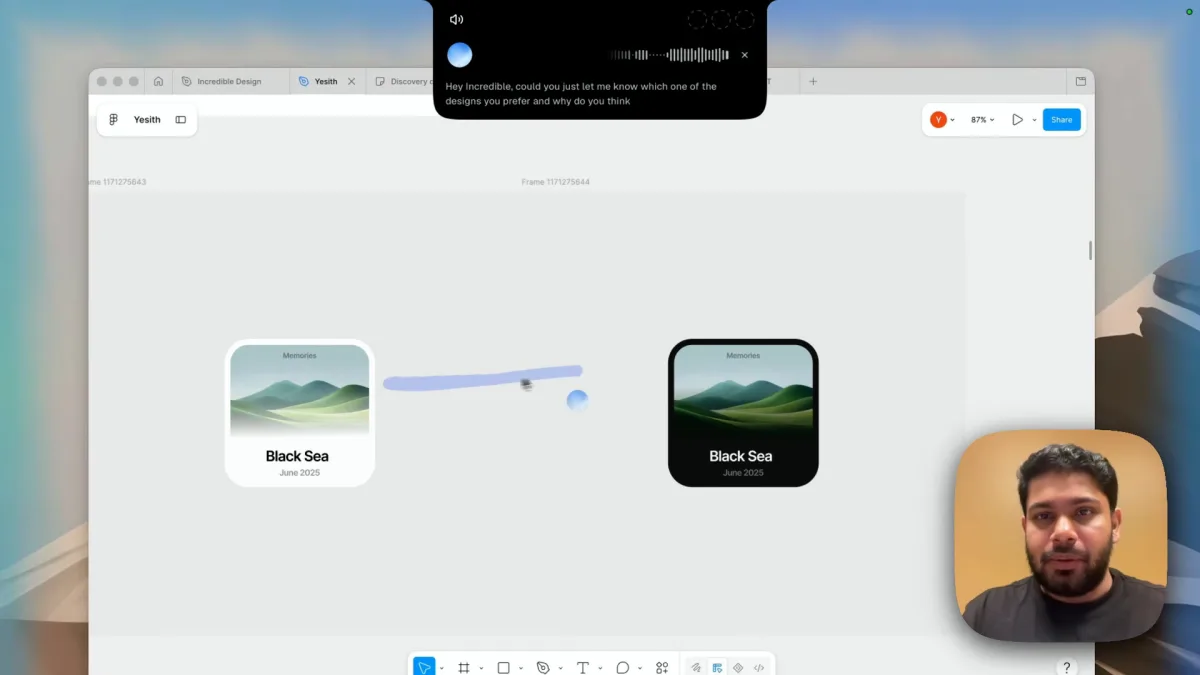
Zet de ontwerpen naast elkaar, houd de spreektoets ingedrukt (fn op een Mac, Ctrl en Space op Windows) en vraag het zoals je het aan de ontwerper naast je zou vragen:
“Hey Incredible, kun je me vertellen welk ontwerp je beter vindt en waarom?”
Je exporteert niets, selecteert geen frame en legt niet uit wat de kaarten zijn. Incredible kijkt naar je scherm wanneer je iets vraagt.
Een keuze, de redenen en wat je kunt verbeteren
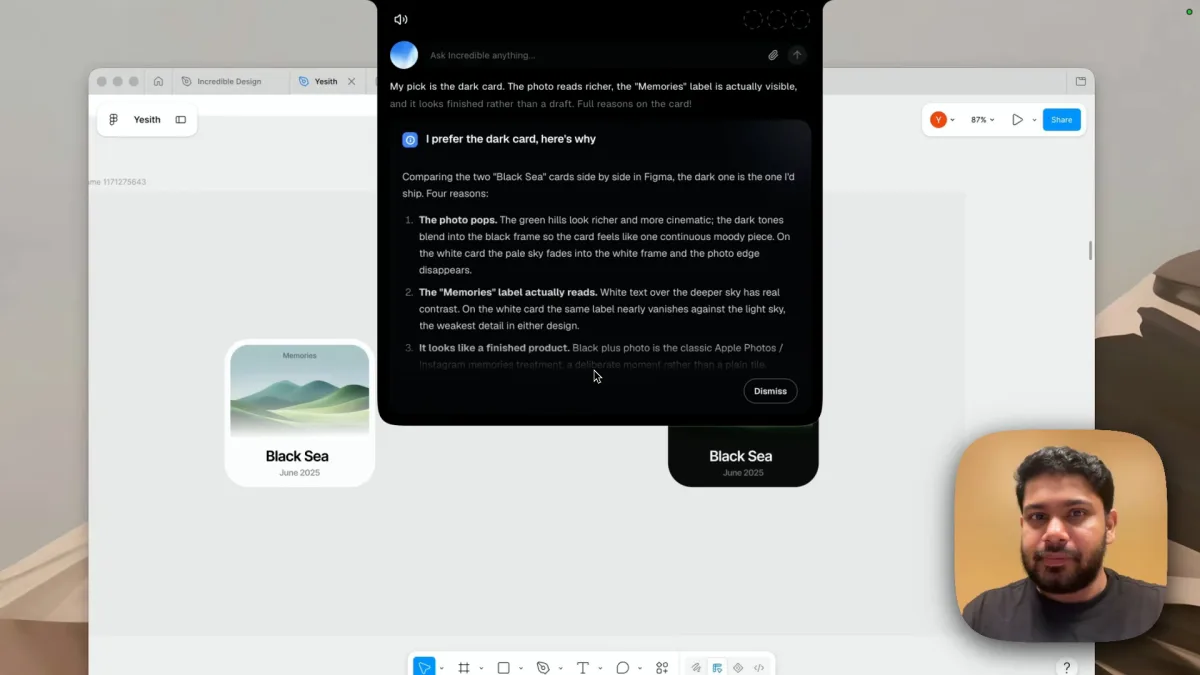
Het antwoord begint met één regel: “Ik kies de donkere kaart. De foto oogt rijker, het label ‘Memories’ is echt zichtbaar en het ziet er afgewerkt uit in plaats van als een concept.” De kaart eronder geeft vier redenen, elk gekoppeld aan iets op het canvas:
- De foto springt eruit. De donkere tinten lopen over in de zwarte rand. Op de witte kaart vervaagt de lichte lucht tegen de witte rand en verdwijnt de rand van de foto.
- Het label “Memories” is leesbaar. Witte tekst op de donkerdere lucht heeft echt contrast. Op de witte kaart verdwijnt die bijna.
- Het ziet er afgewerkt uit. Zwart met een foto oogt als een bewuste manier om herinneringen te presenteren, in plaats van een gewone tegel.
- Betere teksthiërarchie. “Black Sea” in wit op bijna zwart heeft een sterk contrast, en de grijze datum is duidelijk leesbaar.
Daarna zegt het wat je moet aanpassen voordat je de donkere versie publiceert: een subtiel kleurverloop achter “Memories” zodat het label ook op lichtere foto’s leesbaar blijft, en de datum een tint lichter maken. Dat is designfeedback die je in een minuut kunt toepassen.
Vraag door
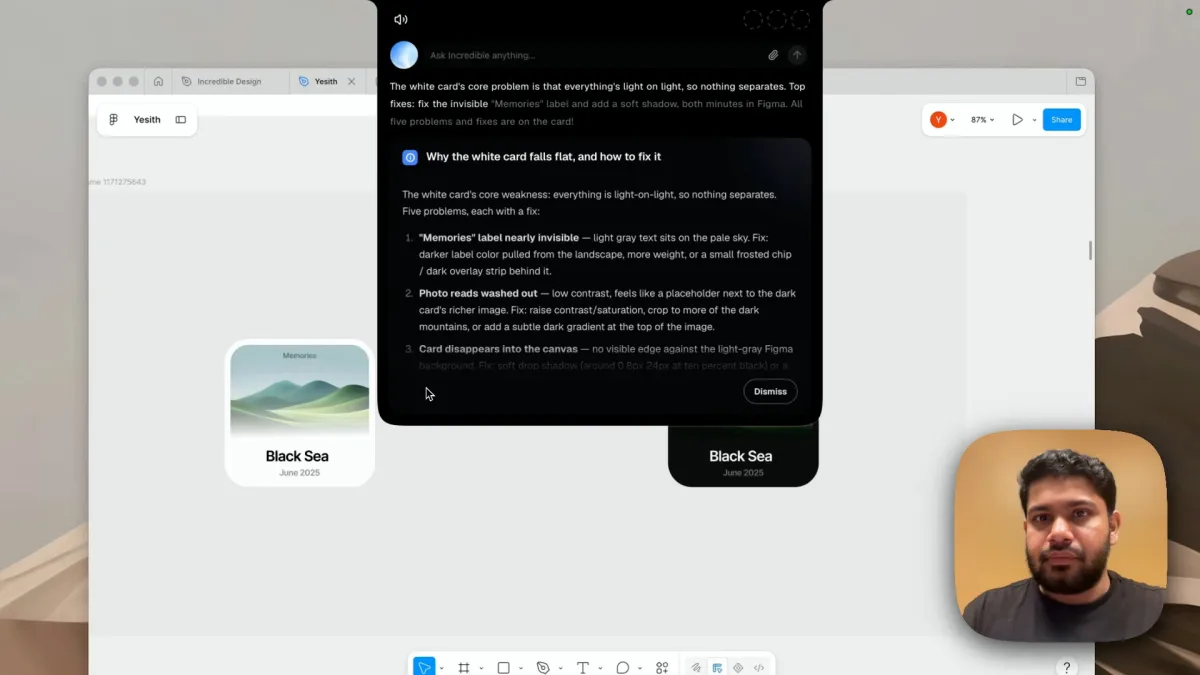
De ontwerper ging ertegenin: “Hey Incredible, waarom denk je dat de witte kaart beter is?” In plaats van mee te gaan, legde Incredible uit waarom die niet overtuigt en hoe je dat kunt oplossen. De samenvatting: alles is licht op licht, dus niets onderscheidt zich. De twee belangrijkste verbeteringen, een zichtbaar label “Memories” en een zachte schaduw, kosten een paar minuten in Figma.
De kaart noemt vijf problemen met voor elk een oplossing. Het label heeft een donkerdere kleur uit het landschap nodig, een zwaarder lettertype of een klein vlak met matglaseffect erachter. De fletse foto heeft meer contrast nodig of een uitsnede gericht op de donkere bergen. En de kaart heeft geen zichtbare rand tegen het lichtgrijze canvas, dus die heeft een zachte slagschaduw nodig, met de grootte aangegeven in pixels.
Je kunt zo doorgaan: “maak de witte net zo goed als de donkere”, “is dit leesbaar voor iemand die slecht ziet?”, “wat zou je aanpassen voor een telefoonscherm?”
Designfeedback in Figma en ChatGPT
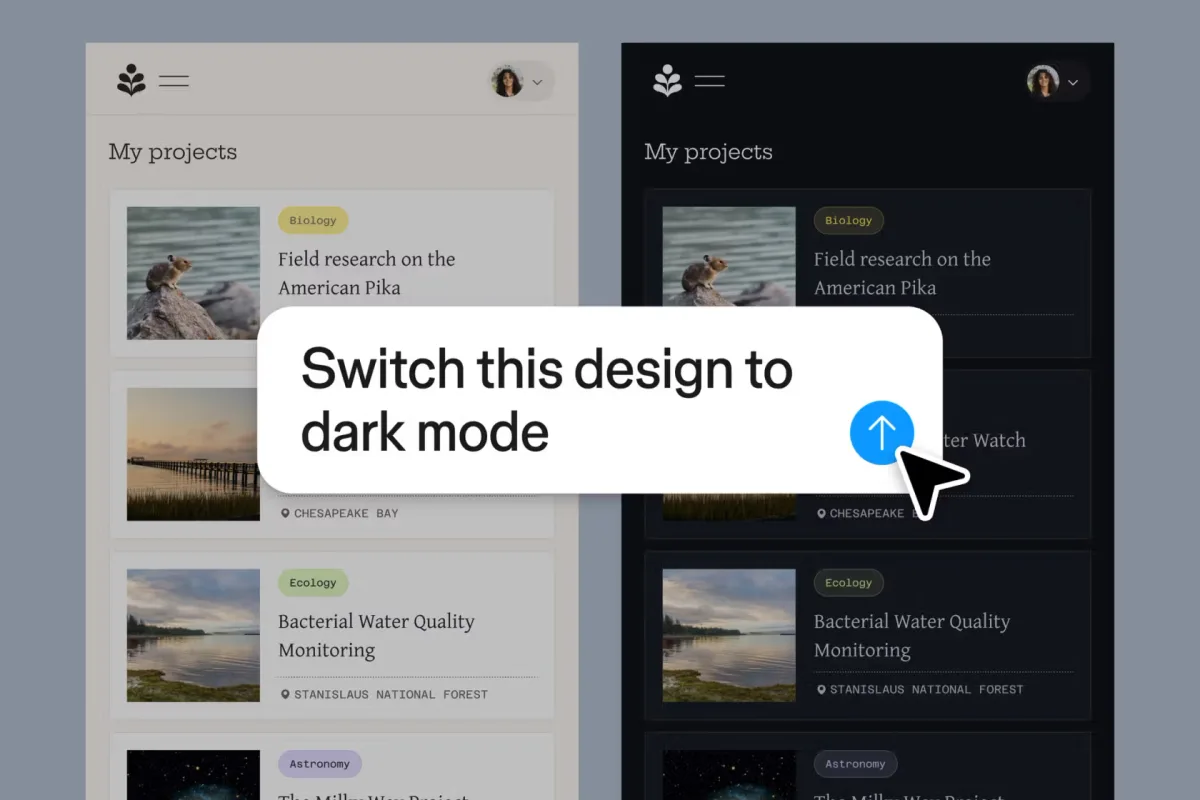
De Figma-agent. Volgens het helpartikel van Figma kun je in ontwerpbestanden met een agent werken om “designfeedback te krijgen”: feedback over toegankelijkheid, een kritische beoordeling vanuit verschillende perspectieven, zoals dat van een nieuwe gebruiker of een VP of Product, en manieren om de conversie te verbeteren. De agent staat vermeld bij de abonnementen Starter, Professional, Education, Organization en Enterprise. Dezelfde pagina zegt dat sommige functies een betaald abonnement vereisen.
ChatGPT. Je uploadt een screenshot van het ontwerp en stelt er vragen over. Volgens de helppagina van OpenAI werkt beeldinvoer met Free en betaalde abonnementen, voor PNG-, JPEG- en niet-geanimeerde GIF-bestanden tot 20 MB.
Welke je kiest. Als je de hele dag in Figma werkt en feedback in het bestand wilt, probeer dan de Figma-agent. Wil je een tweede mening over wat er op je scherm staat, in Figma, Sketch, Canva of een browser, zonder een screenshot te maken? Vraag het aan Incredible en praat hardop verder.
Probeer het nu. Open twee versies van iets waaraan je werkt, houd de toets ingedrukt en vraag: “Welke is beter, en wat zou je verbeteren?” Incredible is 7 dagen gratis op Mac en Windows. Download het, of lees eerst de gids Snelstart.
Meer over wat het kan doen met wat er op je scherm staat, lees je in AI die je scherm kan zien en vragen kan beantwoorden (2026). Voor een breder overzicht lees je Beste AI voor Mac en MacBook in 2026: 5 AI-assistenten vergeleken.
Veelgestelde vragen
Kan AI feedback geven op mijn ontwerp?
Ja. In onze opname had een ontwerper twee versies van een fotokaart in Figma staan en vroeg Incredible hardop welke het beter vond en waarom. Het koos de donkere kaart met vier redenen en twee kleine verbeteringen. Toen de ontwerper naar de witte kaart vroeg, noemde het vijf problemen met voor elk een oplossing.
Is er AI die ontwerpen in Figma beoordeelt?
Volgens het helpcentrum van Figma kan de eigen agent een ontwerp kritisch beoordelen, feedback geven over toegankelijkheid en manieren voorstellen om de conversie te verbeteren. Incredible werkt boven op Figma of een andere ontwerpapp door naar je scherm te kijken wanneer je iets vraagt, zonder dat je een plug-in hoeft te installeren.
Kan ChatGPT een ontwerp kritisch beoordelen?
Je kunt een screenshot van het ontwerp naar ChatGPT uploaden en er vragen over stellen. Volgens OpenAI werkt beeldinvoer met Free en betaalde abonnementen, voor PNG-, JPEG- en niet-geanimeerde GIF-bestanden tot 20 MB. Met Incredible sla je het screenshot over: het ziet het ontwerp waar het openstaat.
Wat moet ik AI vragen over een ontwerp?
Vraag wat je een collega zou vragen: welke versie is beter en waarom, wat is moeilijk te lezen, wat ziet er onaf uit, hoe maak je de ene versie net zo goed als de andere? Vraag om verbeteringen, niet alleen om meningen. In de opname noemden de antwoorden concrete aanpassingen, zoals een donkerdere tekstkleur, een zachte slagschaduw en een kleurverloop achter een label.
Werkt het op Windows en met andere ontwerpapps?
Incredible draait op macOS 13 of hoger en Windows 10 of hoger en kijkt naar wat er op je scherm staat. Het werkt dus met Figma, Sketch, Canva, een mockup in een browser of een geëxporteerde afbeelding.


