 Mac용 다운로드
 Windows용 다운로드
페이지는 에이전트가 자기 작업으로 만드는 웹 페이지예요. 보고서, 대시보드, 브리핑, 비교표, 진행 상황 표, 양식 같은 것이에요. 에이전트가 incredible.one에 자기만의 링크로 페이지를 올리고, 채팅이나 루틴에서 계속 최신 상태로 유지할 수 있어요.
따로 말하지 않으면 페이지는 나만 볼 수 있어요. 다른 사람이 볼 수 있게 할지는 내가 정해요.
페이지 부탁하기
에이전트나 Incredible에게 무언가를 페이지로 올려 달라고 부탁하세요.
“올해 가장 많이 팔린 전기차 세 대를 가격, 주행 거리, 링크와 함께 비교하는 페이지 만들어 줘.”
 Incredible에서 해 보기
“금요일 팀 점심 신청 페이지 만들어 줘. 이름이랑 메뉴 고르는 양식 넣어서.”
페이지에는 양식을 넣을 수 있어요. 누군가 양식을 작성하면, 답이 페이지를 만든 에이전트의 채팅에 메시지로 들어가요.
페이지를 최신 상태로 유지하려면 일정에 맞춰 업데이트해 달라고 에이전트에게 부탁하세요. 루틴을 참고하세요.
페이지가 보이는 곳
채팅에서. 에이전트가 페이지를 게시하면 채팅에 페이지 카드가 나타나요. 페이지 미리 보기, 제목, 볼 수 있는 사람, 마지막으로 바뀐 때가 보여요. Open을 클릭하면 브라우저에서 열려요.
Pages 탭에서. 에이전트를 열고 패널 위쪽의 Pages를 클릭하세요. 그 에이전트가 올린 모든 페이지가 최신순으로 나와요.
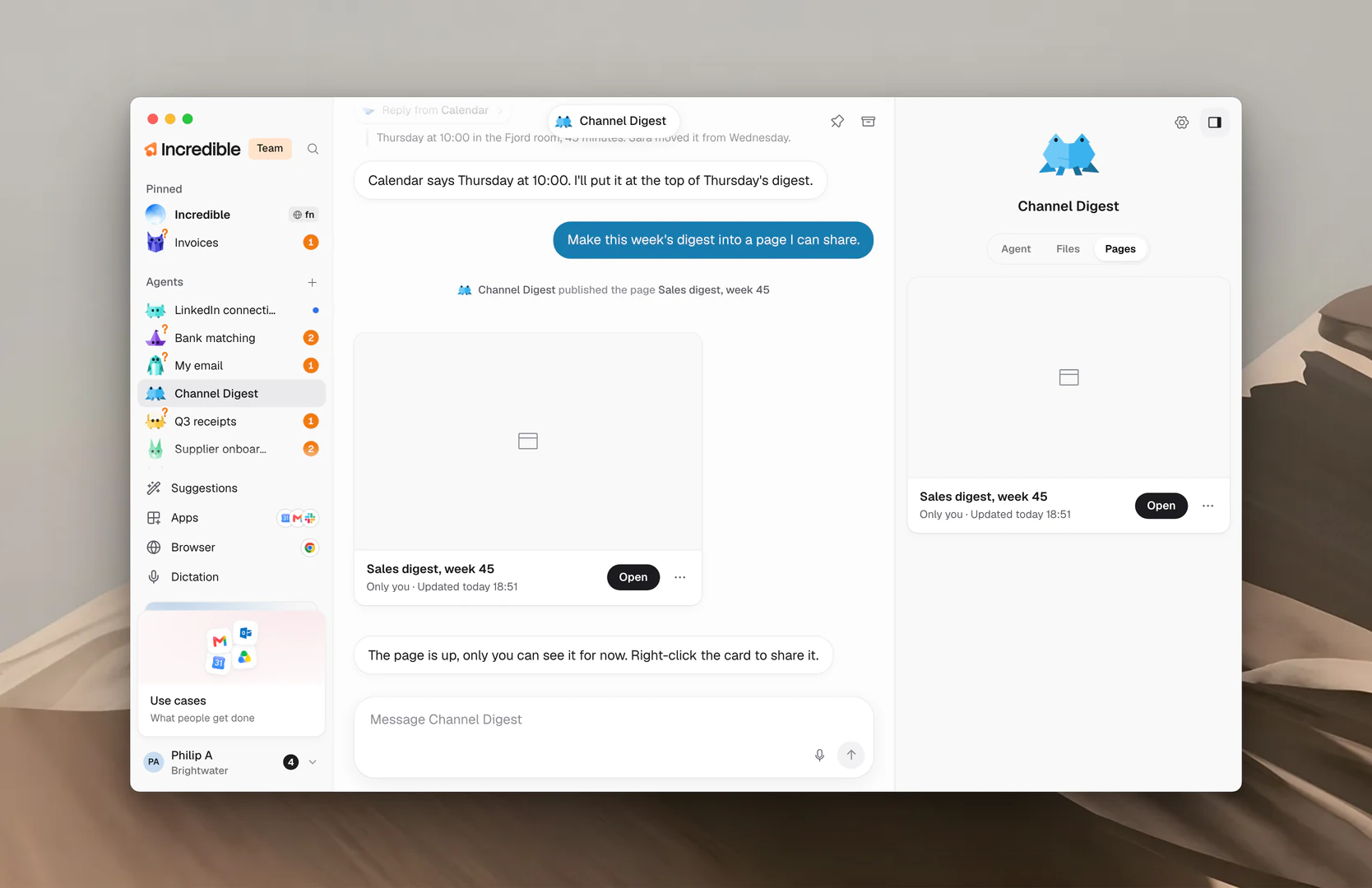
페이지가 없는 에이전트에는 “Pages this agent puts online show up here.”라고 표시돼요.
페이지 메뉴
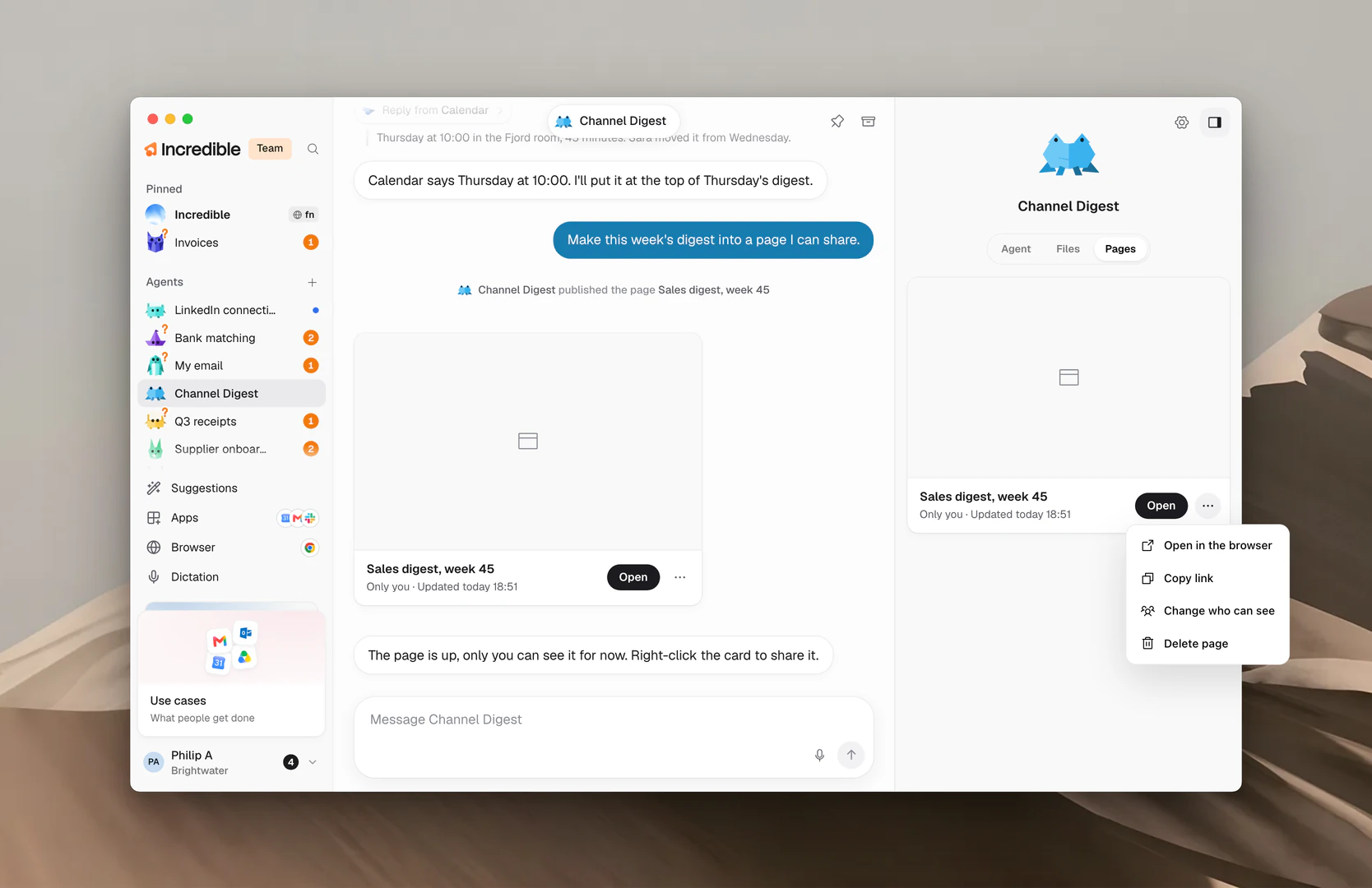
페이지 카드의 ⋯ 버튼을 클릭하거나 카드를 오른쪽 클릭하면 메뉴가 열려요.
- Open in the browser
- Copy link
- Change who can see
- Delete page
페이지를 볼 수 있는 사람 바꾸기
페이지 메뉴에서 Change who can see를 클릭하고, 하나를 고른 다음 Save를 클릭하세요.
- Only you: Incredible에 로그인한 상태로 내가 열어요. 기본값이에요.
- People you choose: 그 사람들의 이메일 주소를 입력하세요. 그 사람들은 자기 이메일로 로그인해서 열어요.
- Anyone with the password: 6자 이상의 비밀번호를 입력하세요. 페이지를 열 때 비밀번호를 물어봐요.
- Anyone with the link: 로그인이 필요 없어요. 페이지는 어디에도 목록으로 올라가지 않아요.
처음으로 다른 사람과 페이지를 공유할 때는 Incredible이 공유 약관에 동의해 달라고 해요. Read the terms를 클릭해 읽은 다음 Accept and share를 클릭하세요.
에이전트가 페이지를 더 많은 사람에게 보여 주고 싶을 때는, 메시지를 보내기 전에 묻는 것과 똑같이 먼저 나에게 물어봐요. Needs you와 승인을 참고하세요.
페이지 삭제하기
페이지 메뉴에서 Delete page를 클릭한 다음, 확인을 위해 Delete page를 한 번 더 클릭하세요.
모든 사람에게 링크가 더는 작동하지 않고, 페이지는 양식 답변과 함께 사라져요. 되돌릴 수 없어요.
삭제한 페이지는 Pages 탭에서 사라져요. 채팅에 있는 카드는 남고, No longer published로 표시돼요.
관련 가이드
- 파일과 작업 폴더: 에이전트가 내 컴퓨터에 만드는 파일
- 루틴: 일정에 맞춰 페이지를 최신 상태로 유지하기
- Needs you와 승인: 에이전트가 행동하기 전에 묻는 것
- 에이전트 공유하기: 작업 대신 에이전트의 구성을 공유하기