 Mac용 다운로드
 Windows용 다운로드
모든 에이전트에게는 자기만의 Settings가 있어요. 여기서 에이전트의 이름과 모습을 바꾸고, 작업에 모델 성능을 얼마나 쓸지 정하고, 내 사용량 중 얼마를 쓰는지 볼 수 있어요.
에이전트의 Settings 열기
에이전트를 열고 패널 오른쪽 위의 톱니바퀴(Settings)를 클릭하세요. 패널 맨 위의 에이전트 캐릭터나 이름을 클릭해도 되는데, 이때는 Settings가 Name and look에서 열려요.
페이지는 왼쪽에 나란히 있어요. Name and look, Model, Usage, Share예요.
Name and look
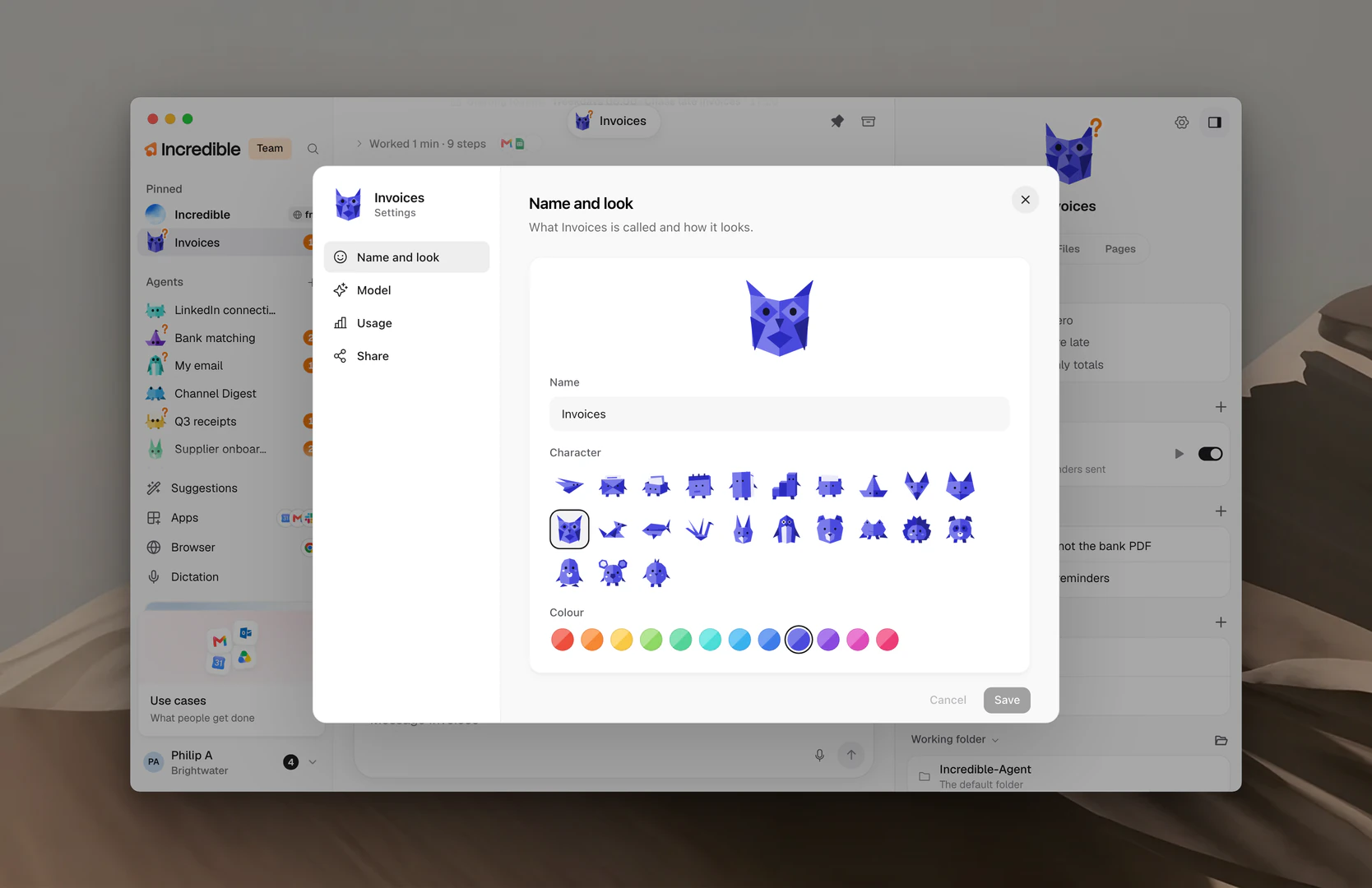
이 페이지에서 에이전트의 이름과 모습을 정해요. 위쪽의 캐릭터에 바꾸는 내용이 바로바로 보여요.
- 새 Name을 입력하세요.
- Character와 Colour를 고르세요.
- Save를 클릭하세요.
Cancel을 클릭하면 저장된 상태로 돌아가요. Back to its own look을 클릭하면 에이전트가 처음 모습으로 돌아가요.
Model
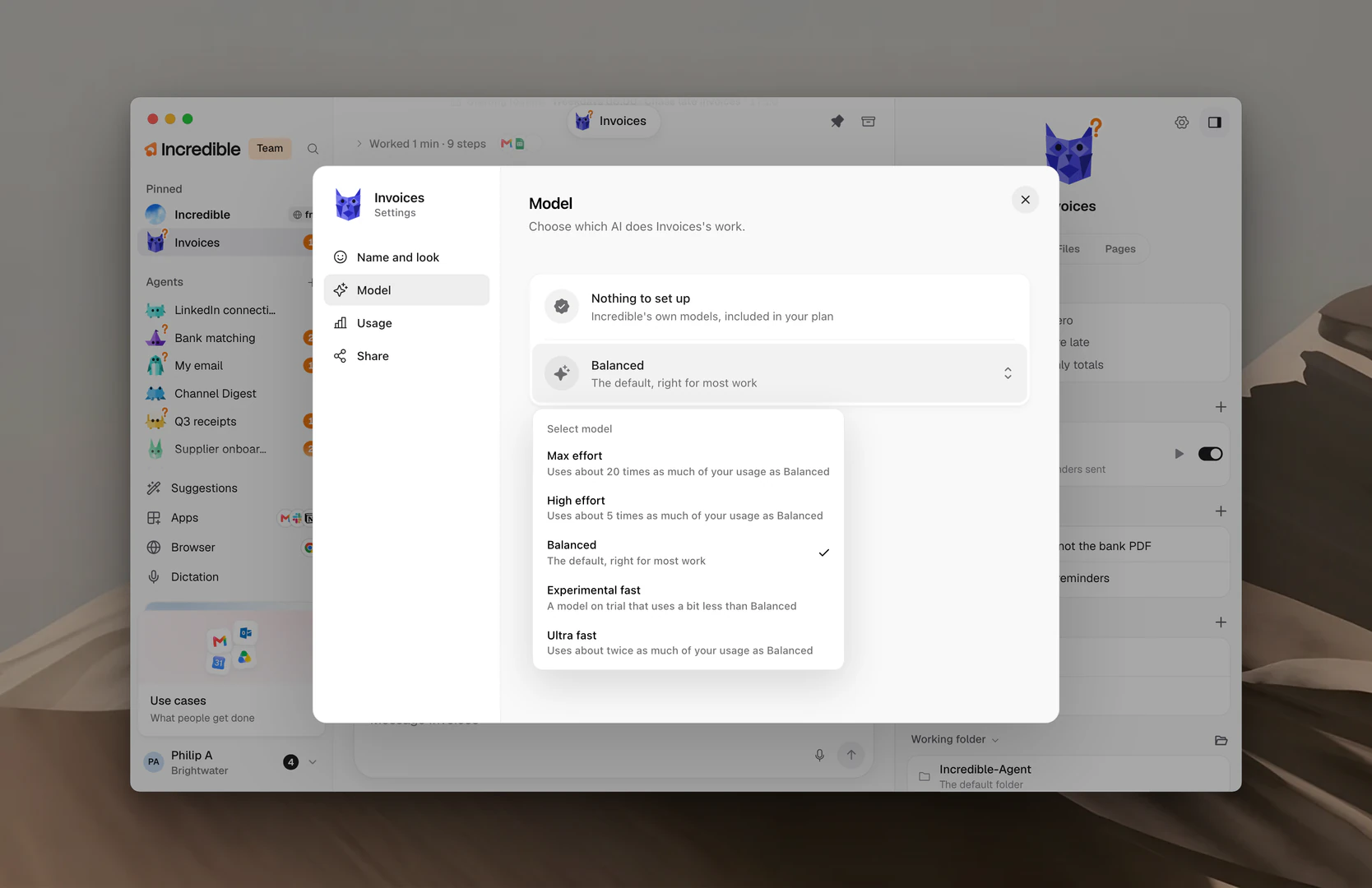
이 페이지에서 어떤 AI가 에이전트의 일을 할지 정해요. 첫 줄에는 “Nothing to set up”과 “Incredible's own models, included in your plan”이 적혀 있어요. 따로 설정할 것이 없고, 요금제에 포함된 Incredible의 자체 모델이라는 뜻이에요.
그 아래에 에이전트의 수준이 있어요. 작업에 모델 성능을 얼마나 쓸지 정하는 설정이에요. 수준을 클릭해 목록을 열고, 원하는 것을 클릭하세요.
- Max effort: “Uses about 20 times as much of your usage as Balanced”. Balanced보다 사용량을 약 20배 써요.
- High effort: “Uses about 5 times as much of your usage as Balanced”. Balanced보다 사용량을 약 5배 써요.
- Balanced: “The default, right for most work”. 기본값이고, 대부분의 일에 알맞아요.
- Experimental fast: “A model on trial that uses a bit less than Balanced”. 시험 중인 모델로, Balanced보다 조금 덜 써요.
- Ultra fast: “Uses about twice as much of your usage as Balanced”. Balanced보다 사용량을 약 2배 써요.
바꾼 수준은 에이전트의 다음 작업부터 적용돼요. 지금 하고 있는 작업은 시작한 그대로 이어져요.
참고: 대부분의 에이전트는 Balanced로 충분해요. 품질이 가장 중요한 어려운 일에는 High effort나 Max effort를 써 보고, 그럴 때는 Usage를 잘 살펴보세요.
Usage
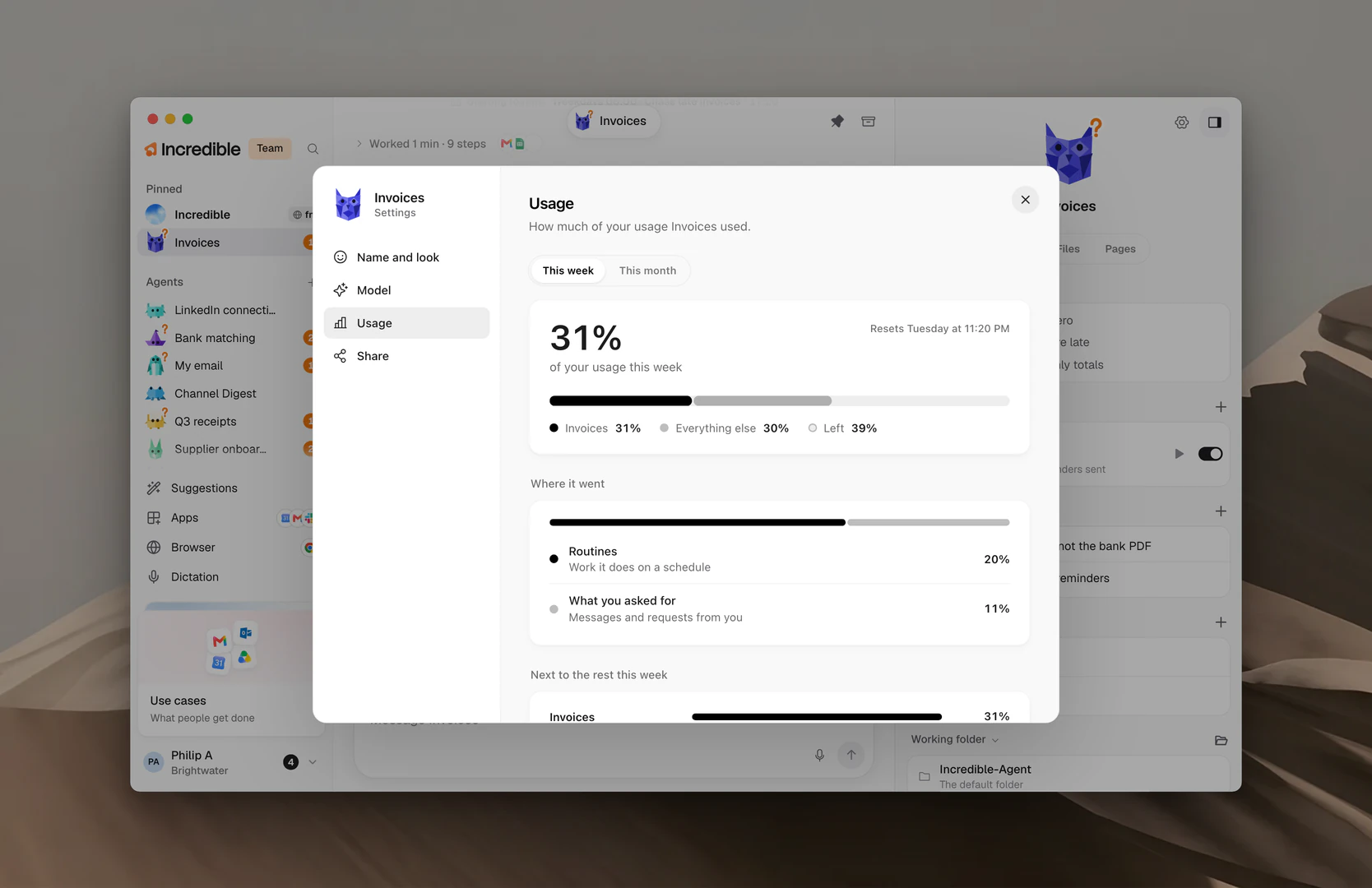
이 페이지에는 에이전트가 내 사용량을 얼마나 썼는지 나와요. 위쪽에서 This week와 This month를 오갈 수 있어요.
- 큰 숫자는 내 사용량 중 이 에이전트가 차지하는 몫이에요. 그 아래 막대에는 이 에이전트, Everything else, 그리고 Left가 보여요.
- Where it went는 그 몫을 Routines(“Work it does on a schedule”, 일정에 맞춰 하는 일)와 What you asked for(“Messages and requests from you”, 내가 보낸 메시지와 요청)로 나눠 보여 줘요.
- Next to the rest this week(또는 이번 달)는 이 에이전트를 다른 에이전트와 비교해요.
사용량은 양이 아니라 언제나 몫으로 보여요. 에이전트마다의 몫은 이 컴퓨터에서 계산돼요.
요금제 전체의 사용량은 결제 및 사용량에서 설명해요.
Share
Share는 다른 사람이 이 에이전트의 사본을 추가할 수 있는 링크를 만들어요. 무엇이 함께 가고 무엇이 절대 가지 않는지는 에이전트 공유하기에서 설명해요.
작업 폴더
에이전트의 작업 폴더는 Settings 밖, 패널의 Working folder 아래에 있어요. 파일과 작업 폴더에서 설명해요.