 Mac용 다운로드
 Windows용 다운로드
목소리로 Mac을 조작하는 방법
한 문장만 말하면 Incredible이 Mac의 어떤 앱에서든 작업을 해요. 간단한 요청에는 Siri를, 클릭 하나하나에는 음성 제어를 쓸 수도 있어요. 각각 어떻게 작동하는지 정리했어요.
 Emil WagmanCTO
핵심 답변
세 가지 방법이 있어요. Incredible은 어떤 앱에서든 한 문장으로 작업 전체를 해요. fn 키를 누른 채 말하고 손을 떼면 돼요. Siri는 Apple 앱에서 간단한 요청을 처리해요. 시스템 설정의 손쉬운 사용에 있는 음성 제어로는 클릭 하나하나를 직접 말할 수 있어요.
7일 무료. Mac과 Windows 지원.
샌드위치를 반쯤 먹다가 아직 잡지 않은 Anna와의 미팅이 생각나요. 이제 Mac에서는 목소리만으로, 한 문장으로 그 일을 끝낼 수 있어요.
목소리로 Mac을 조작하는 방법은 세 가지예요. Incredible은 어떤 앱에서든 작업 전체를 한 문장으로 받아요. Apple의 Siri는 Apple 앱에서 간단한 요청을 처리해요. 음성 제어로는 클릭 하나하나를 직접 말할 수 있어요. 위 녹화 영상은 Incredible이 Gmail, Outlook, Slack, Calendar에서 음성으로 작업하는 모습이에요.
Incredible에게 하는 말
fn 키를 누른 채 평소 말하듯 작업을 말하고 손을 떼세요.
“다음 주 화요일 10시에 Anna랑 30분 미팅 잡고 Google Meet 링크 넣어 줘.”
Incredible은 만들려는 일정을 Confirm과 Dismiss 버튼과 함께 보여 주고, 내가 확인하기 전에는 아무것도 보내지 않아요. 웹사이트에서도, 내 계정으로 로그인된 내 브라우저에서도, Excel 시트나 슬라이드 덱 같은 Mac의 파일에서도 똑같이 작동해요.
길게 말할 때는 fn과 Space를 눌러 Hands-free 모드로 말하세요. 대신 아무 입력란에나 목소리로 입력하려면 Ctrl과 Shift를 누른 채 말하세요. 군말은 빠지고 커서가 있는 곳에 글이 입력돼요(받아쓰기 참고). 모든 키는 단축키 가이드에 나온 대로 바꿀 수 있어요.
Siri도 똑같이 할 수 있나요?
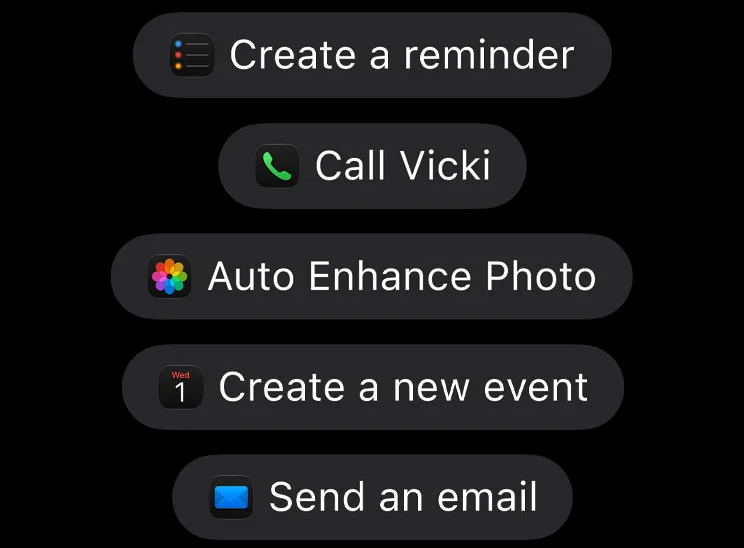
Apple 자체 앱에서 하는 간단한 일이라면 할 수 있어요. Siri AI는 macOS 27과 함께 나왔고, Apple 페이지에 따르면 “여러 앱에 걸쳐 메시지를 보내고, 일정을 만드는 등 일을 처리”할 수 있어요. M1 이상이 탑재된 Mac이 필요하고, 처음에는 영어로 된 베타이며, Apple에 따르면 하루 사용량 제한이 있을 수 있어요. Chrome에 열린 회사 CRM은 다루지 못해요.
음성 제어는요?
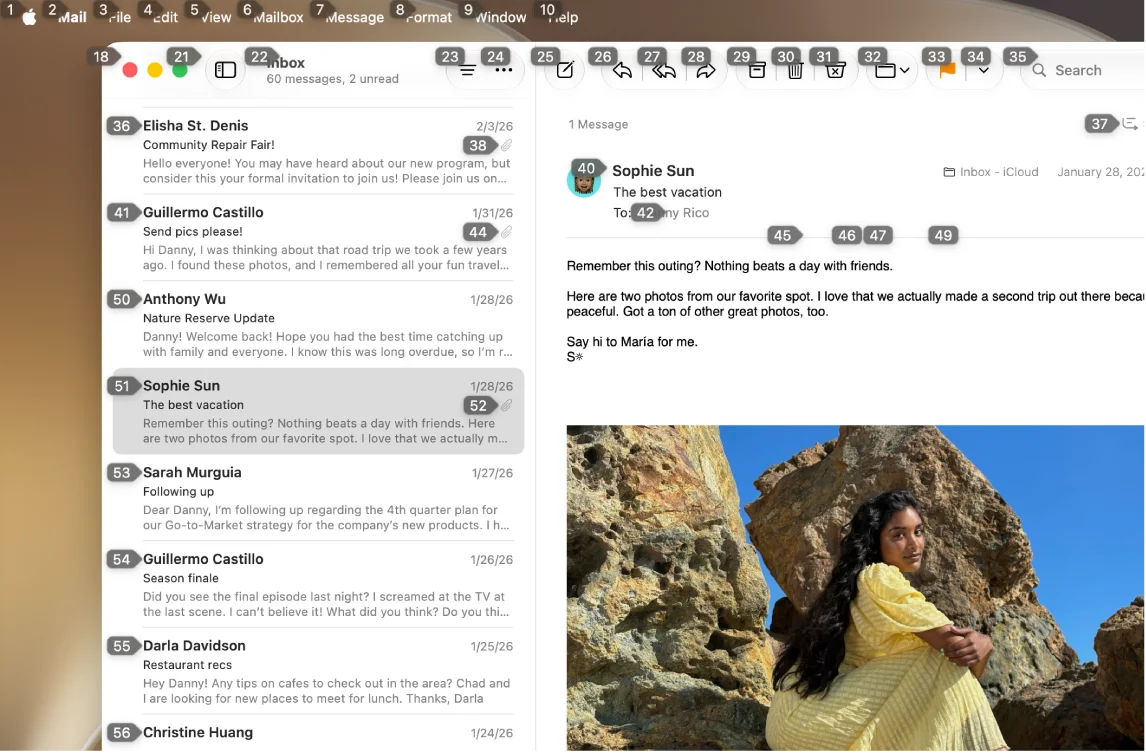
음성 제어는 Mac 전체를 목소리로 다루기 위해 macOS에 기본으로 들어 있는 기능이에요. 마우스나 키보드를 쓰기 어렵다면 중요해요. Apple 메뉴 › 시스템 설정 › 손쉬운 사용 › 음성 제어에서 켠 다음 “Open Mail”, “Scroll down”, “Click Done” 같은 명령을 말하세요. “Show numbers”는 클릭할 수 있는 모든 것에 번호를 붙이고, “Show grid”는 화면 위에 번호가 매겨진 격자를 깔아요. Apple의 음성 제어 가이드에 모든 명령이 나와 있어요. 클릭 마흔 번이 드는 일이라면 명령도 마흔 번 해야 해요.
어떤 문장에 무엇을 쓸까요

| Incredible | Siri AI | 음성 제어 | |
|---|---|---|---|
| 말하는 것 | 작업 전체 | 요청 하나 | 클릭 하나하나 |
| Chrome의 내 CRM | 예 | 아니요 | 한 번에 한 클릭씩 |
| 화면의 Excel 파일 | 가리키고 바꿀 내용 말하기 | 아니요 | 한 번에 한 클릭씩 |
지금 바로 해 보세요. 키를 누른 채 “이 이메일에 답장해서 목요일 10시 괜찮다고 해 줘.”라고 말하세요. Incredible은 7일 동안 무료예요. 다운로드하거나 먼저 빠른 시작 가이드를 읽어 보세요.
Windows에서도 하려면 목소리로 컴퓨터를 조작하는 방법을 참고하세요. Siri보다 더 많은 일을 하는 Mac 어시스턴트는 Mac용 Siri 대안을, 더 많은 음성 도구는 업무용 최고의 음성 AI 도구를, Mac 앱에서 일하는 AI 전반은 내 Mac을 조작하는 AI를 참고하세요.
자주 묻는 질문
Mac에서 음성 제어는 어떻게 켜나요?
Apple 메뉴에서 시스템 설정을 고르고, 사이드바에서 손쉬운 사용, 음성 제어를 차례로 선택해 켜세요. 그다음 “Open Mail”, “Scroll down”, “Click Done” 같은 명령을 말하면 돼요. 잠시 멈추려면 “Stop listening”, 다시 시작하려면 “Start listening”이라고 말하세요.
Mac에서 무엇이든 목소리로 클릭할 수 있나요?
네, 음성 제어로 할 수 있어요. “Show numbers”라고 말하면 클릭할 수 있는 모든 항목에 번호가 붙고, 그 번호를 말하면 돼요. 버튼이 없는 곳에는 “Show grid”라고 말하면 화면 위에 번호가 매겨진 격자가 나타나요.
클릭 하나하나 말하지 않고 목소리로 Mac을 조작할 수 있나요?
네. macOS 27의 Siri AI는 메시지 보내기나 일정 만들기 같은 Apple 앱의 요청을 처리해요. Incredible은 어떤 앱, 웹사이트, 파일에서든 작업 전체를 한 문장으로 받아서 클릭과 입력을 직접 해요.
Mac의 어떤 앱에서든 목소리로 입력할 수 있나요?
네. macOS에는 받아쓰기가 기본으로 들어 있고, 음성 제어에는 받아쓰기 모드가 있어요. Incredible에서는 Ctrl과 Shift를 누른 채 말하면, 군말은 빠지고 커서가 있는 곳에 글이 입력돼요.



