 Mac용 다운로드
 Windows용 다운로드
AI 디자인 평가: Figma에서 어떤 디자인이 더 나은지 물어보세요(2026)
디자인 두 개를 화면에 띄우고 어느 쪽이 왜 더 나은지 말로 물어보세요. 수정안까지 받아요. Figma 에이전트와 ChatGPT 스크린샷 리뷰도 소개해요.
 Emil WagmanCTO
핵심 답변
Figma나 다른 앱에서 디자인을 열고 Incredible의 키를 누른 채 “어떤 디자인이 더 마음에 들어? 왜 그런지도 알려 줘”처럼 물어보세요. 화면을 보고 하나를 고른 뒤 이유와 수정안을 알려 줘요. “흰색이 더 낫다면 이유가 뭘까?”처럼 이어서 물으면 그 디자인도 검토해요. Figma 안에서는 Figma 에이전트도 디자인 피드백을 줄 수 있고, ChatGPT는 업로드한 스크린샷을 검토해요.
7일 무료. Mac과 Windows 지원.
디자인 두 버전을 두고 어느 쪽을 고를지 고민하고 있어요. 동료에게 물으려면 메시지를 보내고 링크를 공유한 뒤 기다려야 해요. ChatGPT에 물으려면 스크린샷을 찍고 업로드해야 해요.
Incredible을 쓰면 디자인을 화면에 띄워 둔 채 말로 물어볼 수 있어요. 두 디자인을 보고 하나를 고른 뒤 이유와 수정안을 알려 줘요. 위 녹화 영상에서는 디자이너가 Figma의 사진 카드 두 버전으로 이렇게 질문해요.
아래의 Figma와 ChatGPT 기능에 관한 내용은 각 회사의 도움말 페이지에서 가져왔고, 2026년 11월 21일에 확인했어요.
어떤 디자인이 더 나은지 물어보세요
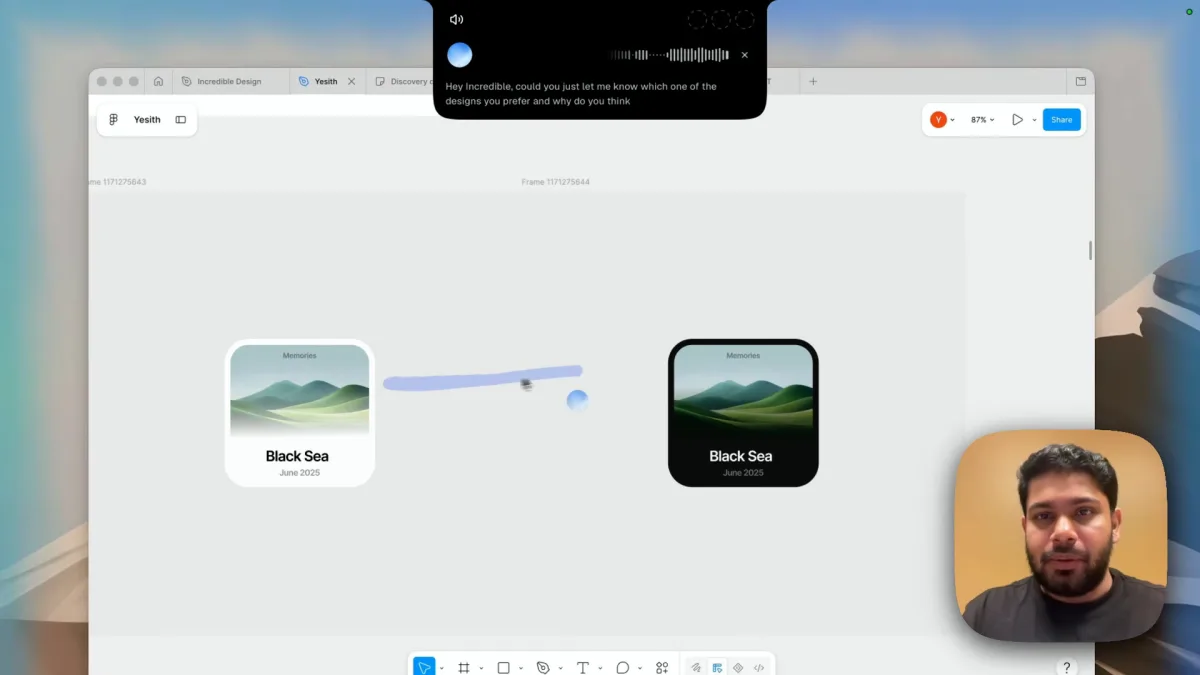
디자인을 나란히 놓고 말하기 키(Mac에서는 fn, Windows에서는 Ctrl과 Space)를 누른 채 옆자리 디자이너에게 묻듯 물어보세요.
“Hey Incredible, 어떤 디자인이 더 마음에 들어? 왜 그런지도 알려 줘.”
무언가를 내보내거나, 프레임을 선택하거나, 카드가 무엇인지 설명할 필요가 없어요. Incredible은 물어볼 때 화면을 봐요.
선택한 디자인, 이유, 수정안
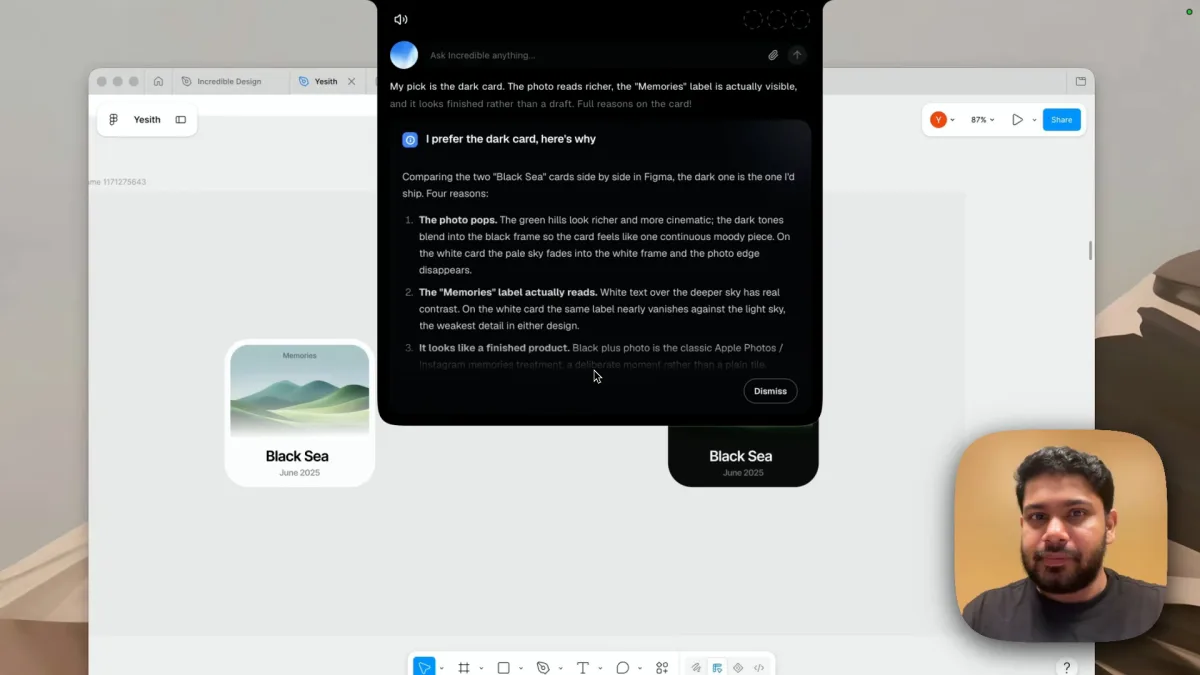
답변은 한 줄로 시작해요. “저는 어두운 카드를 고를게요. 사진의 색감이 더 풍부하고, ‘Memories’ 글자가 확실히 보이고, 초안이 아니라 완성된 디자인처럼 보여요.” 아래 카드에는 캔버스의 구체적인 부분을 짚는 이유 4가지가 있어요.
- 사진이 돋보여요. 어두운 색조가 검은 프레임과 자연스럽게 이어져요. 흰색 카드에서는 옅은 하늘이 흰 프레임과 섞여 사진의 경계가 사라져요.
- “Memories” 글자가 읽혀요. 더 어두운 하늘 위의 흰 글자는 대비가 뚜렷해요. 흰색 카드에서는 거의 보이지 않아요.
- 완성된 디자인처럼 보여요. 검은색과 사진의 조합이 단순한 타일보다 추억을 보여 주려는 의도적인 디자인으로 보여요.
- 텍스트의 위계가 더 좋아요. 거의 검은 배경 위에 흰색으로 쓴 “Black Sea”는 대비가 강하고, 회색 날짜도 선명하게 읽혀요.
이어서 어두운 버전을 공개하기 전에 고칠 점을 알려 줘요. “Memories” 뒤에 은은한 그라데이션을 넣어 더 밝은 사진에서도 글자를 읽을 수 있게 하고, 날짜를 한 단계 더 밝게 하라는 거예요. 1분이면 적용할 수 있는 디자인 피드백이에요.
이어서 질문하세요
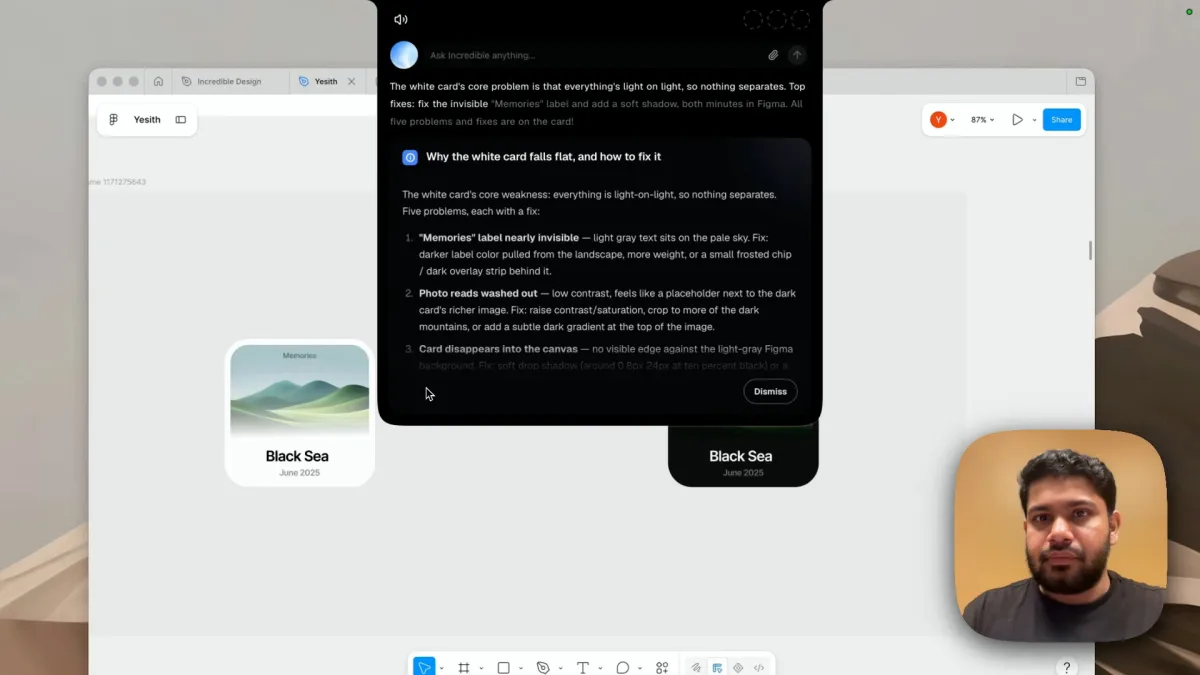
디자이너는 반대로 물었어요. “Hey Incredible, 왜 흰색 카드가 더 낫다고 생각해?” Incredible은 동의하는 대신 흰색 카드가 왜 밋밋한지, 어떻게 고칠지 설명했어요. 요약하면 밝은 배경 위에 모든 요소가 밝아서 구분이 안 된다는 거예요. 핵심 수정안 두 가지, “Memories” 글자를 보이게 하고 부드러운 그림자를 넣는 작업은 Figma에서 몇 분이면 돼요.
카드에는 문제 5가지와 각각의 해결책이 있어요. 글자는 풍경에서 따온 더 어두운 색으로 바꾸거나 더 굵게 하거나, 뒤에 반투명 유리 효과의 작은 캡슐 모양 배경을 넣어야 해요. 색이 바랜 듯한 사진은 대비를 높이거나 어두운 산이 중심이 되도록 잘라야 해요. 또 밝은 회색 캔버스에서 카드의 경계가 보이지 않으니 부드러운 그림자가 필요하고, 크기도 픽셀 단위로 알려 줘요.
같은 방식으로 계속 물어볼 수 있어요. “흰색도 어두운 버전만큼 좋게 만들어 줘”, “시력이 좋지 않은 사람도 읽을 수 있어?”, “휴대폰 화면이라면 무엇을 바꿀 거야?”
Figma와 ChatGPT에서 디자인 피드백 받기
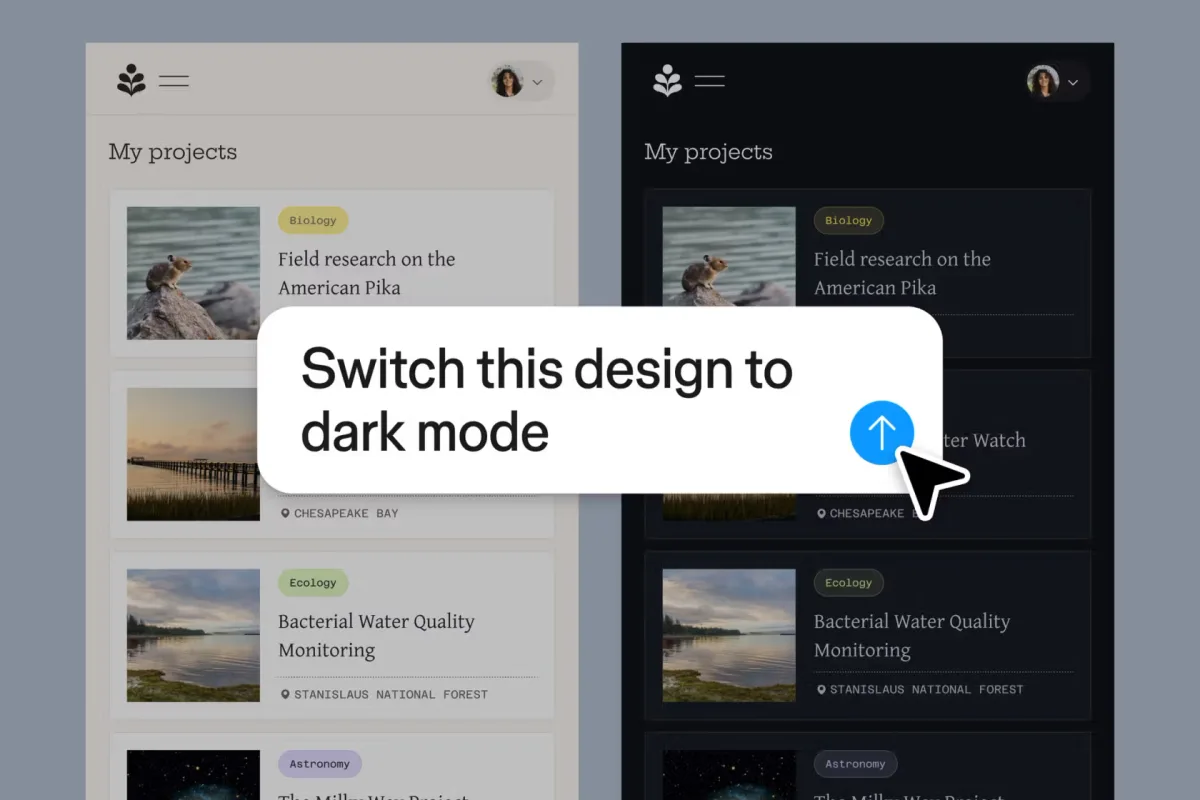
Figma 에이전트. Figma의 도움말 문서에 따르면 디자인 파일에서 에이전트와 작업하며 “디자인 피드백을 받을” 수 있어요. 접근성 피드백을 주거나, 신규 사용자 또는 제품 부문 부사장 같은 다양한 페르소나의 시각에서 디자인을 비평하거나, 전환율을 높일 방법을 제안할 수 있어요. Starter, Professional, Education, Organization, Enterprise 요금제에 에이전트가 명시되어 있고, 같은 페이지에서 일부 기능은 유료 요금제가 필요하다고 설명해요.
ChatGPT. 디자인 스크린샷을 업로드하고 질문해요. OpenAI의 도움말 페이지에 따르면 이미지 입력은 Free 요금제와 유료 요금제에서 쓸 수 있고, 최대 20MB의 PNG, JPEG, 애니메이션이 없는 GIF 파일을 지원해요.
어떤 걸 쓸까요? 하루 종일 Figma에서 작업하고 파일 안에서 피드백을 받고 싶다면 Figma 에이전트를 써 보세요. Figma, Sketch, Canva, 브라우저 등 화면에 있는 무엇이든 스크린샷을 찍지 않고 다른 의견을 듣고 싶다면 Incredible에게 물어보고 말로 대화를 이어 가세요.
지금 바로 해 보세요. 작업 중인 것의 두 버전을 열고 키를 누른 채 물어보세요. “어느 쪽이 더 나아? 어디를 고칠 거야?” Incredible은 Mac과 Windows에서 7일 동안 무료예요. 다운로드하거나 먼저 빠른 시작 가이드를 읽어 보세요.
화면의 내용을 보고 무엇을 할 수 있는지는 내 화면을 보고 질문에 답하는 AI(2026)를, 더 다양한 선택지는 2026년 Mac과 MacBook용 최고의 AI: AI 어시스턴트 5가지 비교를 참고하세요.
자주 묻는 질문
AI가 내 디자인에 피드백을 줄 수 있나요?
네. 저희 녹화 영상에서 디자이너는 Figma에 사진 카드 두 버전을 열어 두고 Incredible에게 어느 쪽을 왜 더 선호하는지 말로 물었어요. Incredible은 어두운 카드를 고르며 이유 4가지와 작은 수정안 2가지를 제시했어요. 이어서 흰색 카드에 관해 묻자 문제 5가지와 각각의 해결책을 알려 줬어요.
Figma 디자인을 검토하는 AI가 있나요?
Figma 도움말 센터에 따르면 Figma 자체 에이전트는 디자인을 비평하고, 접근성 피드백을 주고, 전환율을 높일 방법을 제안할 수 있어요. Incredible은 Figma나 다른 디자인 앱 위에서 작동해요. 물어볼 때 화면을 보는 방식이라 플러그인을 설치할 필요가 없어요.
ChatGPT도 디자인을 비평할 수 있나요?
디자인 스크린샷을 ChatGPT에 업로드하고 질문할 수 있어요. OpenAI에 따르면 이미지 입력은 Free 요금제와 유료 요금제에서 쓸 수 있고, 최대 20MB의 PNG, JPEG, 애니메이션이 없는 GIF 파일을 지원해요. Incredible을 쓰면 스크린샷 단계를 건너뛸 수 있어요. 디자인이 열린 앱에서 그대로 보거든요.
디자인에 관해 AI에게 무엇을 물어보면 좋을까요?
동료에게 물어볼 내용을 물어보세요. 어느 버전이 왜 더 나은지, 무엇이 읽기 어려운지, 무엇이 미완성처럼 보이는지, 한 버전을 다른 버전만큼 좋게 만들려면 어떻게 해야 하는지요. 의견뿐 아니라 수정안도 요청하세요. 녹화 영상의 답변에는 글자색을 더 어둡게 하기, 부드러운 그림자 넣기, 글자 뒤에 그라데이션 넣기 같은 구체적인 변화가 담겨 있었어요.
Windows나 다른 디자인 앱에서도 되나요?
Incredible은 macOS 13 이상과 Windows 10 이상에서 실행돼요. 화면에 있는 내용을 보기 때문에 Figma, Sketch, Canva, 브라우저의 목업, 내보낸 이미지에도 쓸 수 있어요.


