 Mac 版をダウンロード
 Windows 版をダウンロード
パソコン操作 AI:2026年の Windows 11 向けの選択肢
はい、AI は Windows アプリでクリックや入力ができます。Incredible、ChatGPT、Claude、Copilot が PC でできることと、その制限を説明します。
 Emil WagmanCTO
簡単に言うと
はい。Incredible、ChatGPT Computer Use、Claude computer use は Windows アプリでクリックや入力ができます。Copilot Cowork は Microsoft 365 とウェブサイトで動作し、Copilot Actions は Windows Insiders 向けの実験的なプレビューです。Incredible は Windows 10 以降に対応しています。Ctrl と Space を押したままタスクを話してください。ログイン済みの自分のブラウザーで作業し、何かを送信する前には確認を求めます。
7日間無料。Mac と Windows に対応。日本語で話しかけられます。
はい。AI は Windows アプリで代わりにクリックや入力ができます。Incredible は自分のブラウザー、ファイル、アプリでタスクをこなします。ChatGPT と Claude もデスクトップアプリにコンピューター操作機能を備えています。Microsoft Copilot もタスクを実行できますが、PC のどこまで操作できるかは、機能とアカウントのアクセス権によって異なります。
PC 向け AI エージェントやデスクトップ AI エージェントを探しているなら、まず確認したいことがあります。作業が待っているアプリを、その AI は操作できるでしょうか。画面を見て次の手順を説明することと、代わりにデータを入力することは別です。
上の映像では、Incredible がスプレッドシートから見込み客18件を取り出し、ブラウザーの CRM に入力して、シートと照合しています。映像は Mac で収録しました。Windows でも同じように動作し、ブラウザーの CRM の見た目も同じです。
私たちは Incredible を開発しています。以下の Microsoft、OpenAI、Anthropic に関する情報はすべて、2026年十一月21日に取得して読んだ各社のページに基づきます。
Incredible に頼むとどうなるか
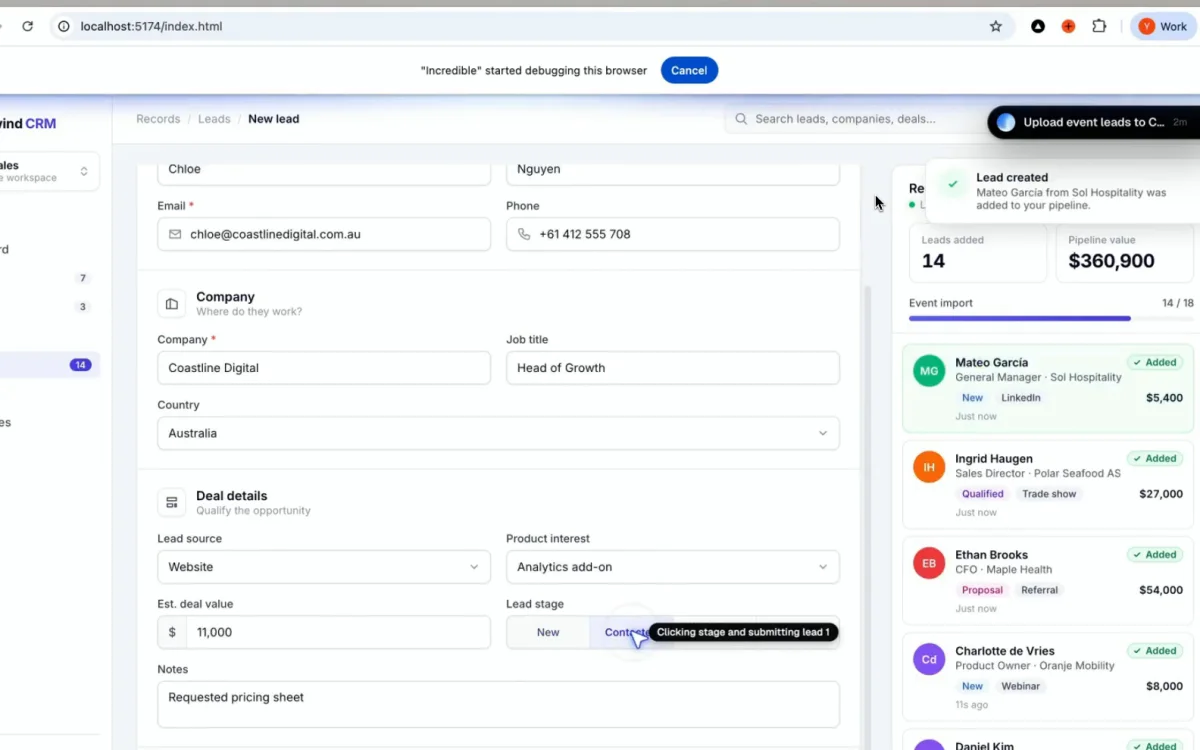
Windows では Ctrl + Space を押したまま、必要なことを話します。依頼は文字でも入力できます。Incredible は目の前のウィンドウを見て、ブラウザー、ファイル、アプリでクリックや入力を行います。Windows 10 以降と macOS 13 Ventura 以降に対応しています。
スプレッドシートから CRM へ転記する私たちの映像では、次のように依頼しています。"Take this spreadsheet, go through all the leads and add them to my CRM, filling in all the details and clicking Create lead."
Incredible は見込み客を一件ずつ入力してシートと照合し、パイプラインの金額が一致することを確認します。ウェブサイトに API やインポートボタンは必要ありません。人が使うのと同じフォームを使います。
すでにログインしている自分の Chrome や Edge で動作します。ログイン情報は自分のパソコンに残ります。何かを送信する前には止まって確認を求めます。その手順を承認するか、先に修正するか、停止するかを選べます。
Copilot は PC を操作できるか
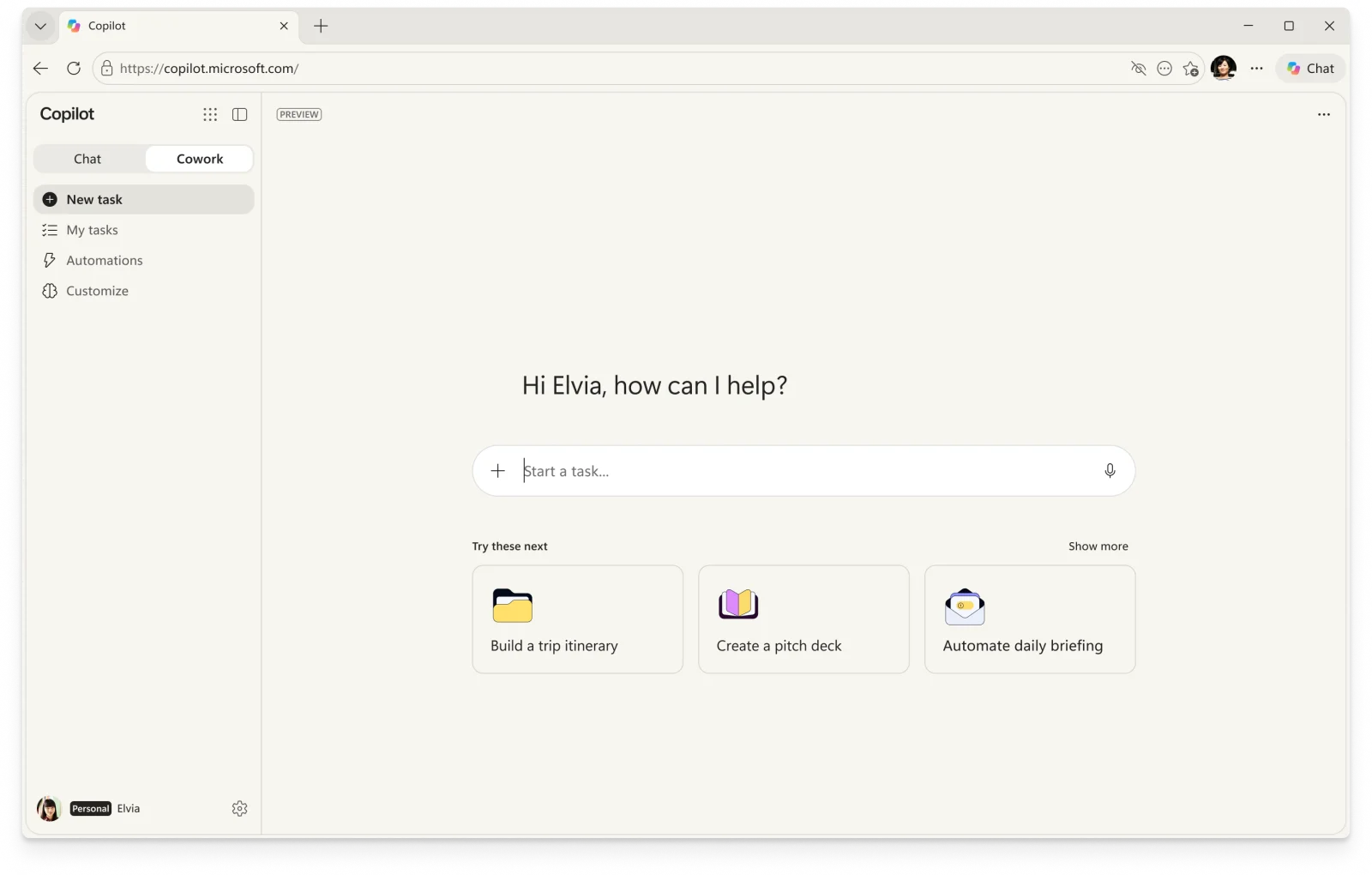
一部は可能です。Microsoft の Cowork ガイドによると、Office ファイルの作成と編集、メールや予定表の処理、OneDrive ファイルの管理、ウェブサイトでのクリック、スクロール、入力ができます。ブラウザーと Copilot のデスクトップアプリで動作します。個人アカウントには対象の Microsoft 365 サブスクリプションが必要で、そのバージョンはプレビュー段階です。
デスクトップアプリやローカルファイルについて、Microsoft は Copilot Actions を実験的な機能と位置づけ、Copilot Labs を通じて Windows Insiders に提供しています。実験的なエージェント機能の設定は、初期状態ではオフです。エージェントの作業環境は、別のエージェント用アカウントと Windows セッションを使い、ファイルへのアクセスは制御されます。
Copilot Vision は画面で共有した内容の説明を手伝います。Microsoft によると、クリック、入力、スクロールは行いません。自分でクリックしながら Copilot の説明を聞いているなら、Vision が想定どおりに動いているのかもしれません。
ChatGPT は Windows のデスクトップアプリを使えるか
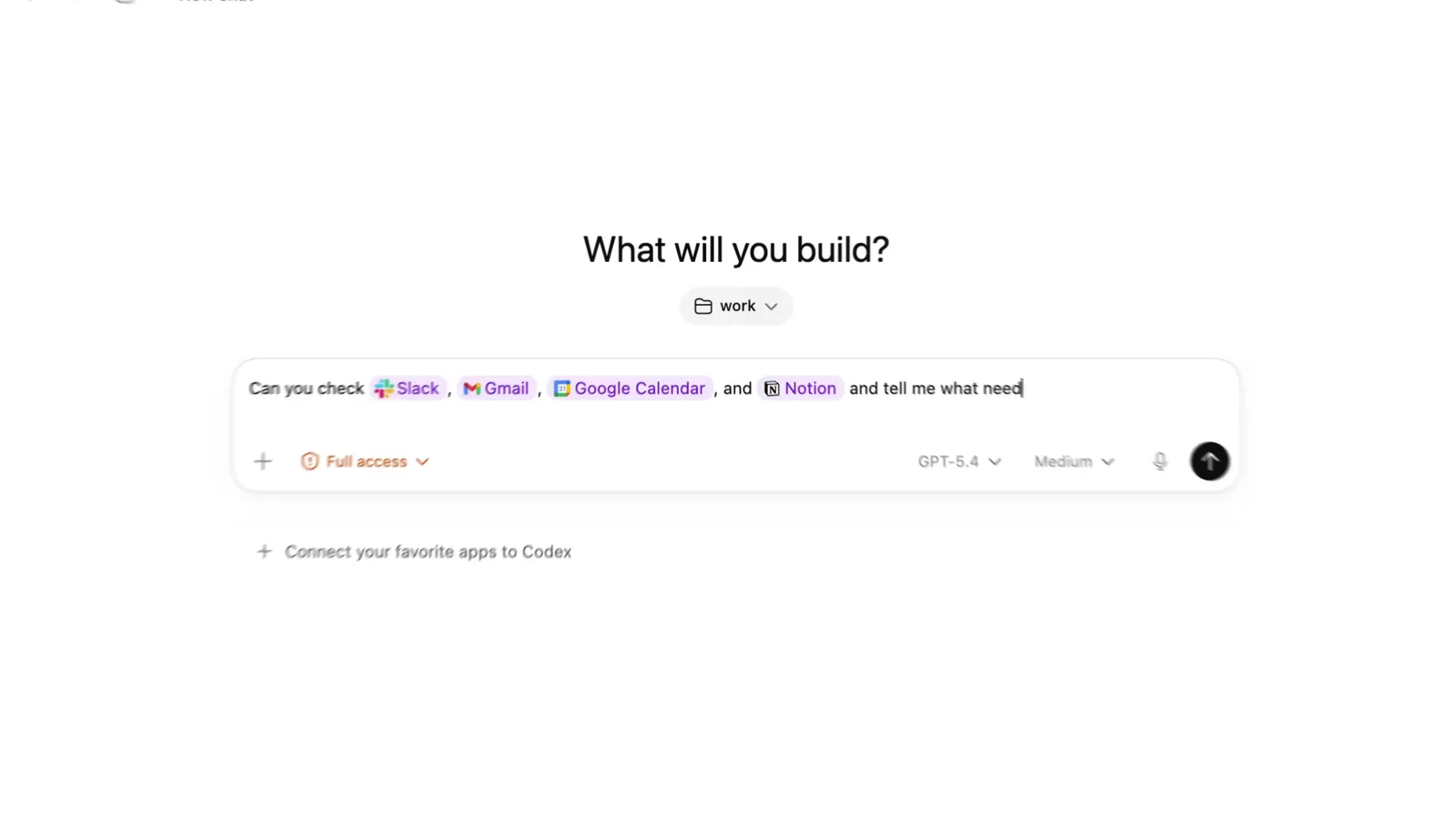
はい。OpenAI の Computer Use のドキュメントによると、対応地域ではデスクトップアプリの ChatGPT Work と Codex を通じて Windows アプリを操作できます。アプリガイドでは、Chat と Work の切り替え方を説明しています。
設定するには Settings、Computer use の順に開き、Control の Any App を有効にします。バージョンによっては、代わりに Computer Use プラグインの設定画面が表示されます。ブラウザーや特定のアプリの操作項目だけが表示されている場合、それですべてのデスクトップアプリにアクセスできるわけではありません。
@Computer を使うよう依頼するか、対象アプリの名前を伝えます。ChatGPT はアプリの使用許可を求め、その許可を今後のタスク用に保存できます。Windows ではアクティブなデスクトップを使い、ポインターとキーボードを操作します。作業中は同じ Windows セッションを使い続けられません。別の環境で動作させたい場合、OpenAI は Windows 仮想マシンを提案しています。
Claude は Windows アプリを操作できるか
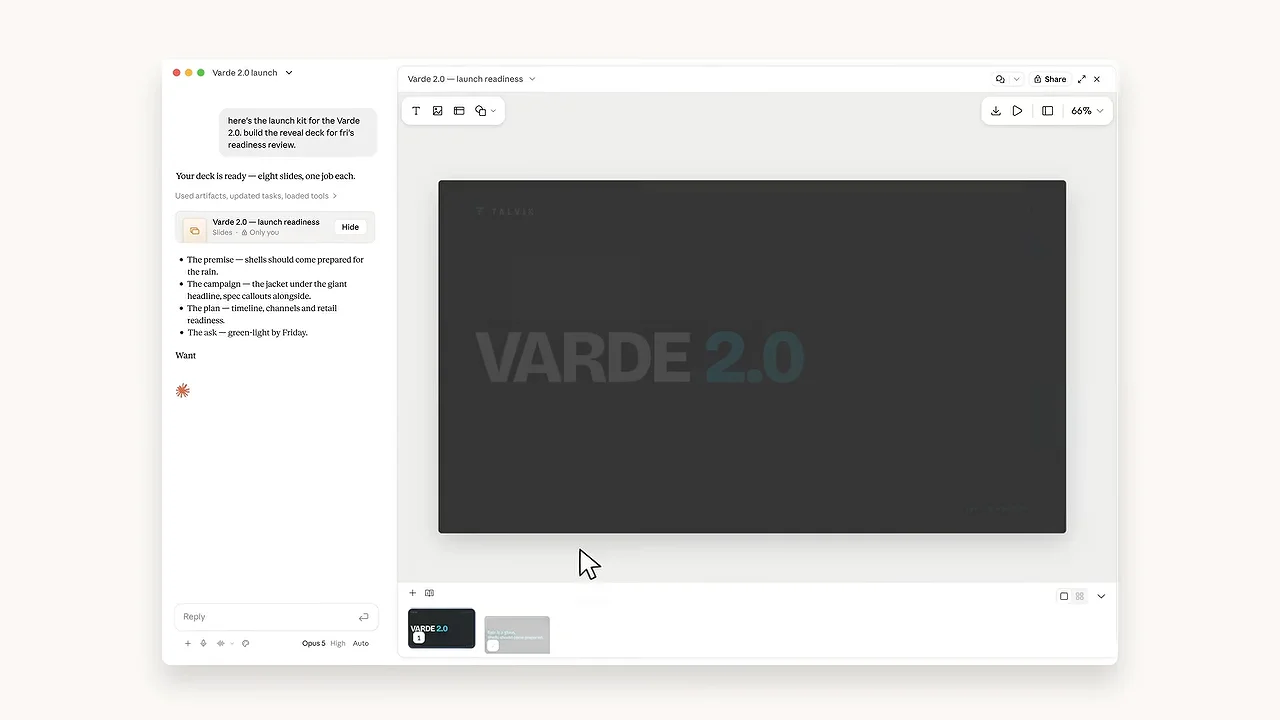
はい。Anthropic は Windows の computer use を Pro、Max、Ultra で提供し、Team と Enterprise ではベータ版としています。承認したデスクトップアプリでクリックや入力ができます。デスクトップ版のインストーラーは Windows 10 以降に対応しています。
制限もあります。現行の computer use ガイドでは、このツールでブラウザーを見ることはできても、クリックや入力はできないとしています。ブラウザーでのタスクには、Claude 内蔵のブラウザーや Claude in Chrome を使えます。ターミナルやコードエディターではクリックとスクロールは可能ですが、computer use による入力はできません。それ以外の承認済みアプリの多くでは、すべての操作が許可されます。
Claude は各アプリにアクセスする前に確認を求め、その後は同じセッション中に使い続けられます。Anthropic によると、computer use と自分のアプリとの間にサンドボックスはありません。アプリ統合の発表では、チャットと Cowork がひとつの体験として表示されるようになった理由を説明しています。
AI にパソコンの操作を任せても安全か

権限と、自分の判断を待つタイミングを確認してください。アプリの使用許可を与えると、エージェントはその中で行動できるようになります。アクセスを許可する前に承認の内容を読み、完成した作業を確かめてから利用しましょう。
Incredible のルールは私たちの Mac ガイドと同じです。ログイン済みの自分のブラウザーで作業し、何かを送信する前には確認を求めます。その手順を承認するか、先に修正するか、停止するかを選べます。
最初はスプレッドシートの数行や、見直せる下書きから始めましょう。タスクに関係のない機密情報を扱うアプリは閉じておきます。CRM の映像で役立つ最後の手順は、元のシートとの照合です。完了メッセージが出たというだけで、結果の確認を省いてよいわけではありません。
今すぐ試してみる。 スプレッドシートとブラウザーのフォームを開き、Ctrl + Space を押したまま「この行をこのフォームに入力して」と話してください。Incredible は7日間無料です。ダウンロードするか、先にクイックスタートを読んでください。アプリでカードを登録します。試用期間が終わる前に解約すれば料金はかかりません。
より広く比較するなら、Windows 向けのおすすめ AI アシスタントとエージェントとパソコンを使えるおすすめ AI エージェントをご覧ください。AI に操作を任せる前にウィンドウについて質問したい場合は、画面を見ることができる AIをご覧ください。
よくある質問
自分の PC を操作できる AI はありますか?
はい。Incredible は Windows 10 以降で、ブラウザー、ファイル、アプリ内のクリックや入力を行います。ChatGPT Computer Use と Claude computer use も、提供状況とアプリの権限に応じて Windows のデスクトップアプリで動作します。Copilot Actions は Windows Insiders 向けの実験的なプレビューです。
Copilot はパソコンを操作できますか?
機能によります。Cowork は Microsoft 365 で作業したり、ウェブサイトでクリックや入力を行ったりできます。Copilot Actions はデスクトップアプリやファイルを操作できますが、Microsoft は引き続き Windows Insiders 向けの実験的なプレビューと説明しています。Vision は共有した内容を説明しますが、クリック、入力、スクロールは行いません。
AI にパソコンの操作を任せても安全ですか?
アクセスできるアプリと、承認を求めるタイミングを確認してください。結果を確かめられる小さなタスクから始め、機密情報を扱うアプリは閉じ、結果を見直しましょう。Incredible は自分のブラウザーのログインを使い、何かを送信する前には確認を求めます。その手順を承認するか、先に修正するか、停止するかを選べます。
Incredible は Windows 10 で動きますか?
はい。Incredible は Windows 10 以降と macOS 13 Ventura 以降に対応しています。Windows では Ctrl と Space を押したまま話します。このガイドの CRM の映像は Mac で収録しましたが、Windows でも同じように作業できます。
PC を操作できる無料の AI はありますか?
Incredible は7日間無料で試せて、その後は有料のサブスクリプションになります。アプリでカードを登録し、試用期間が終わる前に解約できます。Claude computer use には有料プランが必要です。個人アカウントの Copilot Cowork には対象の Microsoft 365 サブスクリプションが必要です。チャットが無料で使えても、デスクトップ操作が含まれるとは限りません。


