 Mac 版をダウンロード
 Windows 版をダウンロード
AIエージェントとは?初心者向けの実例と始め方(2026年版)
AIエージェントの仕組み、実際に試せる5つの例、初めて仕事を任せる手順を紹介。最初から身につけたい安全な使い方も説明します。
 Emil WagmanCTO
簡単に言うと
方法を教えるのではなく、タスクを実行する AI。チャットボットがステップを踏んで応答します。エージェントは手順を実行します。ページを開いてクリックし、入力し、フォームに記入し、完了するか必要になったら戻ってきます。
7日間無料。Mac と Windows に対応。日本語で話しかけられます。
最終更新日: 2026 年 11 月 12 日
ChatGPTにやり方を聞いて、番号付きの手順が返ってきたことはないでしょうか。その後、実際の操作は自分でしたはずです。AIエージェントは、その操作まで行うものです。
このガイドは、チャットボットを使用したことがあり、エージェントとは何か、エージェントで何ができるのか、何も問題なくチャットボットを試す方法を知りたい人を対象としています。以下の代理店の一つであるIncredibleを作っておりますので、こちら側からの記載となります。他の製品に関するすべての情報は、2026 年 11 月 12 日に読まれた独自のページに記載されています。
AIエージェントとは何ですか?
AIエージェントは、仕事を終えるために実際に操作するAIです。やってほしいことを伝えると、手順を考え、実行し、結果を確認します。そして、仕事が終わるか、あなたの対応が必要になるまで続けます。
チャットボットとの違いは、"add this supplier invoice to our accounting system." (このサプライヤー請求書を当社の会計システムに追加します。) という 1 つのリクエストで確認するのが最も簡単です。
- チャットボットは、どのメニューを開いて各フィールドに何を入力するかを指示します。
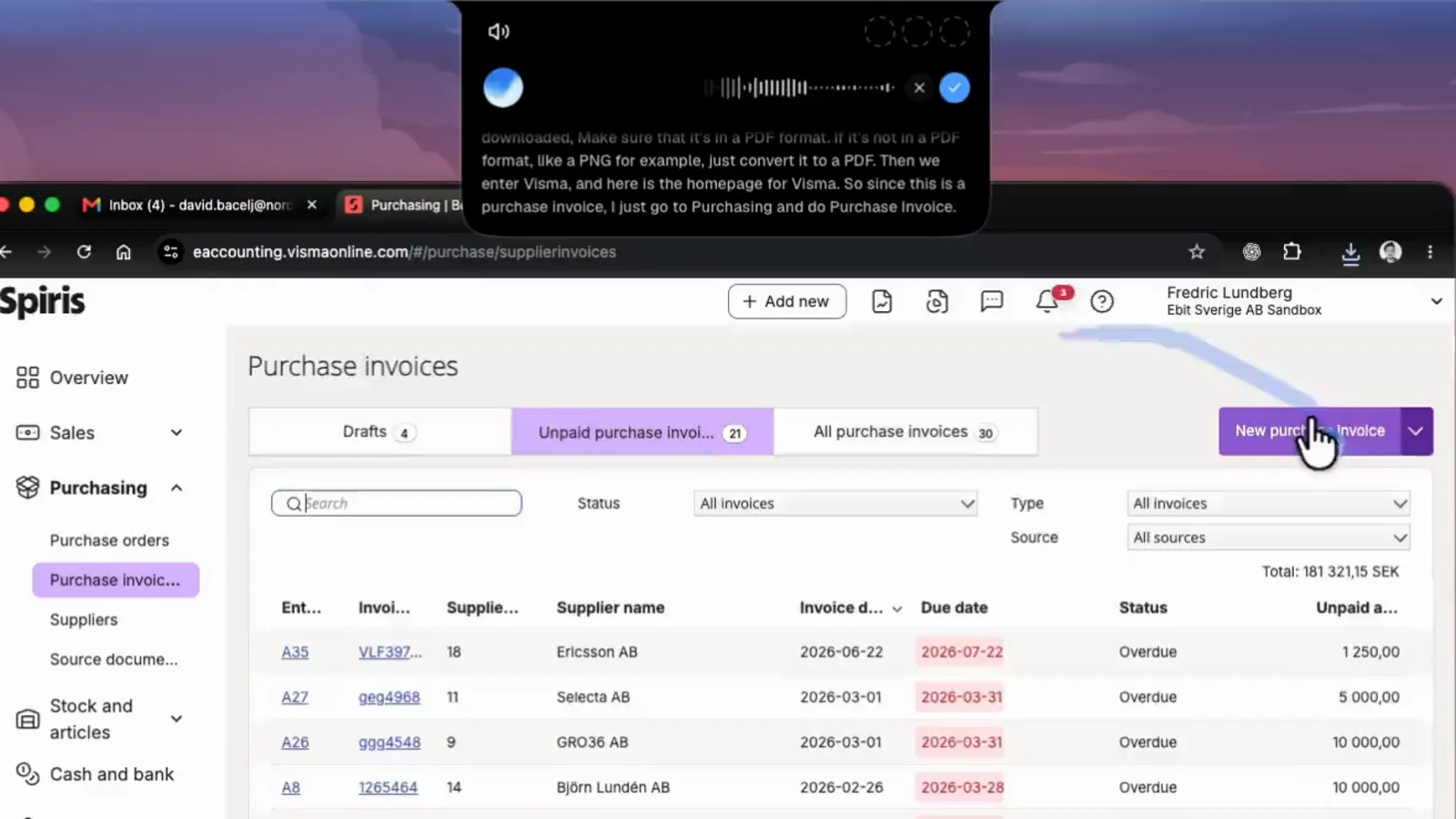
- エージェントは会計システムを開き、新しい請求書を開始し、PDF からサプライヤー、金額、日付を入力し、ファイルを添付して保存する前に尋ねます。
今日のほとんどのエージェントは内部的には、チャットボットを実行するのと同じ種類の言語モデルであり、ツール (クリックできるブラウザー、表示できるコンピューター、書き込み可能なカレンダー) が与えられています。モデルは次にどのツールを使用するかを決定し、結果を見て再度決定します。そのループこそがエージェントであるのです。
エージェントの最も大きな違いは、どこで作業を行うかです。一部の機能は、自分のコンピューター、ブラウザー、および既にサインインしているアプリで動作します。他のユーザーは、与えられたログイン情報を使用してクラウド上のコンピューターで作業し、ラップトップが閉じられている間も作業を続けます。どちらがすべてにおいて優れているというわけではなく、以下の例には両方が含まれています。
今すぐ試せる AI エージェントの例
5 人の実際のエージェント。それぞれが、その目的に合わせて構築された種類のタスクを実行している様子が示されています。
1. PDF (Incredible) から請求書を入力する
IncredibleはあなたのMacやWindows PCで動きます。Macではfn、WindowsではCtrl + Spaceを押し続けて、"book this invoice and file the PDF under Suppliers."(この請求書を記帳して、PDFを仕入先フォルダに保存して)と依頼します。目の前のページが見えるので、"this"(この)で伝わります。あなたがログインしているブラウザ、ファイル、アプリでクリックや入力を行い、何かを送る前には確認を求めます。
これは統合のない種類の作業です。サプライヤー ポータル、管理パネル、デスクトップ上の PDF は最終的に Web フォームに変換される必要があります。
2. デスクトップ アプリでタスクを実行する (ChatGPT Computer Use)
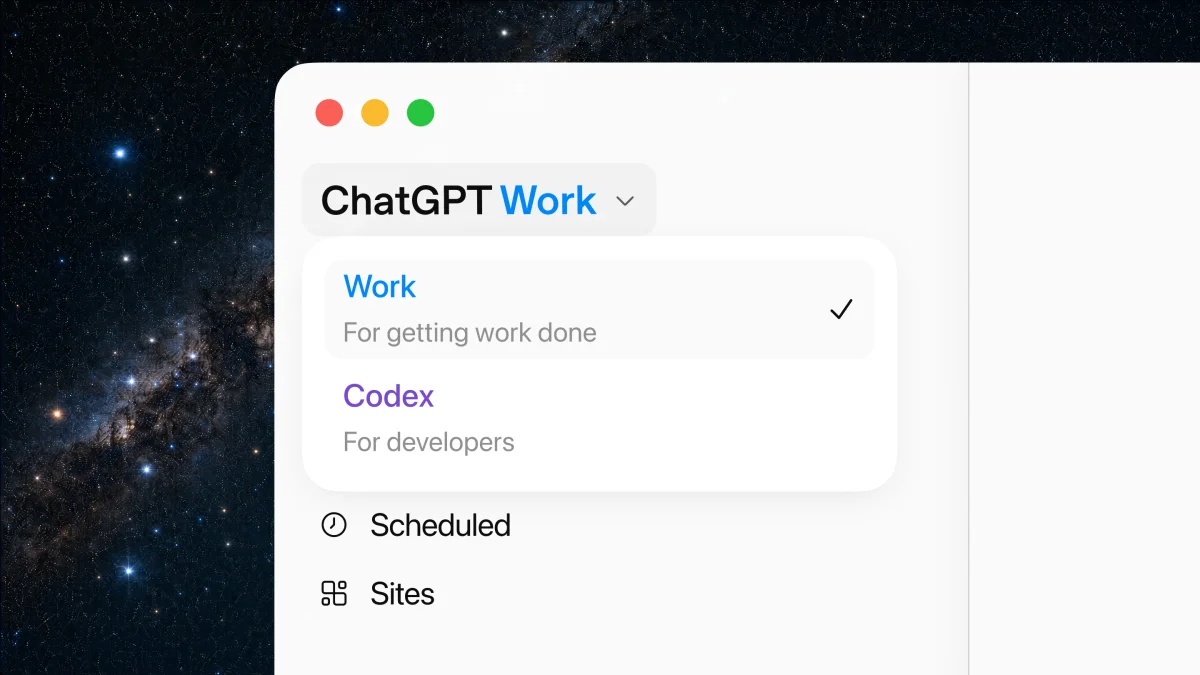
OpenAI の Computer Use は、ChatGPT "see and operate graphical user interfaces on macOS or Windows." (macOS または Windows のグラフィカル ユーザー インターフェイスを表示および操作します。) を可能にします。サポートされている地域では、ChatGPT デスクトップ アプリの Work および Codex で動作します。 ChatGPT は各アプリを使用する前に許可を求めますが、いつでも停止したり引き継いだりできます。 Windows では、アクティブなデスクトップで実行されるため、タスクの実行中にポインターが移動し、フォアグラウンドで入力されます。
3. サインインしている Web サイトでの作業 (Claude in Chrome)
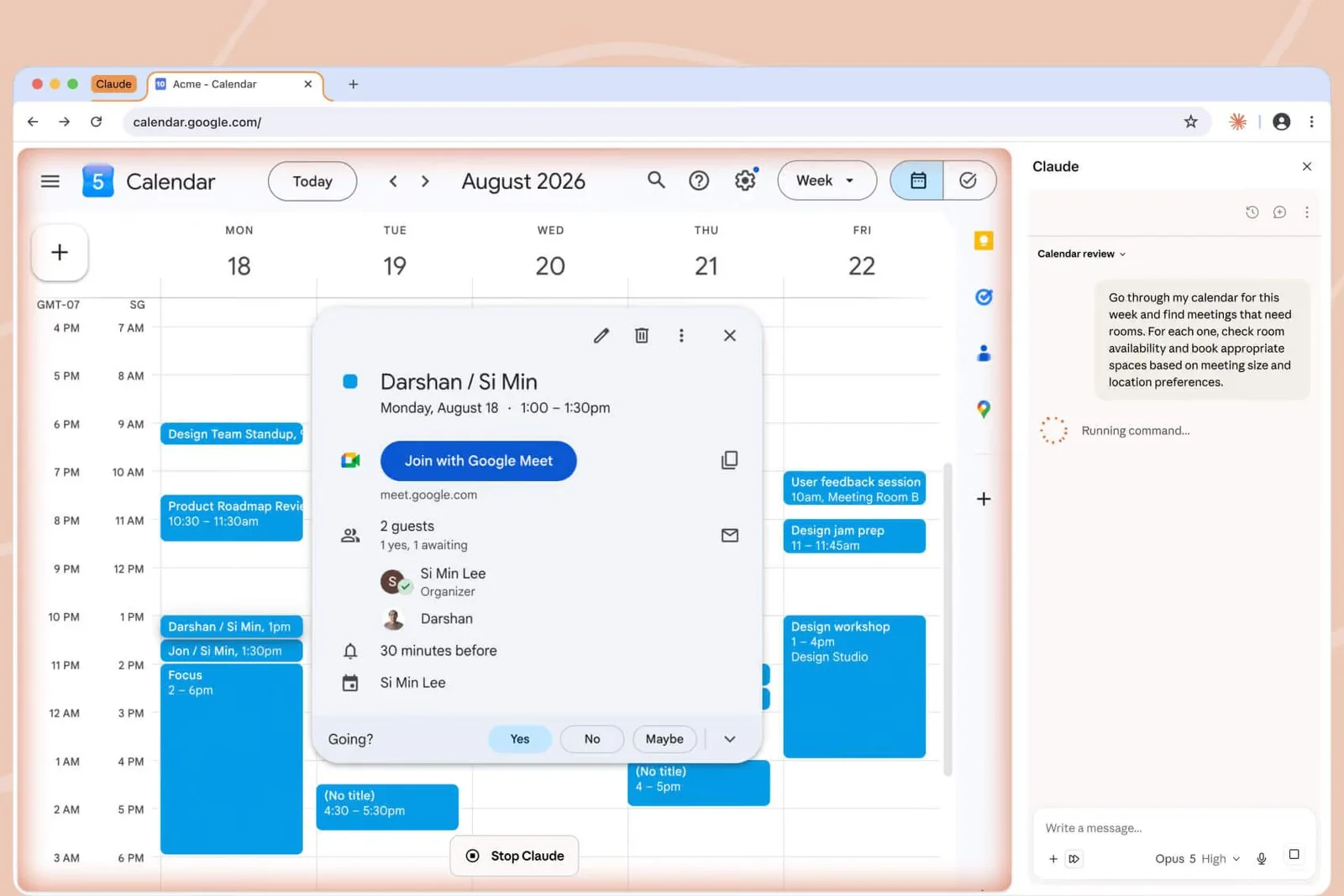
Chrome の Claude は、サインインしているページを読み取るブラウザ拡張機能です。"clicks, types, and fills forms while you decide what happens next." (フォームをクリックし、入力し、記入しながら、次に何を行うかを決定します。) Anthropic の例には、分析ダッシュボードから数値を取得する、準備が必要な会議にフラグを立てる、不足している部屋を予約するなどがあります。 Anthropic は、購入、財務上のアクション、および取り消しできないものはすべて待機していると述べています。すべての有料クロード プランで利用できます。
4. クラウド上のコンピューターでのメールの並べ替え (Grok Bot)
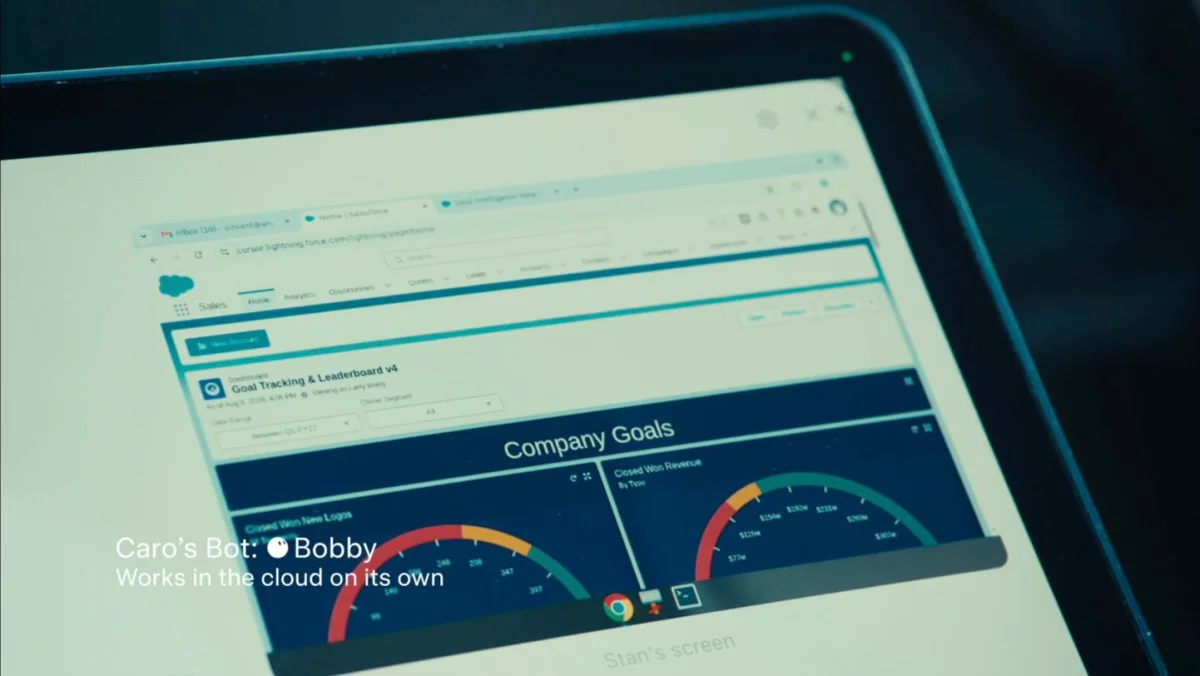
A Grok Bot は "an agent with access to a real computer in the cloud." (クラウド内の実際のコンピュータにアクセスできるエージェント。) です。ボットはブラウザ、ファイル、ターミナルを備えたコンピューターを共有するため、ラップトップが閉じていても動作し続けます。 SpaceXAI の例: ボットは夜間にメールを分類し、必要なスレッドへの返信の下書きを作成し、各下書きを送信できるように残したり、毎週日曜日に 1 週間をレビューして月曜日の計画を送信したりします。
5. あなたのためのショッピング (Meta Muse)
MetaのエージェントMuseは、提携ストアのカタログから買い物をします。Metaは、"with dozens of partners along with access to the entire Shopify catalogue."(数十のパートナーと、Shopifyの全カタログへのアクセスを備えて)公開したと説明しています。Macでは、"with your permission, Muse can now drive any app"(許可があれば、Museはパソコン上のどのアプリでも操作できるようになりました)。
5つを並べて、どこで作業し、ログイン情報がどこに置かれるかを比較したい方は、2026年のおすすめコンピューター操作エージェントをご覧ください。
初めての AI エージェントを試す方法
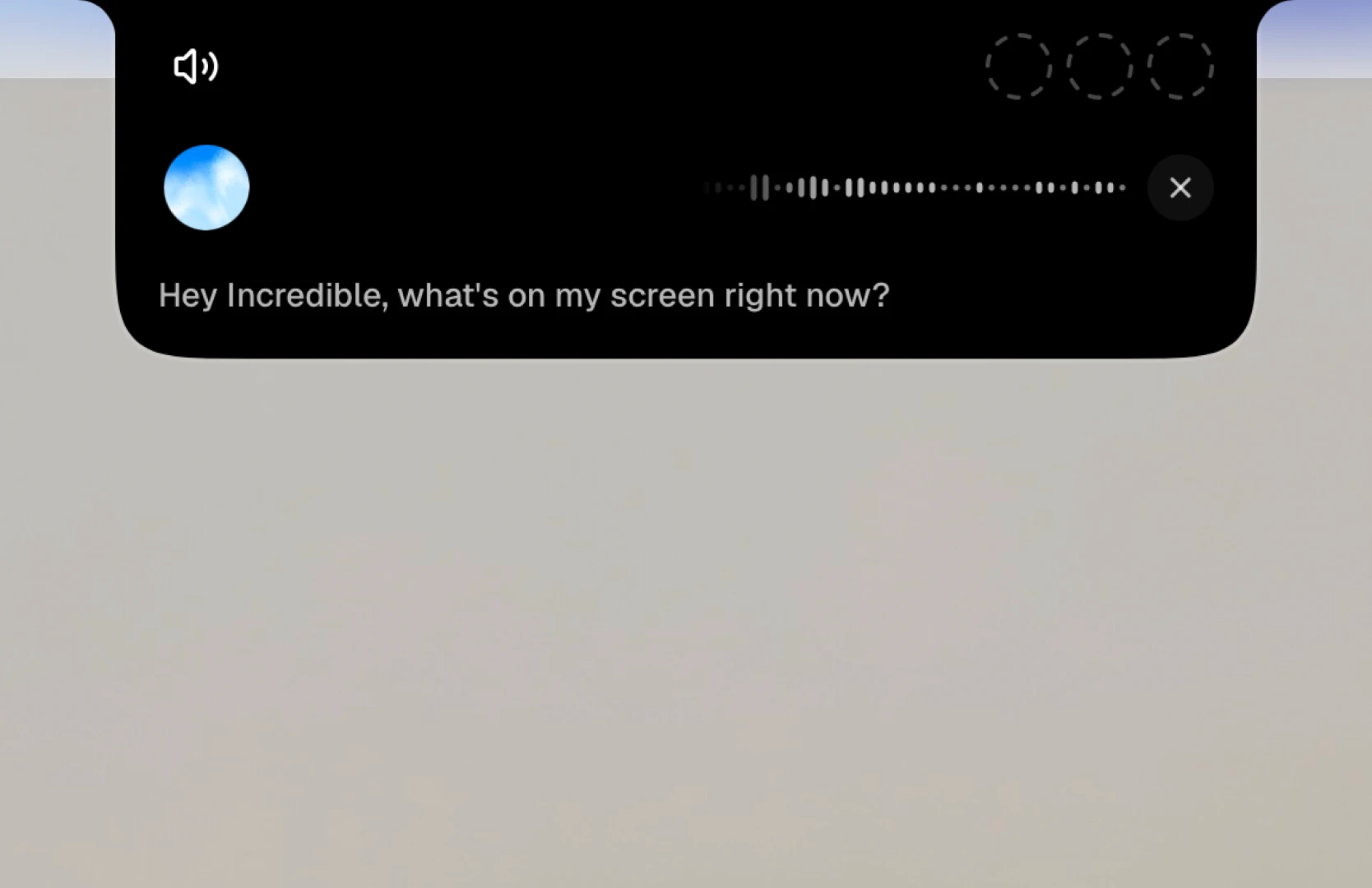
エージェントを理解するには、小さな実際の仕事を1つ任せてみるのが近道です。Incredibleなら、次の手順で約5分で試せます。
- よく知っているタスクを選択してください。 コンピューター上で毎週行うもので、簡単に確認できるものです。電子メールからスプレッドシートに数値を移動したり、ファイルを検索したり、同じ Web フォームに記入したりするなどです。初めての試みでは、お金やメッセージを送信するものは避けてください。
- エージェントをインストールします。 Mac または Windows 用の Incredible をダウンロードし、サインインします。7 日間無料です。
- 何が表示されているかを尋ねます。 タスクが開始されるメールまたはページを開き、Mac の場合は
fnを押したまま、Windows の場合はCtrl+Spaceを押し続けて、「"what's on my screen right now?" (今私の画面には何が表示されていますか?)」と言います。答えが正しければ、エージェントはあなたと同じものを見ていることになります。 - わかりやすい言葉でタスクを伝えてください。 隣に座っている同僚に話すときと同じように言ってください: "copy the totals from this email into the June sheet." (このメールの合計を 6 月のシートにコピーします。) 特別な言い回しは必要ありません。
- 最初の実行を見届けます。 どのページを開き、何を入力するかを確認します。送信や保存の前に確認を求められたら、内容を読んで、承認するか、変更するか、停止します。
- うまくいった仕事を繰り返します。 毎週同じ仕事をするなら、Incredibleで一度実行し、"Save this as a skill,"(これをスキルとして保存して)と伝えます。次から同じやり方で作業してくれます。詳しくはスキルガイドをご覧ください。
初心者がエージェントに行動を依頼する前に知っておくべきこと

エージェントは新人なので、間違いを犯します。いくつかの習慣を身につけることで、こうした間違いを小さく抑えることができます。
- 元に戻せるタスクから始めてください。 スプレッドシート内の間違ったセルは簡単に修正できます。送信されたメールはそうではありません。
- 最初に質問するエージェントを選択してください。 このガイドのすべてのエージェントは、少なくともいくつかのアクションの前に一時停止します。 Incredible は、何かが送信される前に質問します。 Claude in Chrome は、購入や取り消しできないことについてあなたを待っています。 Grok Bot は、送信できる電子メールの下書きを残します。
- 最初はパスワードや銀行取引を扱わないようにします。 OpenAIは、各ステップを承認するために立ち会う場合を除き、秘密情報が必要な仕事を避けるよう勧めています。Anthropicも、銀行取引、医療記録、認証情報を扱う作業を避けるよう案内しています。
- ログイン情報がどこに送信されるかを確認します。 自分のコンピュータ上のエージェントは、ブラウザ内にすでに存在するログイン情報を使用します。クラウド コンピューター上のエージェントでは、そのコンピューター上のアカウントにサインインする必要があります。
- 立ち去る前に注意してください。 エージェントが自動的に実行されるようにするには、エージェントが同じタスクを正しく実行するのを数回確認した後でください。
次にどこに行きますか
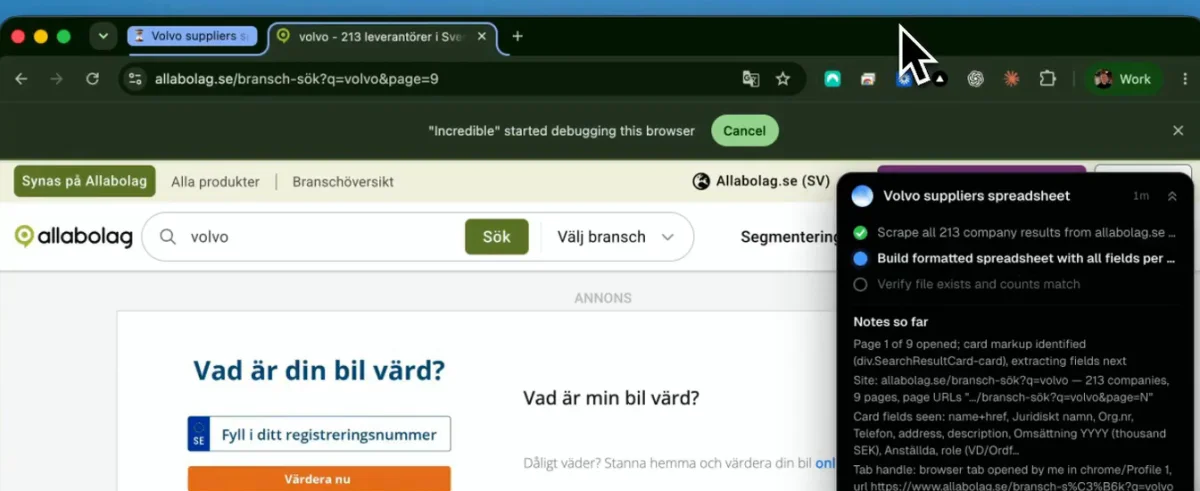
小さなタスクがうまくいったら、上記の調査のように、Web サイトから企業のリストをスプレッドシートに収集するなど、手作業で 1 時間かかるタスクに挑戦してください。ここでエージェントはリアルタイムで保存を開始します。
Incredibleに任せられる仕事をもっと知りたい方は、活用事例を見るか、自分のパソコンで試してみてください。7日間無料で、その後は月額$25からです。
よくある質問
AI エージェントとは簡単に言うと何ですか?
方法を教えるのではなく、タスクを実行する AI。チャットボットがステップを踏んで応答します。エージェントは手順を実行します。ページを開いてクリックし、入力し、フォームに記入し、完了するか必要になったら戻ってきます。
AI エージェントの例にはどのようなものがありますか?
Incredible は、デスクトップ上の PDF から会計システムに請求書を入力します。 ChatGPT Computer Use は、Mac または Windows PC 上のアプリを操作します。 Claude in Chrome は、サインインしている Web サイトで動作します。 Grok Bot は、クラウド上のコンピューターでメールを分類し、返信の下書きを作成します。 Meta Muse はパートナー ストアのカタログから買い物をします。
初心者として AI エージェントを使い始めるにはどうすればよいですか?
電子メールからスプレッドシートに数値を移動するなど、自分のコンピュータで毎週実行するタスクを 1 つ選択してください。コンピュータ上で動作するエージェントをインストールし、わかりやすい言葉でそのタスクを与え、最初の実行を監視します。送信されたものはすべて承認し、結果を信頼できる場合にのみ単独で実行してください。
AI エージェントを使用するためのコーディング方法を知る必要がありますか?
いいえ。このガイドのエージェントは、入力または音声による単純なリクエストを受け付けます。 Incredible を使用すると、キーを持って、同僚に話すときと同じようにタスクを言います。
AI エージェントは安全に使用できますか?
いくつかの習慣を守れば、毎日のタスクを安全に行うことができます。元に戻すのが簡単なタスクから始め、最初の実行を監視し、何かが送信または購入される前に質問するエージェントを選択します。 OpenAI と Anthropic はどちらも、各ステップを承認するためにその場にいる場合を除き、エージェントをパスワードや銀行取引に近づけないようアドバイスしています。
Incredible の価格はいくらですか?
Incredibleは7日間無料で、その後は月額$25からです。どのプランもアシスタントの全機能を使え、上位プランだけの機能はありません。


