 Unduh untuk Mac
 Unduh untuk Windows
Pencarian file dengan AI: temukan file apa pun di Mac Anda dengan menjelaskannya
Lupa nama filenya? Jelaskan file itu kepada AI dan AI menemukannya, di Mac Anda atau di SharePoint dan OneDrive. Perbandingan Incredible, Spotlight, dan Copilot.
Jawaban singkat
Jelaskan file itu sesuai yang Anda ingat, misalnya “presentasi panduan merek dari minggu lalu, PDF atau PowerPoint”, lalu Incredible mencarinya di folder-folder Anda dan memberi tahu di mana file itu berada. Jika SharePoint atau OneDrive terhubung, Incredible juga mencari di sana dan membuka filenya. Spotlight menemukan file dengan cepat jika Anda tahu sebagian namanya.
Gratis selama 7 hari. Mac dan Windows.
Anda membuat presentasinya minggu lalu. Anda tahu isinya tentang panduan merek, bentuknya PDF atau mungkin PowerPoint, dan letaknya entah di Downloads, Documents, atau drive bersama, tetapi Anda tidak ingat apa namanya.
Jelaskan file itu kepada Incredible seperti Anda menjelaskannya kepada rekan kerja, dan Incredible menemukannya. Rekaman di atas menunjukkan Incredible menemukan sebuah file di Mac, lalu file kedua di SharePoint, dan membukanya.
Apa yang Anda katakan kepada Incredible
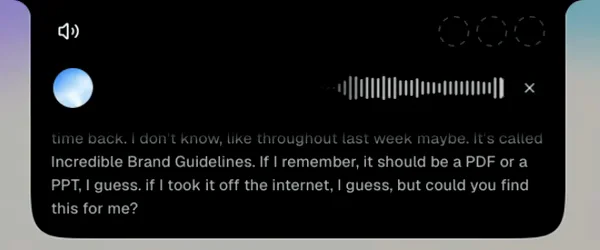
Tahan tombol fn dan jelaskan apa yang Anda ingat, sesamar apa pun:
“Saya bikin presentasi panduan merek sekitar minggu lalu. Kayaknya namanya Incredible brand guidelines. Mestinya PDF atau PPT. Bisa tolong cari di folder-folder saya dan kasih tahu di mana letaknya?”
Dalam rekaman, Incredible menjawab bahwa file PDF dan PowerPoint-nya sama-sama ada di folder bernama Incredible Agent, dibuat pada 3 Oktober. Anda tidak perlu tahu nama persisnya, foldernya, atau jenis filenya.
Cari di SharePoint dan OneDrive dengan cara yang sama
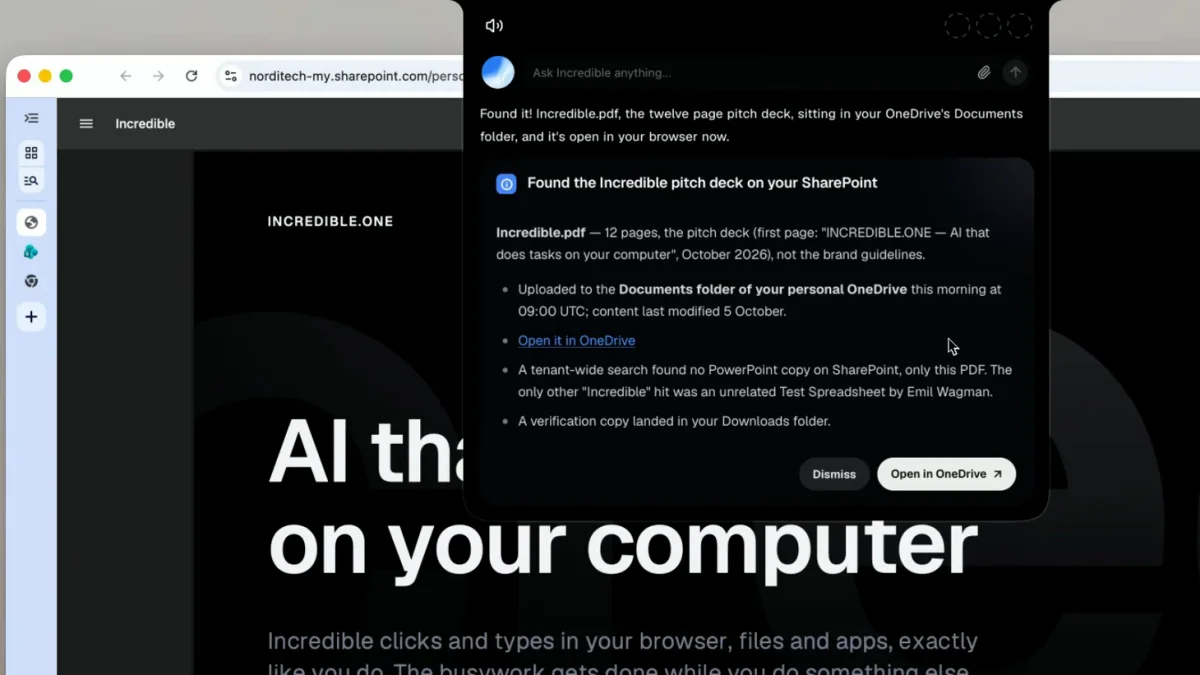
File yang Anda simpan di cloud juga bisa, setelah aplikasinya terhubung (panduan konektor menunjukkan caranya):
“Minggu ini saya mengunggah presentasi tentang Incredible ke SharePoint saya. Bisa tolong carikan?”
Dalam rekaman, Incredible mencari di SharePoint, menemukan pitch deck 12 halaman di folder dokumen OneDrive, lalu membukanya di browser.
Setelah ketemu, lanjutkan saja dalam satu tarikan napas: “lampirkan ini ke email untuk Anna” atau “ubah ke PDF”. Incredible bekerja dengan file itu di tempatnya, tanpa ada yang perlu diunggah.
Dengan cara apa lagi Anda bisa mencari file yang tidak ketemu?
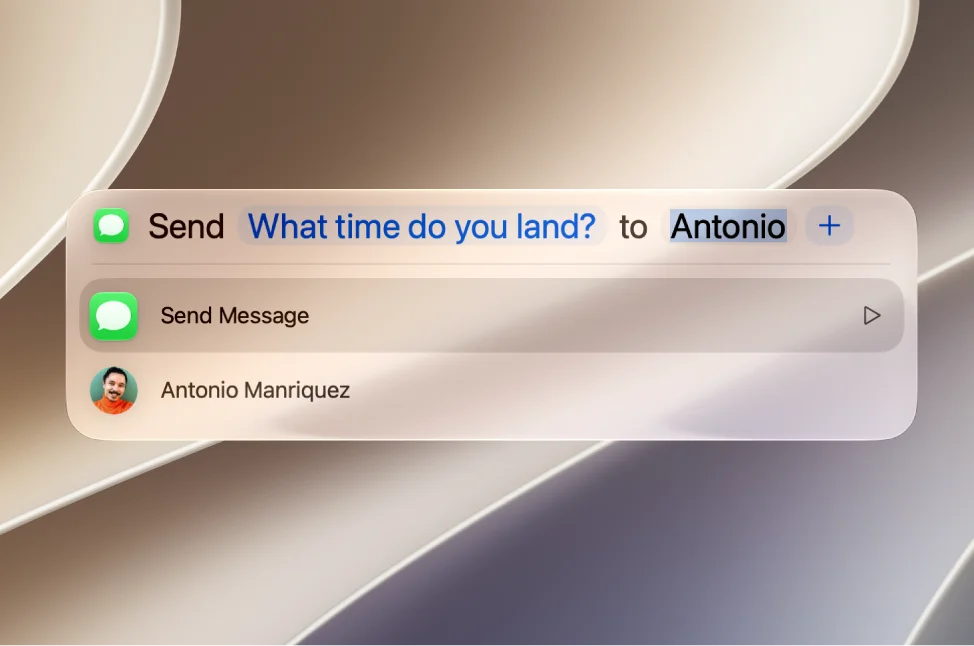
Ada dua tool lain yang layak dicoba: Spotlight di Mac, dan Copilot in OneDrive untuk file yang Anda simpan di Microsoft.
Spotlight sudah terpasang di setiap Mac. Panduan Apple menyebutnya cara tercepat untuk menemukan “aplikasi, file, email, pesan Anda, dan lainnya”. Saat Anda ingat satu kata dari namanya, Spotlight lebih cepat dari apa pun. Panduan Apple tidak menjelaskan pencarian SharePoint atau OneDrive dari Spotlight.
 Copilot in OneDrive bekerja pada file yang Anda simpan di Microsoft. Halaman panduan awal Microsoft menyebutkan Copilot in OneDrive bisa bekerja di beberapa file sekaligus dan menemukan detail tanpa membuka setiap file, serta membutuhkan lisensi Microsoft 365 Copilot; FAQ-nya menambahkan Microsoft 365 Personal dan Family. Copilot in OneDrive hanya membaca file yang boleh Anda buka, dan hanya bekerja di dalam OneDrive dan SharePoint.
| Incredible | Spotlight | Copilot in OneDrive | |
|---|---|---|---|
| Anda menjelaskannya dengan kata-kata sendiri | Ya, dengan suara | Anda mengetik sebagian namanya | Ya |
| File di Mac Anda | Ya | Ya | Tidak |
| SharePoint dan OneDrive | Ya, setelah terhubung | Tidak dijelaskan oleh Apple | Ya |
| Lalu melakukan sesuatu dengannya | Membuka, melampirkan, mengonversi, mengedit | Membuka | Menjawab pertanyaan tentang file itu |
Semua informasi di atas tentang Spotlight dan Copilot berasal dari halaman resmi Apple dan Microsoft, dibaca pada 21 Oktober 2026.
Buat file tetap mudah ditemukan
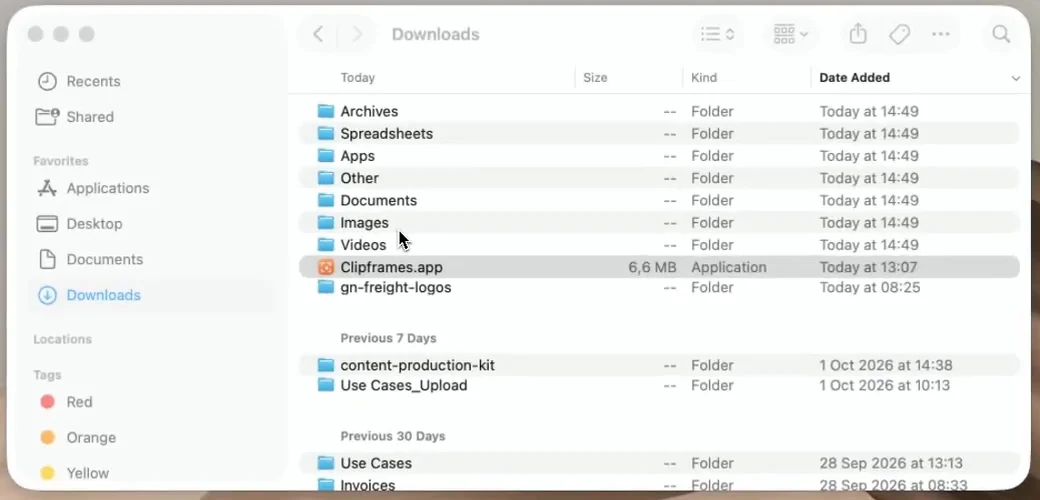
Pencarian lebih mudah kalau foldernya rapi. Minta Incredible untuk merapikan folder yang berantakan, seperti Downloads Anda, ke dalam folder-folder menurut jenis, dan sekalian mengganti nama file berdasarkan tanggal dan topik.
Coba sekarang. Pikirkan sebuah file yang Anda buat bulan lalu dan entah di mana sekarang. Tahan tombolnya dan jelaskan: “Cari spreadsheet tentang anggaran marketing yang saya buat bulan lalu dan kasih tahu di mana letaknya.” Incredible gratis selama 7 hari. Unduh, atau baca dulu Mulai cepat.
Untuk melihat apa lagi yang bisa dilakukan Incredible di Mac, lihat AI terbaik untuk Mac di 2026.
Pertanyaan yang sering diajukan
Bisakah AI menemukan file di komputer saya?
Bisa. Tahan tombol Incredible dan jelaskan file itu sesuai yang Anda ingat, misalnya “presentasi panduan merek yang saya buat minggu lalu, PDF atau PowerPoint.” Incredible mencarinya di folder-folder Anda dan memberi tahu di mana file itu berada. Dalam rekaman kami, Incredible menemukan file PDF dan PowerPoint-nya sekaligus di satu folder.
Bagaimana cara menemukan file kalau saya tidak ingat namanya?
Jelaskan apa yang Anda ingat: kira-kira kapan Anda membuatnya, tentang apa isinya, dan jenis file apa kemungkinan besar file itu. Incredible memakai penjelasan itu dan mencarikannya untuk Anda. Spotlight paling cocok jika Anda ingat satu kata dari namanya.
Bisakah AI mencari file di SharePoint dan OneDrive?
Bisa. Jika SharePoint atau OneDrive terhubung, Incredible mencari di sana saat Anda minta, lalu membuka file yang ditemukannya di browser Anda. Copilot in OneDrive dari Microsoft juga bisa menemukan file Anda dan menjawab pertanyaan tentangnya, dengan lisensi Microsoft 365 Copilot atau langganan Microsoft 365 Personal atau Family.
Apakah ada pencarian file dengan AI untuk Mac?
Ada. Incredible berjalan di macOS 13 atau yang lebih baru dan mencari file di Mac Anda saat Anda menjelaskan sebuah file. Spotlight, yang sudah terpasang di macOS, menemukan aplikasi, file, email, dan pesan sambil Anda mengetik.




