 Unduh untuk Mac
 Unduh untuk Windows
Cara merapikan file dengan AI di Mac (2026)
Minta AI merapikan folder Downloads Anda, dan AI memindahkan setiap file ke folder yang tepat. Cara Incredible, Claude, Sparkle, dan Hazel merapikan file di Mac.
Jawaban singkat
Buka foldernya, tahan tombol Incredible, lalu katakan bagaimana Anda ingin folder itu dirapikan, misalnya “rapikan folder Downloads saya, dan masukkan semua gambar ke folder bernama Images.” Incredible memindahkan setiap file yang tercecer ke foldernya dan membiarkan folder yang sudah ada. Claude bisa melakukan hal yang sama di folder yang Anda hubungkan ke aplikasi desktopnya, dan Sparkle merapikan sesuai jadwal.
Gratis selama 7 hari. Mac dan Windows.
Folder Downloads Anda berisi 112 file yang tercecer: tangkapan layar, invoice, video dari bulan lalu, tiga versi logo yang sama. Anda tahu seharusnya merapikannya, tetapi itu tidak pernah naik ke urutan teratas daftar Anda.
Sekarang Anda bisa menyerahkan pekerjaan itu kepada AI. Dengan Incredible di Mac Anda, Anda membuka foldernya, menahan tombol fn, lalu mengatakan bagaimana Anda ingin folder itu dirapikan. Incredible memindahkan setiap file ke folder yang tepat di depan mata Anda. Rekaman di atas menunjukkannya pada folder Downloads sungguhan.
Apa yang Anda katakan kepada Incredible
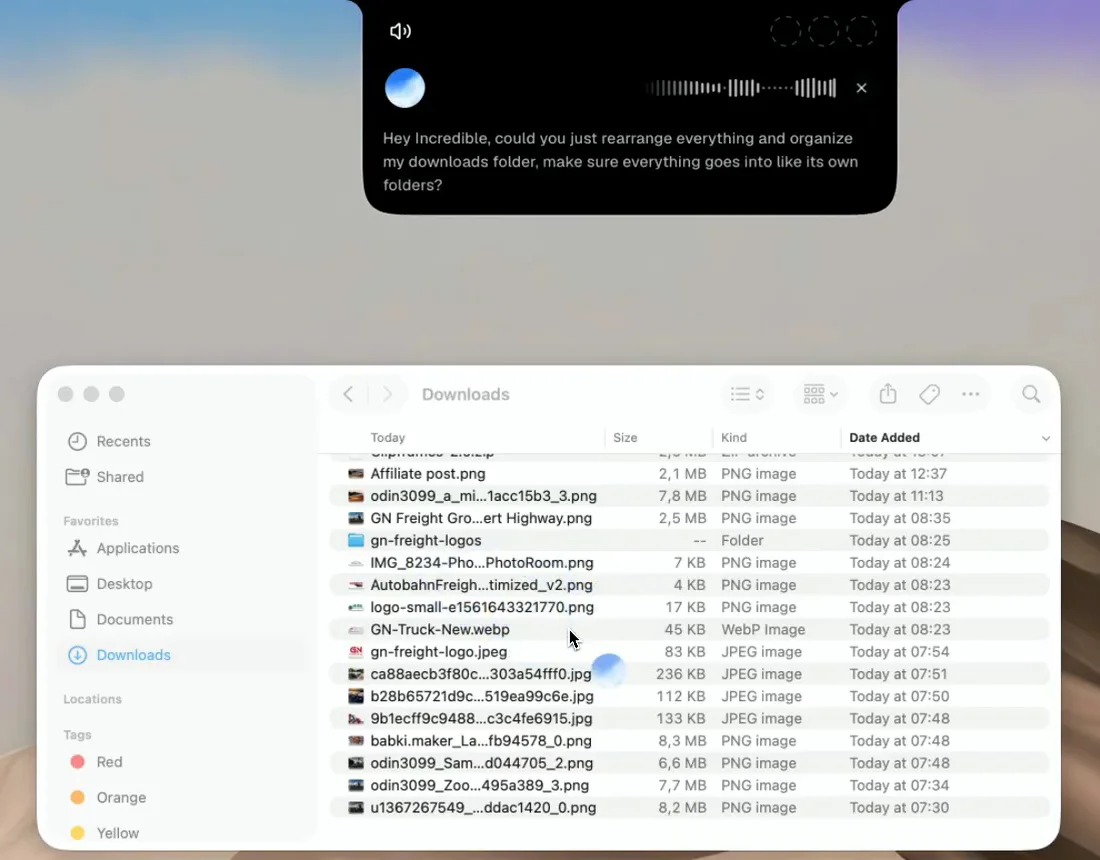
Katakan seperti Anda berbicara kepada rekan kerja:
“Rapikan folder Downloads saya. Masukkan semuanya ke folder masing-masing supaya gampang saya telusuri, dan kalau gambarnya banyak, buat folder bernama Images.”
Dalam rekaman, Incredible menjawab “Done. 112 loose files sorted into folders”: 66 gambar ke Images, 23 video, ditambah dokumen, spreadsheet, aplikasi, dan arsip, sementara folder yang sudah ada tidak disentuh.
Cara yang sama berlaku untuk Desktop, folder proyek, atau folder drive bersama yang sedang Anda buka. Untuk sekalian mengganti nama sambil merapikan:
“Cari semua file yang tercecer di Desktop saya dari bulan ini, ganti namanya berdasarkan tanggal dan topik, lalu pindahkan ke folder proyek yang tepat.”
Konversi file di tempatnya
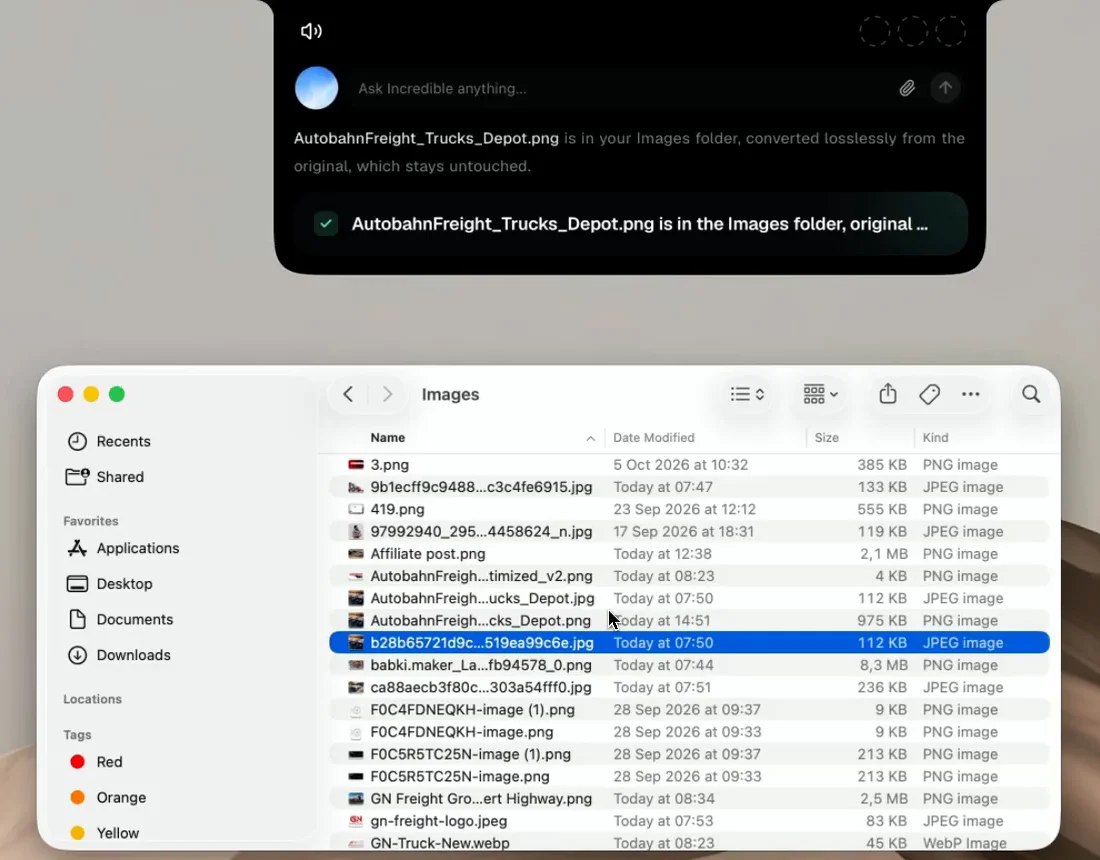
Selagi foldernya terbuka, permintaan berikutnya bisa tentang satu file:
“Ubah JPG ini jadi PNG dan simpan di folder yang sama.”
Incredible membuat PNG-nya di sebelah file asli dan membiarkan JPG-nya seperti semula. Tidak ada yang diunggah atau dilampirkan ke mana pun. Satu folder penuh juga bisa: “Ubah semua PNG di folder ini menjadi WEBP dan simpan file aslinya.” Panduan File mendaftar setiap format yang bisa dikerjakannya, dari PDF dan Word sampai Excel, PowerPoint, dan CSV.
Cara lain merapikan file di Mac
 Claude bisa membaca dan menulis file di folder yang Anda hubungkan ke aplikasi desktopnya, di Mac dan Windows, dengan paket berbayar. Halaman dukungan Anthropic menyebutkan Claude meminta izin Anda sebelum menghapus file apa pun secara permanen. Anda memilih foldernya dulu, lalu meminta di chat. Perbandingan Incredible dengan Claude.
Gemini, aplikasi Mac dari Google, mencantumkan merapikan file lokal sebagai salah satu tugas multi-langkah yang bisa dijalankannya di latar belakang, dengan setiap tindakan disetujui lewat satu ketukan. Gemini membutuhkan Apple Silicon dan macOS Sequoia, dan Google menyebutkan fitur tugas itu sudah ada di macOS sekarang dan akan hadir di Windows.
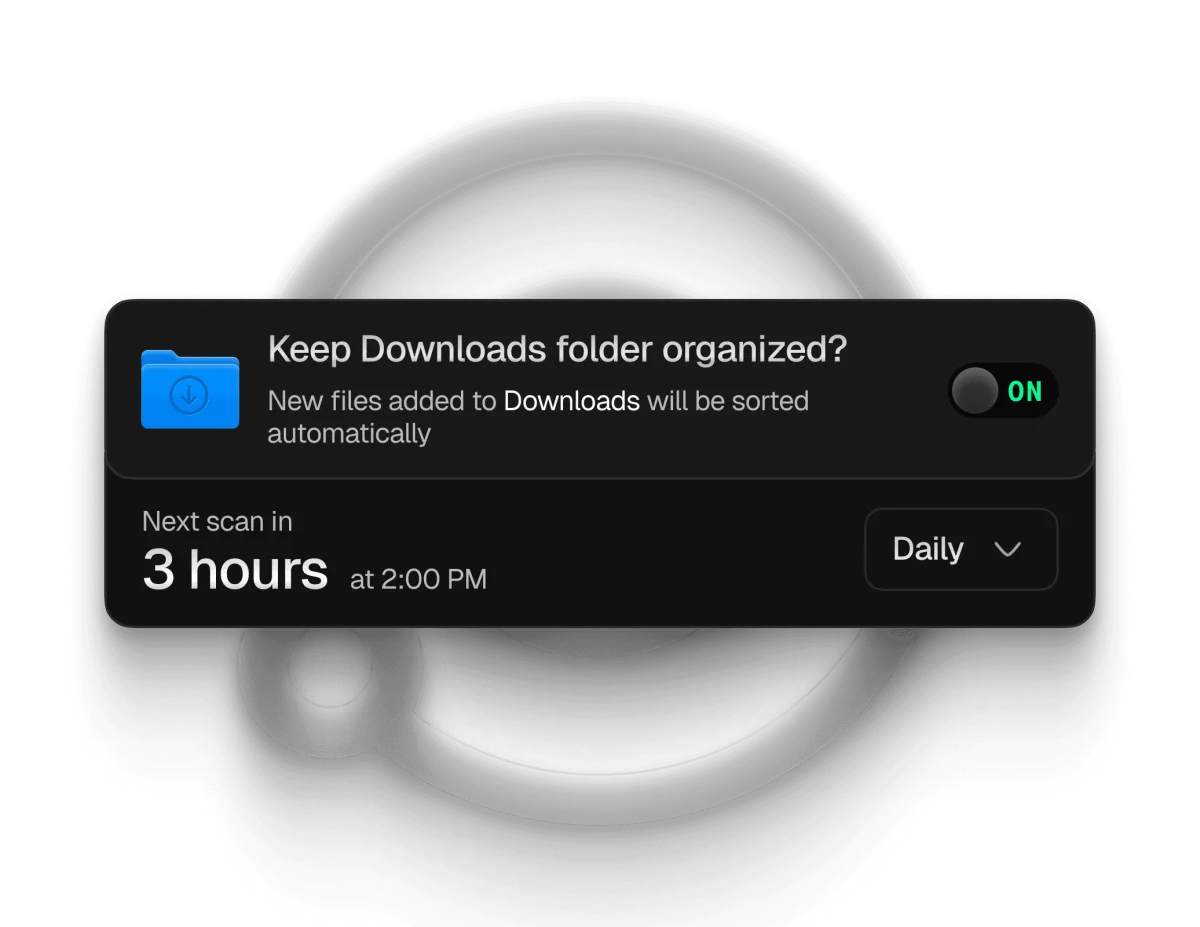
Sparkle adalah aplikasi Mac yang dibuat khusus untuk pekerjaan ini. Situs webnya menyebutkan Sparkle “membuat folder dari pola tersembunyi dalam pekerjaan Anda”, membersihkan file sampah dan duplikat, dan memindahkan item yang dihapus ke Trash terlebih dahulu. Sparkle berbayar, dengan uji coba gratis 15 hari, dan hanya untuk Mac.
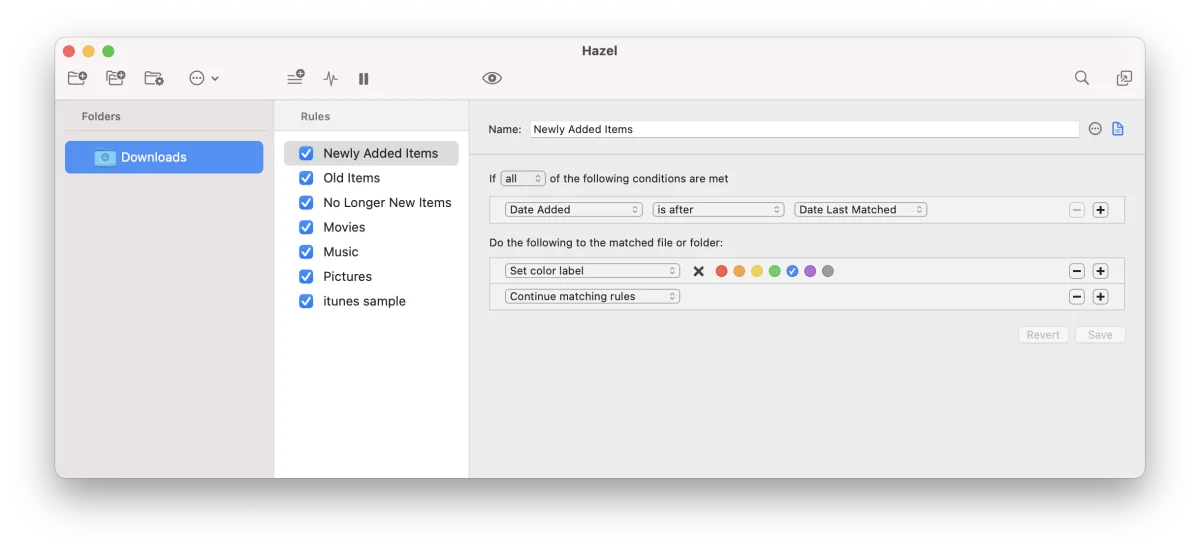
Hazel adalah tool berbasis aturan yang sudah lama ada untuk Mac. Anda menulis aturannya sendiri, berdasarkan nama, tanggal, jenis file, atau situs asal sebuah file, dan Hazel menerapkannya pada folder yang dipantaunya. Tidak ada AI di dalamnya, jadi Hazel melakukan persis apa yang dikatakan setiap aturan, setiap kali.
| Incredible | Claude | Sparkle | Hazel | |
|---|---|---|---|---|
| Cara memberi tahu | Katakan dengan kata-kata Anda sendiri | Ketik di chat | Sparkle memilih foldernya; Anda bisa menambahkan aturan | Aturan yang Anda tulis |
| Kapan berjalan | Saat Anda minta | Saat Anda minta | Dengan sendirinya, saat file masuk | Dengan sendirinya, saat file masuk |
| Juga bisa | Mengganti nama, mengonversi, dan bekerja di aplikasi dan browser Anda | Menulis, analisis, kode | Membersihkan file sampah dan duplikat | Mengganti nama, memberi tag, mengarsipkan |
| Mac dan Windows | Keduanya | Keduanya, paket berbayar | Mac | Mac |
Semua informasi di atas tentang Claude, Gemini, Sparkle, dan Hazel berasal dari halaman resmi masing-masing, dibaca pada 21 Oktober 2026.
Mana yang sebaiknya Anda pakai?
Kalau kekacauannya hanya sekali, atau Anda ingin menentukan sendiri cara merapikannya kali ini, minta Incredible. Kalau Anda ingin folder yang tetap rapi tanpa perlu Anda pikirkan, Sparkle atau Hazel memantaunya untuk Anda, dan keduanya bisa berjalan berdampingan dengan Incredible.
Apa pun pilihan Anda, periksa hasilnya saat pertama kali. Memindahkan dan mengganti nama file mengubah hal-hal yang mungkin Anda andalkan, seperti file yang dirujuk oleh shortcut atau aplikasi lain.
Setelah rapi, temukan apa saja di dalamnya
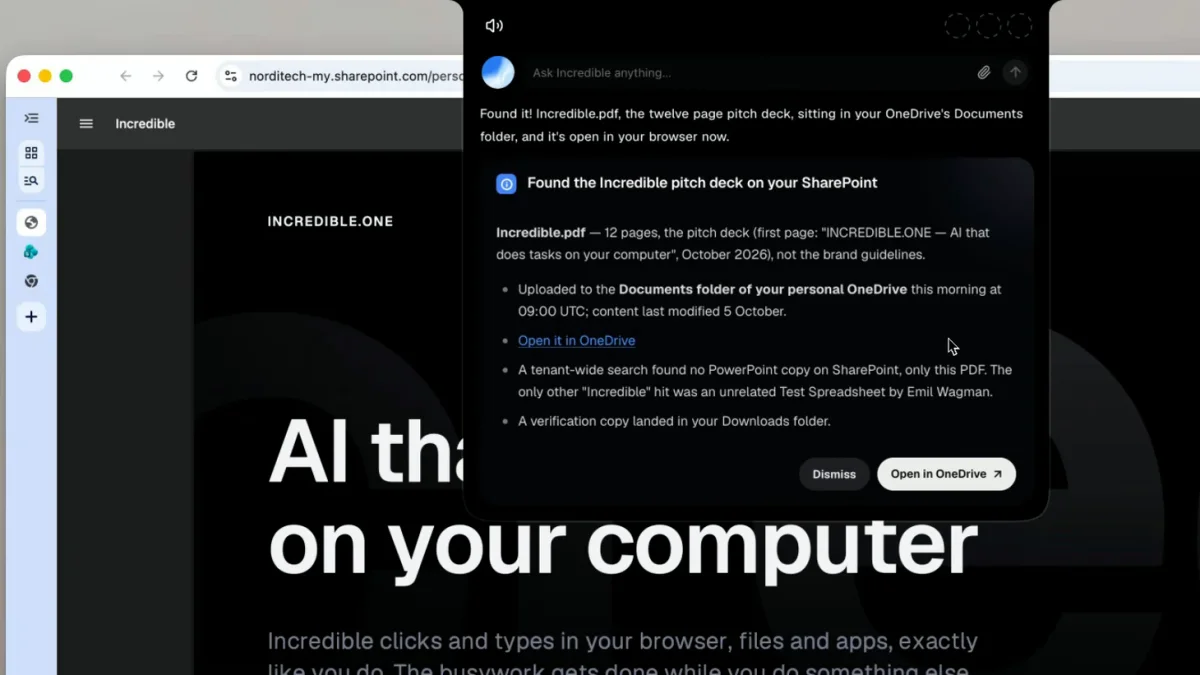
Folder yang rapi pun tetap harus dicari isinya. Anda bisa meminta Incredible mencari file yang hanya setengah Anda ingat, “presentasi panduan merek dari minggu lalu, PDF atau PowerPoint”, dan Incredible menemukannya di Mac Anda atau di SharePoint atau OneDrive yang terhubung, lalu membukanya. Halaman contoh penggunaan menunjukkannya.
Coba sekarang. Buka folder Downloads Anda, tahan tombolnya, lalu katakan: “Rapikan folder ini ke dalam folder-folder menurut jenis, dan masukkan gambar ke folder bernama Images.” Incredible gratis selama 7 hari. Unduh, atau baca dulu panduan File.
Untuk melihat apa lagi yang bisa dilakukan Incredible di Mac, lihat AI terbaik untuk Mac di 2026.
Pertanyaan yang sering diajukan
Bisakah AI merapikan file saya?
Bisa. Incredible merapikan folder di Mac Anda saat Anda memintanya, misalnya “rapikan folder Downloads saya ke dalam folder-folder, dengan gambar di folder tersendiri.” Claude bisa merapikan file di folder yang Anda hubungkan ke aplikasi desktopnya dengan paket berbayar, dan Sparkle adalah aplikasi Mac yang membuatkan folder untuk Anda berdasarkan pola di file-file Anda.
Apa pengatur file AI terbaik untuk Mac?
Untuk merapikan folder saat Anda minta, dengan kata-kata Anda sendiri: Incredible. Tahan tombolnya, katakan bagaimana Anda ingin folder itu dirapikan, dan Incredible memindahkan file-filenya. Untuk folder yang tetap rapi dengan sendirinya: Sparkle. Untuk aturan persis yang Anda tulis sendiri, tanpa AI: Hazel.
Apakah ada pengatur file AI untuk Windows?
Ada. Incredible bekerja dengan file di PC Windows dengan cara yang sama, di folder seperti Desktop, Documents, dan Downloads. Aplikasi desktop Claude untuk Windows bisa bekerja di folder yang Anda hubungkan dengan paket berbayar. Sparkle dan Hazel hanya untuk Mac.
Bisakah AI juga mengganti nama dan mengonversi file?
Bisa. Minta Incredible mengganti nama file berdasarkan tanggal dan topik, atau mengonversinya, misalnya “ubah JPG ini menjadi PNG di folder yang sama” atau “ubah semua PNG di folder ini menjadi WEBP dan simpan file aslinya.” Incredible bekerja dengan file di tempatnya, tanpa ada yang perlu diunggah.
Apakah pengatur file AI akan menghapus file saya?
Periksa cara masing-masing menanganinya. Dalam rekaman kami, Incredible memindahkan 112 file yang tercecer ke dalam folder-folder dan tidak menyentuh folder yang sudah ada. Claude meminta izin Anda sebelum menghapus apa pun secara permanen, dan Sparkle memindahkan item yang dihapus ke Trash terlebih dahulu. Periksa hasilnya saat pertama kali Anda memakai salah satunya.




