 Unduh untuk Mac
 Unduh untuk Windows
Hubungkan aplikasi
Berikut panduan langkah demi langkah untuk menghubungkan aplikasi di Incredible.
Temukan aplikasi yang Anda perlukan
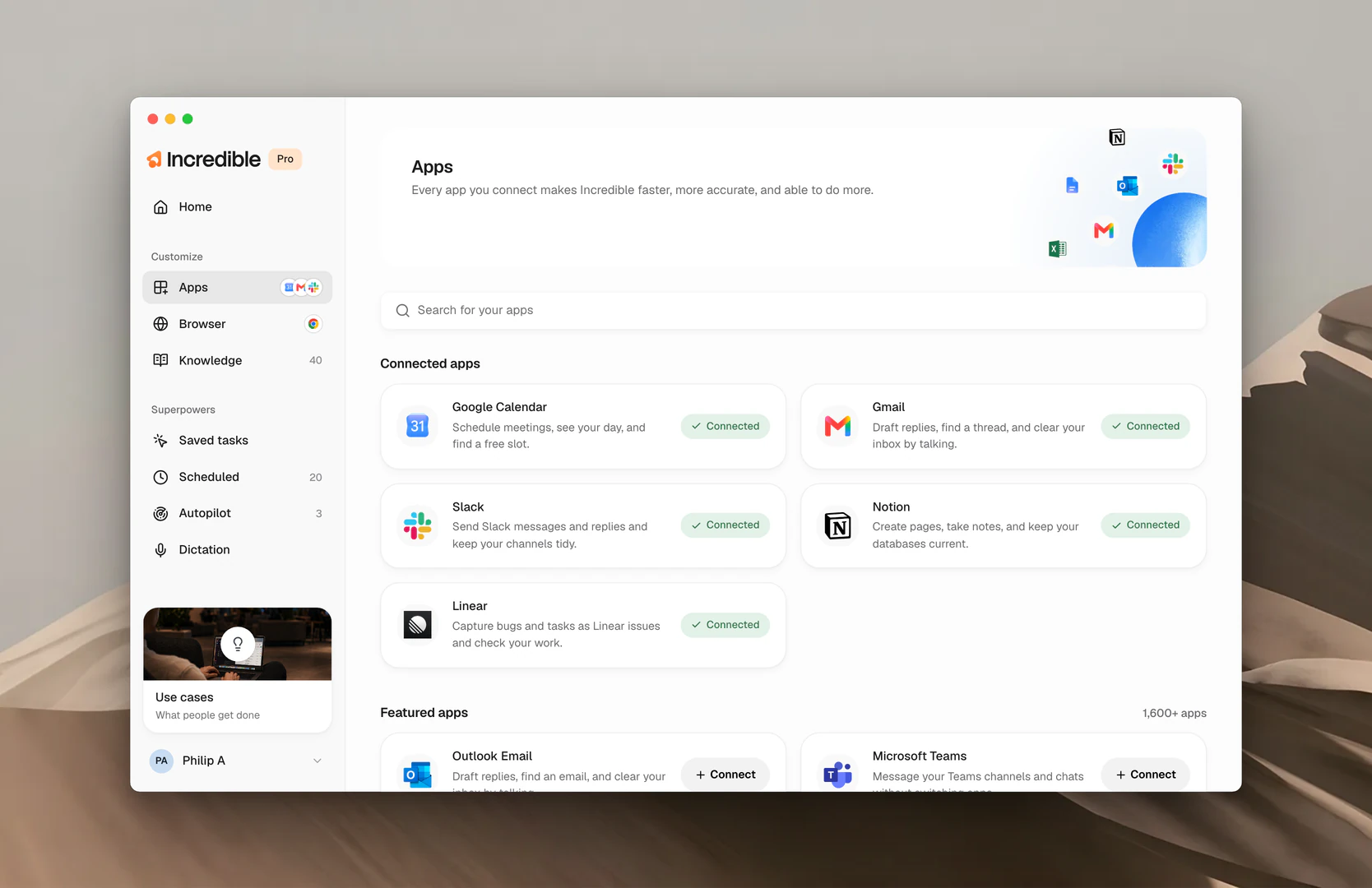
- Klik Apps di sidebar, di bawah Customize.
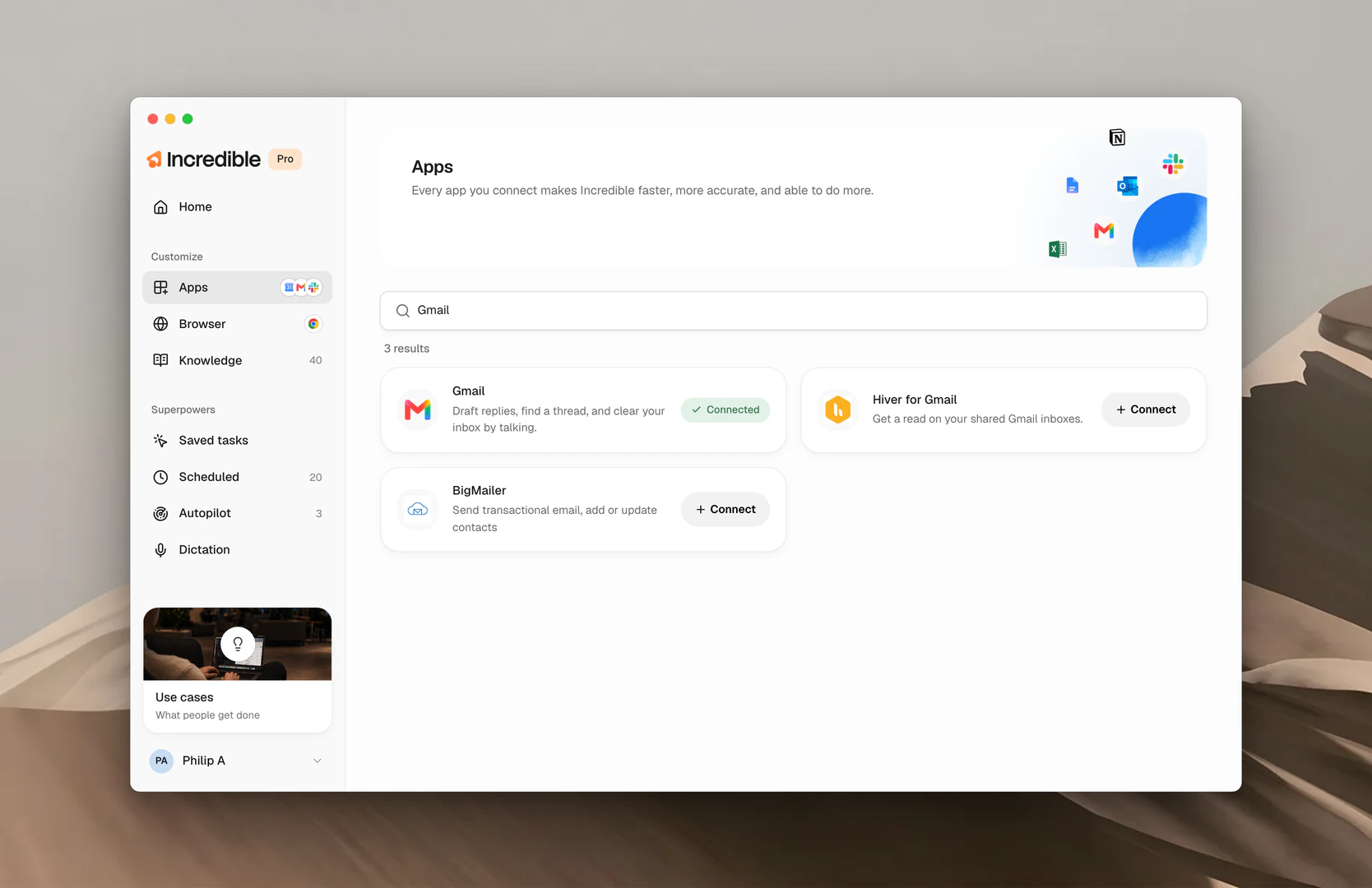
- Ketik nama aplikasinya di Search for your apps, atau gulir Featured apps lalu klik Show more.
Lihat apa yang bisa dilakukannya
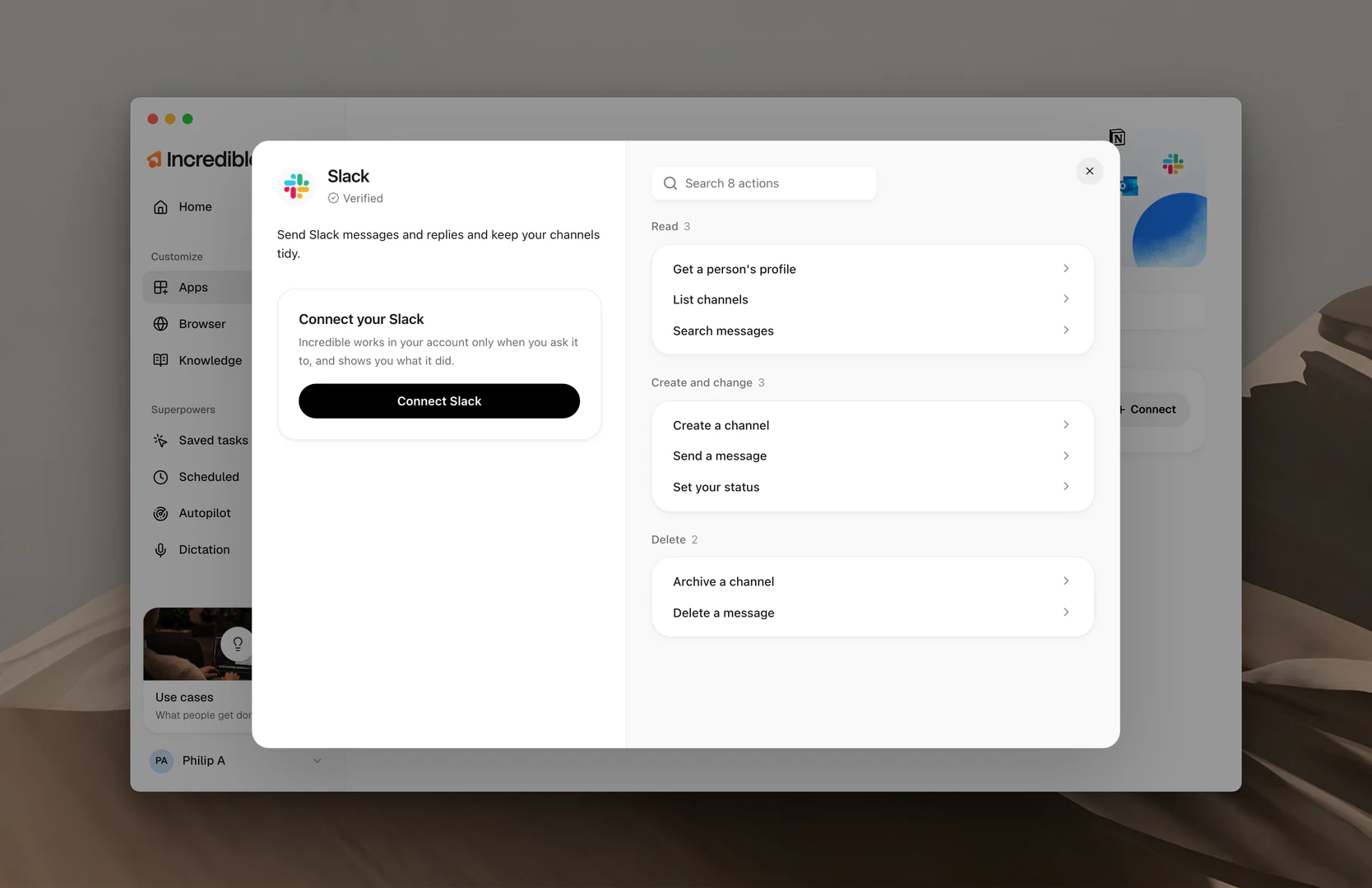
Klik aplikasi mana saja dan sebuah panel terbuka. Di sebelah kiri ada beberapa baris tentang apa yang bisa Anda lakukan di aplikasi itu hanya dengan berbicara. Di sebelah kanan ada setiap tindakan yang bisa Anda lakukan dengan aplikasi itu, dikelompokkan menurut jenisnya:
- Membaca. Mencari, membuat daftar, dan memeriksa sesuatu. Tidak ada yang berubah di aplikasi.
- Membuat dan mengubah. Membuat draf, mengirim, memberi label, memindahkan. Incredible menunjukkan dulu apa yang akan dilakukannya.
- Menghapus. Membuang sesuatu. Incredible selalu bertanya dulu.
Anda juga bisa mencari di daftar tindakan untuk memeriksa apakah aplikasi itu bisa mengerjakan tugas tertentu yang Anda perlukan.
Aplikasi bertanda Beta adalah koneksi yang lebih baru; sebagian besar sudah berfungsi, tetapi beberapa tindakan mungkin belum mulus.
Masuk ke akun Anda
Klik Connect (di panel tertulis Connect Gmail, misalnya). Incredible membuka halaman masuk di browser Anda. Masuk di sana, kembali ke aplikasi, lalu klik Let's go. Anda cukup melakukannya sekali untuk setiap aplikasi.
Catatan: Incredible bekerja sama dengan layanan mitra bernama Pipedream untuk menjalankan koneksi aplikasinya. Karena itulah layar masuk Google meminta Anda memercayai Pipedream, bukan Incredible.
Bicara dengan Incredible
“Ambilkan semua email terbaru saya yang belum dibaca.”
 Coba di Incredible
Incredible mencari tahu aplikasi mana yang dibutuhkan, mengerjakannya di aplikasi itu, dan menunjukkan apa pun yang akan dikirim sebelum dikirim. Jika aplikasi yang Anda perlukan belum terhubung, Incredible menampilkan kartu Connect untuknya. Klik Connect, masuk, dan Incredible melanjutkan dari tempat terakhirnya.
“Hubungkan Trello.”
Coba di IncredibleTidak yakin apa saja yang bisa dilakukan sebuah aplikasi? Anda selalu bisa bertanya kepada Incredible.
“Apa yang bisa saya lakukan dengan Gmail sekarang setelah terhubung?”
Coba di IncredibleKelola aplikasi yang terhubung
Buka panel aplikasinya dan klik Disconnect untuk melepasnya. Akun Anda tidak tersentuh, dan Anda bisa menghubungkannya lagi kapan saja. Untuk Gmail dan Outlook, Settings di panel itu juga tempat Email signature Anda berada.
Punya server MCP sendiri? Klik Add it here di bagian bawah Apps, atau baca cara menambahkan server MCP.
Panduan terkait
- Server MCP: tambahkan tool yang tidak ada di katalog
- Browser: untuk halaman dan tool tanpa konektor
- Kontak: orang-orang yang dikenali Incredible dari aplikasi yang terhubung
- File: untuk dokumen di komputer Anda sendiri


