Télécharger pour Mac
 Télécharger pour Windows
Comment extraire des données d’un site web vers Excel avec l’IA (2026)
Dites ce que vous voulez de la page et recevez un fichier Excel mis en forme, même sur neuf pages de résultats. Et aussi : Excel, Google Sheets, Power Automate.
 Emil WagmanCTO
La réponse en bref
Ouvrez la page avec les résultats, maintenez la touche d’Incredible enfoncée et dites ce que vous voulez, par exemple « prends ces 213 résultats et fais-en une feuille de calcul bien mise en forme ». Il parcourt chaque page de résultats dans votre propre navigateur et enregistre un fichier Excel. Pour un seul tableau simple sur une page publique, l’import « From Web » d’Excel ou la fonction IMPORTHTML de Google Sheets suffisent.
Gratuit pendant 7 jours. Mac et Windows.
Vous avez trouvé la liste qu’il vous faut : 213 fournisseurs dans un registre des entreprises, répartis sur neuf pages de résultats. Les recopier à la main dans Excel vous prendrait l’après-midi, et le site n’a pas de bouton d’export.
Vous pouvez la demander à la place. Avec Incredible sur votre Mac ou votre PC Windows, vous ouvrez la page, maintenez une touche enfoncée et dites ce que vous voulez dans la feuille de calcul. Il parcourt chaque page de résultats dans votre propre navigateur et enregistre un fichier Excel. L’enregistrement ci-dessus le montre sur une vraie recherche : les 213 entreprises Volvo d’allabolag.se, un registre des entreprises suédois.
Tout ce qui est dit plus bas sur Microsoft et Google vient de leurs propres pages d’aide, consultées le 21 novembre 2026.
Ce que vous dites à Incredible

Ouvrez la page avec les données, maintenez la touche de parole enfoncée (fn sur Mac, Ctrl et Space sous Windows) et dites-le comme vous le diriez à un collègue :
« Tu peux prendre ces 213 résultats pour Volvo et en faire une feuille de calcul bien mise en forme ? »
Vous ne nommez pas les colonnes, ne désignez pas de tableau et n’écrivez aucune règle. Incredible regarde la page sur laquelle vous êtes, repère où se trouvent le nom, le numéro, le téléphone et l’adresse de chaque résultat, et commence.
Il travaille dans votre propre Chrome, ou dans un autre navigateur Chromium comme Edge, Brave ou Arc : un site sur lequel vous êtes connecté lui apparaît donc comme à vous.
Des résultats sur de nombreuses pages

La plupart des listes qui valent la peine ne tiennent pas dans un seul tableau sur une seule page. Ici, les résultats se présentaient sous forme de fiches, sur neuf pages, avec le numéro de téléphone, l’adresse, le chiffre d’affaires et le nombre de salariés sur chaque fiche.
Incredible a noté ce qu’il a trouvé en page un (213 entreprises, neuf pages, les champs de chaque fiche) puis a parcouru les pages une à une. Son plan reste ouvert dans un petit panneau pendant qu’il travaille : récupérer les 213 résultats, créer la feuille de calcul, puis vérifier que le fichier existe et que les nombres concordent. Vous pouvez continuer à travailler dans une autre fenêtre pendant ce temps.
Ce que vous obtenez

Quelques minutes plus tard, le fichier était ouvert dans Excel : 213 lignes, aucun doublon, 12 colonnes (entreprise, raison sociale, numéro d’immatriculation, téléphone, adresse, chiffre d’affaires, année du chiffre d’affaires, effectifs, fonction, personne, secteurs et une description), triées par chiffre d’affaires, du plus grand au plus petit. La ligne d’en-tête était figée, avec des boutons de filtre et un ombrage alterné.
Il a aussi signalé ce qui manquait. Seules 83 des 213 entreprises affichent un chiffre d’affaires sur le site, donc les autres cellules sont vides plutôt que devinées. Lisez ce genre de remarque avant de transmettre le fichier.
La même demande fonctionne pour d’autres listes : « mets tous les produits de cette page dans une feuille de calcul avec le prix et le lien », ou « fais une feuille avec ces offres d’emploi, l’entreprise et le lieu ». Une liste que vous récupérez chaque semaine peut être enregistrée comme tâche et lancée selon un planning.
Les autres façons de mettre les données d’un site web dans Excel
L’import « From Web » d’Excel. Dans Excel, allez dans Données, sélectionnez « From Web », puis collez l’adresse de la page. La page d’aide de Microsoft indique qu’il liste les tableaux qu’il détecte sur la page sous « Suggested Tables », et que « Add Table Using Examples » vous permet de saisir quelques valeurs pour qu’il trouve des données qui ne sont pas dans un tableau. Pour les sites qui demandent une connexion, l’import prend en charge l’accès anonyme, Windows, l’authentification de base, l’API web et les comptes professionnels (Microsoft). Les pages de Microsoft ne disent pas s’il fonctionne dans Excel pour Mac.
IMPORTHTML dans Google Sheets. Tapez =IMPORTHTML(url, "table", 1) dans une cellule. La page d’aide de Google indique que la fonction importe les données d’un tableau ou d’une liste d’une page HTML. Téléchargez ensuite la feuille au format Excel depuis le menu Fichier.
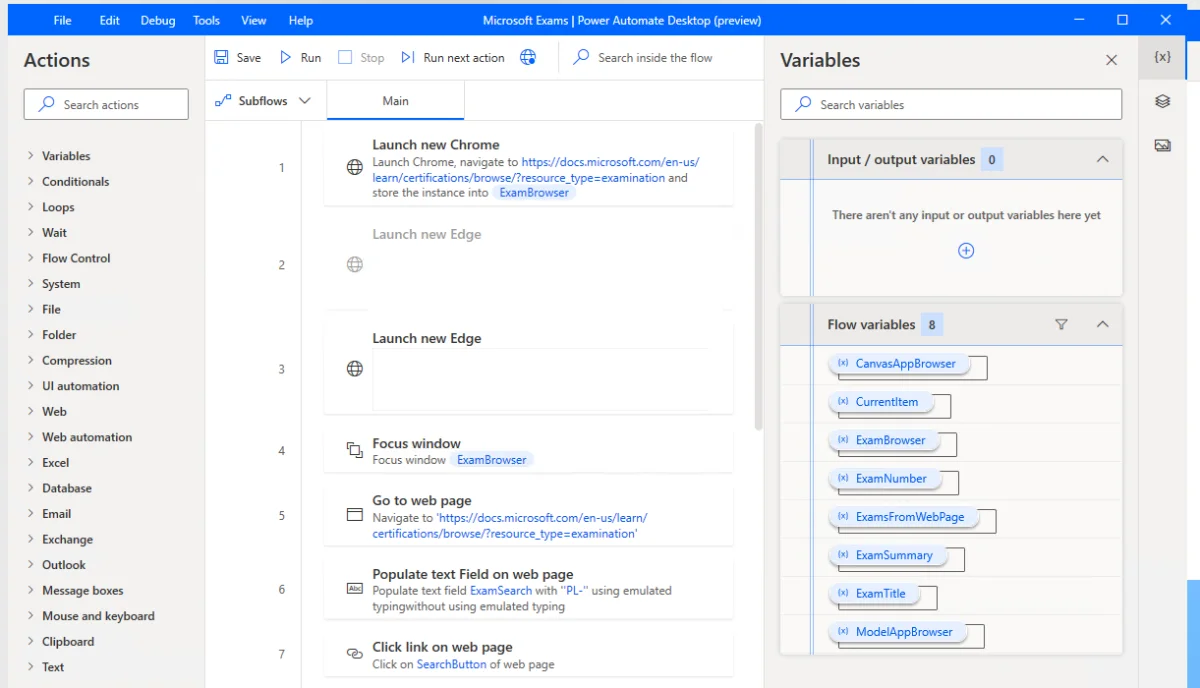
Power Automate for desktop. Son action « Extract data from web page » récupère des valeurs isolées, des listes, des lignes ou des tableaux d’une page et peut les enregistrer dans une feuille de calcul Excel (Microsoft). Vous construisez le flux étape par étape, et il ne fonctionne que sous Windows ; voir Power Automate Desktop sur Mac.
Lequel choisir. Pour un seul tableau simple sur une page publique, l’import d’Excel ou IMPORTHTML est rapide, et vous les avez déjà. Quand les données sont en fiches, réparties sur de nombreuses pages ou derrière votre connexion, ou que vous voulez simplement dire ce dont vous avez besoin et recevoir le fichier, demandez à Incredible.
Essayez tout de suite. Ouvrez une page de résultats de recherche, maintenez la touche enfoncée et dites : « Mets tous ces résultats dans une feuille de calcul. » Incredible est gratuit pendant 7 jours sur Mac et Windows. Téléchargez-le ou lisez d’abord le guide Démarrage rapide.
Pour la tâche inverse, saisir dans un site web les lignes d’une feuille de calcul, voir comment automatiser la saisie de données d’Excel vers un formulaire web. Pour en savoir plus sur ce qu’une IA peut faire dans votre navigateur, voir une IA qui navigue sur le web pour vous, et pour le travail sur Excel en général, la meilleure IA pour Excel.
Questions fréquentes
Comment extraire des données d’un site web vers Excel ?
Pour un seul tableau sur une page publique, utilisez Données > « From Web » dans Excel et choisissez le tableau. Quand les données sont réparties sur de nombreuses pages, présentées en fiches plutôt qu’en tableau ou derrière votre connexion, demandez à Incredible : ouvrez la page, maintenez sa touche enfoncée et dites « mets tous ces résultats dans une feuille de calcul ». Il récupère chaque page dans votre navigateur et enregistre un fichier Excel mis en forme.
Une IA peut-elle extraire les données d’un site web pour moi ?
Oui. Dans notre enregistrement, Incredible a récupéré 213 entreprises sur neuf pages de résultats de recherche d’un registre des entreprises et les a enregistrées dans une feuille Excel de 12 colonnes, triée par chiffre d’affaires, sans doublons. Il fonctionne dans votre propre Chrome, Edge, Brave ou Arc, connecté à vos comptes.
Puis-je extraire des données d’un site web vers Excel sur Mac ?
Oui. Incredible fonctionne sur macOS 13 ou version ultérieure et sur Windows 10 ou version ultérieure, et travaille dans le navigateur que vous utilisez déjà. Les pages de Microsoft sur l’import « From Web » d’Excel ne disent pas s’il fonctionne dans Excel pour Mac, et Power Automate for desktop est une application Windows.
Existe-t-il un moyen gratuit de récupérer les données d’un site web dans Excel ?
L’import « From Web » est fourni avec Excel dans Microsoft 365, et Google Sheets propose la fonction IMPORTHTML, qui importe un tableau ou une liste d’une page web dans une feuille que vous pouvez ensuite télécharger au format Excel. Les deux fonctionnent le mieux avec un tableau simple sur une page publique. Incredible est gratuit pendant 7 jours.
Peut-il récupérer les données d’un site qui demande une connexion ?
Incredible travaille dans votre propre navigateur, il voit donc les pages sur lesquelles vous êtes déjà connecté, sans que vous ayez rien à lui fournir. L’import web d’Excel prend en charge plusieurs types de connexion, comme l’authentification de base et les comptes professionnels, que vous configurez dans l’import.