 Télécharger pour Mac
 Télécharger pour Windows
Les 5 meilleurs assistants et agents IA pour Windows en 2026
La meilleure IA pour Windows en 2026 : Incredible, ChatGPT, Claude, Copilot et Gemini, comparés selon ce que chacun peut faire sur votre PC et ce qu’il coûte.
 Emil WagmanCTO
La réponse en bref
Incredible, mais c’est nous qui le développons, donc nous ne sommes pas une source neutre. Vous maintenez Ctrl et Space enfoncées, dites la tâche, et il clique et tape dans votre propre navigateur, vos fichiers et vos applications sur Windows 10 ou version ultérieure, connecté à vos comptes, et vous demande votre accord avant d’envoyer quoi que ce soit. ChatGPT est l’application unique la plus complète, et son application de bureau peut piloter des applications Windows avec Computer Use. Claude est le plus fort pour les longs travaux d’écriture et de code. Microsoft Copilot est gratuit et déjà sur le PC, et sa fonction Cowork fait des tâches dans Microsoft 365 et sur des sites web.
Gratuit pendant 7 jours. Mac et Windows.

Vous avez demandé à l’IA de votre PC de saisir la facture, et elle vous a indiqué quels champs remplir. Puis vous les avez remplis vous-même.
En 2026, la meilleure IA pour Windows est celle qui termine la tâche, et sur ce critère, nous plaçons Incredible en tête. Maintenez Ctrl + Space enfoncées, dites ce dont vous avez besoin, et il clique et tape dans votre propre navigateur, vos fichiers et vos applications. ChatGPT est l’application unique la plus complète et peut désormais piloter, lui aussi, des applications Windows. Claude est le bon choix pour les longs travaux d’écriture et le code. Microsoft Copilot est gratuit et déjà sur votre PC, et Gemini convient à ceux dont le travail se fait dans les applications de Google.
Nous développons Incredible : cette liste est donc signée par l’un des cinq produits qui y figurent. Chaque affirmation sur les autres renvoie à la page de l’éditeur concerné, consultée le 7 novembre 2026, pour que vous puissiez les vérifier.
Incredible est gratuit pendant 7 jours, puis à partir de $25 par mois. Essayez-le sur votre PC.
| # | Assistant | Idéal pour | Agit sur votre PC | Version gratuite |
|---|---|---|---|---|
| 1 |  Incredible |
Faire les tâches dans vos propres applications et fichiers | Oui, dans votre navigateur, vos fichiers et vos applications | Essai de 7 jours |
| 2 |  ChatGPT |
L’application unique la plus complète | Oui, avec Computer Use | Oui |
| 3 |  Claude |
Les longs travaux d’écriture et de code | En bêta sur Pro, Max et Ultra | Oui |
| 4 |  Microsoft Copilot |
Une aide gratuite déjà présente sur le PC | Cowork, dans Microsoft 365 et le navigateur | Oui |
| 5 |  Google Gemini |
Ceux qui vivent dans Gmail et Drive | Pas vos applications | Oui |
Ce qui fait un bon assistant IA sous Windows
Un chatbot dans un onglet de navigateur n’est pas un assistant Windows. Ce qui distingue ceux de cette liste, c’est jusqu’où ils pénètrent dans le PC : s’ils s’ouvrent depuis n’importe où, s’ils voient ce sur quoi vous travaillez, et s’ils peuvent agir dessus.
En 2026, c’est l’action qui fait la grande différence. Un assistant qui ne produit que du texte vous laisse encore les clics, les copier-coller et l’envoi. Celui qui termine la tâche dans vos vraies applications supprime la partie qui dévore la journée. C’est ce qui détermine l’ordre de cette liste.
1. Incredible : le meilleur pour faire les tâches dans vos propres applications et fichiers
La plupart des assistants vous donnent une réponse. Incredible fait la tâche. Vous maintenez Ctrl + Space enfoncées et dites ce que vous voulez, ou vous le tapez, et il clique et tape dans votre navigateur, vos fichiers et vos applications.
Trois choses le distinguent. Il travaille dans votre propre navigateur, connecté à vos comptes, donc il peut utiliser le portail fournisseur ou la page d’administration auxquels rien d’autre ne se connecte. Avec un PowerPoint, un fichier Excel ou un PDF ouvert, vous montrez ce que vous voulez modifier et vous le dites. Et vous pouvez lui apprendre une tâche plus longue en la faisant une fois, tout en expliquant à voix haute ce que vous faites. Il vous montre ce qu’il s’apprête à envoyer et vous attend.
Il est plus récent que tous les autres ici. Il tourne sur Windows 10 ou version ultérieure et sur macOS 13 Ventura ou version ultérieure.
Idéal pour : ceux dont la journée est pleine de petites tâches dans des fichiers et des systèmes, qu’il faut encore faire à la main une fois que l’IA a répondu. Incredible est gratuit pendant 7 jours : téléchargez-le pour votre PC.
2. ChatGPT : l’application unique la plus complète
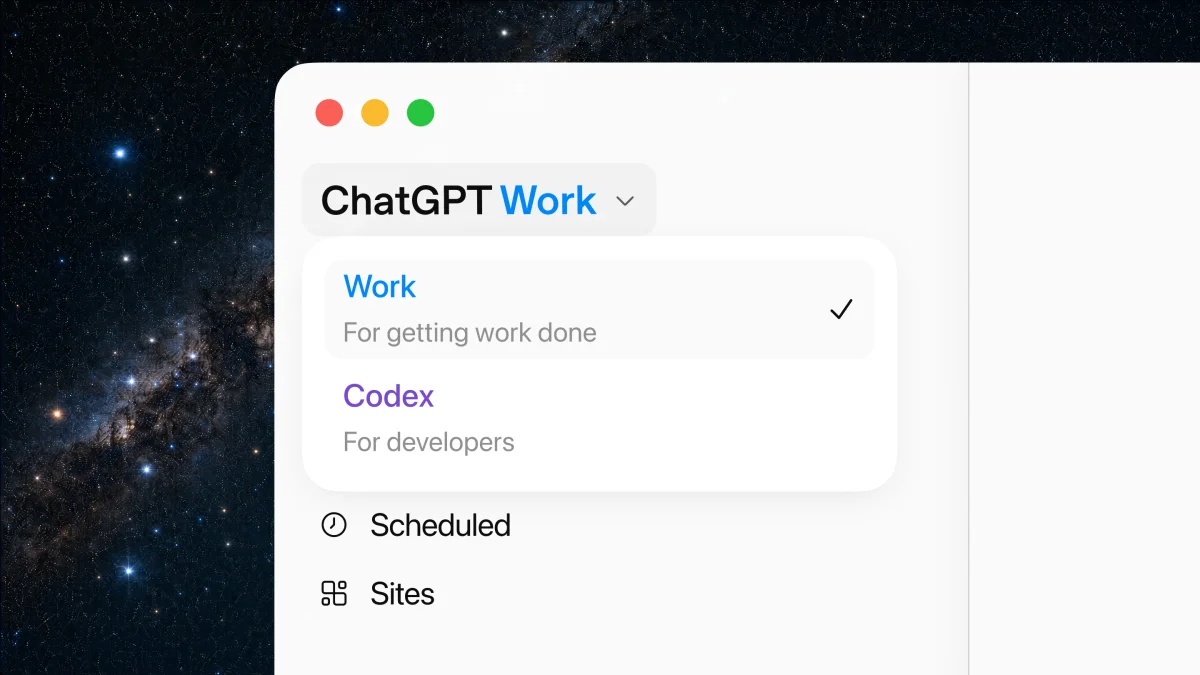
ChatGPT est celui qu’il vous faut si vous voulez une seule application qui fait un peu de tout. Son application de bureau réunit au même endroit le chat, son agent Work et Codex, et OpenAI la distribue pour Windows en paquets x64 et Arm64.
Il peut aussi piloter votre PC. Computer Use fonctionne avec ChatGPT Work et Codex sur Windows et contrôle la souris et le clavier dans les applications Windows, en demandant l’autorisation avant d’utiliser une application. La page d’OpenAI elle-même précise le hic sous Windows : il ne peut pas travailler en arrière-plan pendant que vous continuez à utiliser la même session Windows.
Il existe une version gratuite. Go coûte $8 par mois et Plus $20.
Idéal pour : une seule application pour les réponses, l’écriture, la recherche, les images et le code, capable d’agir quand vous lui confiez l’écran.
3. Claude : le meilleur pour les longs travaux d’écriture et de code
Claude est le meilleur choix quand le travail consiste à réfléchir : longs documents, analyses minutieuses, code. Son application de bureau tourne sur Windows 10 ou version ultérieure.
Il peut aussi utiliser votre ordinateur. La fonction computer use d’Anthropic clique, tape et ouvre des applications sur votre propre machine, en demandant l’autorisation avant d’utiliser chaque application. Anthropic la présente comme une bêta pour les forfaits Pro, Max et Ultra, pas encore disponible sur Team et Enterprise, et précise qu’il n’y a pas de sandbox entre Claude et les applications qu’il contrôle.
Il existe une version gratuite pour le chat. Pro coûte $20 par mois, ou $17 en facturation annuelle.
Idéal pour : l’écriture, le code et les longs travaux intellectuels en plusieurs étapes, le contrôle de l’ordinateur n’étant qu’un outil parmi d’autres.
4. Microsoft Copilot : gratuit, et déjà sur votre PC

Copilot est préinstallé sur les nouveaux PC Windows 11, s’ouvre avec sa propre touche et est gratuit avec un compte Microsoft. Vous pouvez lui parler, et il existe un mot d’activation, « Hey Copilot », que vous pouvez activer.
C’est pour agir qu’il a le plus progressé. Copilot Cowork, dans l’application de bureau Copilot et dans le navigateur, crée et modifie des fichiers Word, Excel et PowerPoint ainsi que des PDF, rédige et envoie des e-mails, gère votre calendrier et vos fichiers OneDrive, et clique, fait défiler les pages et tape sur des sites web. Pour les comptes personnels, c’est une préversion qui demande un abonnement Microsoft 365 éligible. Copilot Actions, la partie qui travaille sur vos fichiers et vos applications locaux, est toujours présenté comme une préversion expérimentale pour les Windows Insiders, désactivée par défaut. Copilot Vision peut voir une application que vous partagez et vous guider, mais il ne clique pas et ne tape pas à votre place.
Forfaits payants : Microsoft 365 Personal coûte $9,99 par mois et Premium $19,99.
Idéal pour : des réponses rapides et une aide vocale gratuites, et des tâches dans Microsoft 365 si vous le payez déjà.
5. Google Gemini : le meilleur si vous vivez dans Gmail et Drive
L’application Windows de Gemini est nouvelle. Google l’a lancée le 10 septembre 2026 pour Windows 10 et 11, et elle s’ouvre avec Alt + Space. Sa force, c’est le contexte tiré de votre compte Google : Gmail, Drive, Docs et Calendar.
Elle ne pilote pas les applications de votre PC. La page de l’application de bureau de Google range le partage d’écran, la dictée dans toutes les applications et les dossiers locaux sous l’application Mac, et annonce que d’autres fonctionnalités arriveront sur Windows. Google décrit aussi Gemini Spark, un agent à qui vous confiez des tâches en plusieurs étapes, et un mode tâche qui s’occupe de corvées en arrière-plan.
Idéal pour : des réponses fondées sur votre compte Google, depuis une petite fenêtre sur le bureau.
Ce qui n’a pas été retenu
- Raycast. Il est sorti de la bêta sur Windows le 25 août 2026 et c’est un excellent lanceur au clavier. Il ne clique pas et ne tape pas dans les autres applications, et son IA demande le forfait payant.
- Manus. Un agent solide pour les longues tâches, qui travaille surtout dans son propre cloud. Depuis Manus 2.0, le 28 septembre, il peut aussi travailler sur votre ordinateur, dans son propre espace de travail visible, avec les fichiers, le navigateur et les applications que vous approuvez.
- Perplexity. Surtout connu pour sa recherche avec sources citées. Son navigateur Comet tourne sur Windows et son assistant agit sur les sites web dans ce navigateur. Son application Personal Computer travaille avec les fichiers locaux sur Windows 10 et 11, mais Perplexity indique que le contrôle des applications installées n’est pas encore disponible sur Windows.
Faut-il Windows 11 ou un PC Copilot+ ?
Pour la plupart des outils de cette liste, non. Incredible, Claude et Gemini tournent sur Windows 10 ou version ultérieure, sans matériel particulier, et l’application de bureau de ChatGPT existe pour les PC x64 et Arm64. La préversion de Copilot Actions demande Windows 11. Cliquer pour faire (Click to Do), la fonctionnalité qui propose des actions sur le texte et les images à l’écran, nécessite un PC Copilot+.
Quel outil choisir ?
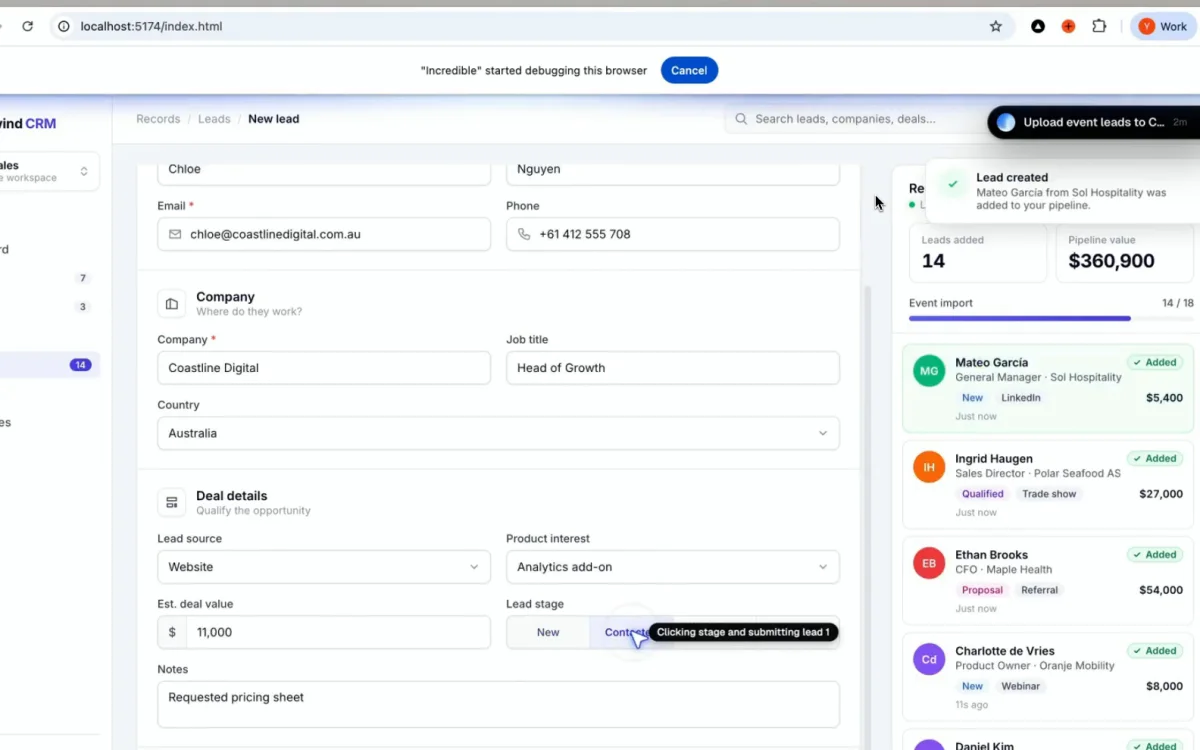
La plupart des gens finissent avec deux outils : un outil qui fait la tâche, et un généraliste pour réfléchir et rédiger.
Commencez par ce qui vous prend encore du temps une fois que l’IA a répondu. Si ce sont les clics, la diapositive à corriger, la facture à saisir, le formulaire d’un portail auquel rien ne se connecte, c’est le travail pour lequel Incredible est conçu. Créez un compte et téléchargez-le pour l’essayer sur votre propre travail.
Choisissez ensuite le généraliste. ChatGPT pour le plus polyvalent, Claude si l’écriture et le code comptent le plus pour vous, Copilot si la gratuité est indispensable ou si votre travail se fait dans Microsoft 365, Gemini s’il se fait dans les applications de Google.
Questions fréquentes
Quel est le meilleur agent IA pour Windows ?
Incredible, mais c’est nous qui le développons, donc nous ne sommes pas une source neutre. Vous maintenez Ctrl et Space enfoncées, dites la tâche, et il clique et tape dans votre propre navigateur, vos fichiers et vos applications sur Windows 10 ou version ultérieure, connecté à vos comptes, et vous demande votre accord avant d’envoyer quoi que ce soit. ChatGPT est l’application unique la plus complète, et son application de bureau peut piloter des applications Windows avec Computer Use. Claude est le plus fort pour les longs travaux d’écriture et de code. Microsoft Copilot est gratuit et déjà sur le PC, et sa fonction Cowork fait des tâches dans Microsoft 365 et sur des sites web.
Existe-t-il une IA capable de contrôler mon PC Windows ?
Oui, plusieurs. Incredible clique et tape dans votre navigateur, vos fichiers et vos applications. L’application de bureau ChatGPT propose Computer Use sur Windows, et Claude propose computer use en bêta sur ses forfaits Pro, Max et Ultra. Chacun demande l’autorisation avant d’agir.
Combien coûte Incredible ?
Incredible est gratuit pendant 7 jours, puis à partir de $25 par mois. Les forfaits sont Starter à $25, Pro à $50, Max à $179 et Ultra à $500, par licence, en facturation mensuelle. Vous ajoutez une carte quand vous vous connectez à l’application, et rien n’est prélevé avant la fin de l’essai. Chaque forfait offre l’assistant complet, sans fonctionnalité réservée à un forfait supérieur.
Faut-il Windows 11 ou un PC Copilot+ ?
Pas pour la plupart. Incredible, Claude et Gemini tournent sur Windows 10 ou version ultérieure, sans matériel particulier, et ChatGPT propose une application de bureau pour les PC x64 et Arm64. Windows 11 est nécessaire pour la préversion de Copilot Actions, et un PC Copilot+ pour Cliquer pour faire (Click to Do).
Microsoft Copilot peut-il faire des tâches pour moi sur Windows ?
En partie. Copilot Cowork, dans l’application de bureau Copilot et dans le navigateur, crée et modifie des documents Office, rédige et envoie des e-mails, gère votre calendrier et vos fichiers OneDrive, et clique et tape sur des sites web. Pour les comptes personnels, c’est une préversion qui demande un abonnement Microsoft 365 éligible. Copilot Actions, qui travaille sur les fichiers et les applications locaux, est une préversion expérimentale pour les Windows Insiders, et Copilot Vision vous guide mais ne clique pas et ne tape pas à votre place.
Incredible fonctionne-t-il sur Windows 10 ?
Oui. Incredible tourne sur Windows 10 ou version ultérieure et sur macOS 13 Ventura ou version ultérieure.
D’autres articles

La RPA pour une petite entreprise sans développeur
L’équipe Incredible12 min de lecture
Power Automate sur Mac : ce qui fonctionne et ce qui ne fonctionne pas
L’équipe Incredible9 min de lecture
Une alternative aux enregistreurs de macros qui comprend ce que vous avez fait
L’équipe Incredible11 min de lecture