 Télécharger pour Mac
 Télécharger pour Windows
Une IA qui voit votre écran et répond à vos questions (2026)
Quelle IA peut voir votre écran et répondre à vos questions : Incredible, Siri AI, ChatGPT et Copilot Vision, comment activer chacune, et laquelle fait ensuite la tâche.
 Emil WagmanCTO
La réponse en bref
Oui. Incredible, sur Mac et Windows, voit ce qui est à l’écran pendant que vous maintenez sa touche enfoncée, répond à votre question à ce sujet, puis peut faire la tâche dans cette application. Siri AI sur Mac, l’application de bureau ChatGPT et Microsoft Copilot Vision sur Windows peuvent aussi regarder votre écran et répondre à des questions sur ce qu’il affiche.
Gratuit pendant 7 jours. Mac et Windows.
Vous avez sous les yeux un e-mail qui attend une réponse, et la dernière chose dont vous avez envie, c’est de le copier dans un chat et d’expliquer qui est Anna. Une IA qui voit votre écran vous évite cette étape.
Plusieurs en sont capables aujourd’hui. Parmi elles, c’est Incredible qui peut ensuite faire le travail dans l’application qu’il regarde. Maintenez la touche enfoncée et dites « réponds à ça » : il écrit la réponse dans votre messagerie et vous demande votre accord avant de l’envoyer. L’enregistrement ci-dessus le montre lire le design d’une carte ouvert dans Figma et lister ce qu’il faut corriger.
Ce que vous dites à Incredible
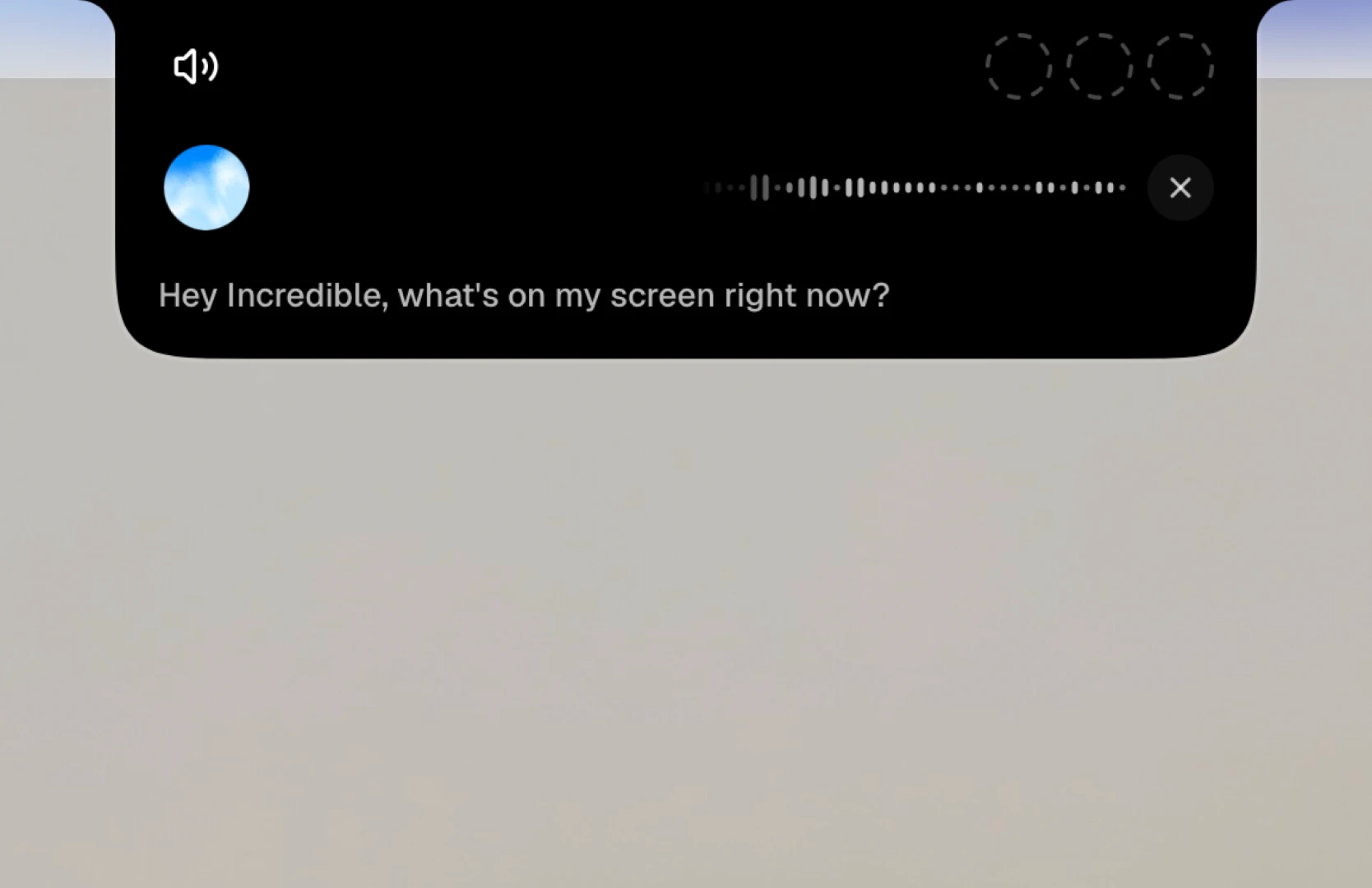
Quand vous l’activez, Incredible voit la page ou le document que vous avez sous les yeux. Vous maintenez la touche de parole enfoncée (fn sur Mac, Ctrl et Space sur Windows) et vous parlez de ce qui s’y trouve :
« Qu’est-ce qu’il y a sur mon écran en ce moment ? »
« Réponds à ça et dis que jeudi me va. »
La première demande obtient une réponse. La seconde est exécutée.
Pour choisir exactement ce qu’il voit, ⌥ X capture votre écran et ⌥ C récupère le texte sélectionné ou un fichier pour votre prochaine demande (Alt sur Windows). Le guide Raccourcis les liste tous.
Comment permettre à une IA de voir votre écran
Chacune a sa propre touche ou son propre bouton, et aucune ne regarde avant que vous le demandiez :
- Incredible (Mac et Windows) : maintenez
fnenfoncée sur Mac, ouCtrletSpacesur Windows, et posez votre question. Il voit la page ou le document devant vous pendant que vous parlez. - ChatGPT (Mac et Windows) : dans l’application de bureau, appuyez sur les deux touches Command sur Mac pour envoyer la fenêtre au premier plan dans la conversation, sous forme d’appshot.
- Siri AI (Mac) : interrogez Siri sur ce qui est à l’écran. Il faut macOS 27 et un Mac équipé d’une puce M1 ou plus récente.
- Copilot Vision (Windows) : lancez une session Copilot et partagez la fenêtre que vous voulez lui faire regarder.
- Gemini (Mac) : dans l’application de bureau de Google, appuyez sur les deux touches Command pour partager ce qui est à l’écran (Google). Il faut un Mac avec Apple Silicon et macOS Sequoia ou version ultérieure.
Quelles autres IA peuvent voir mon écran ?
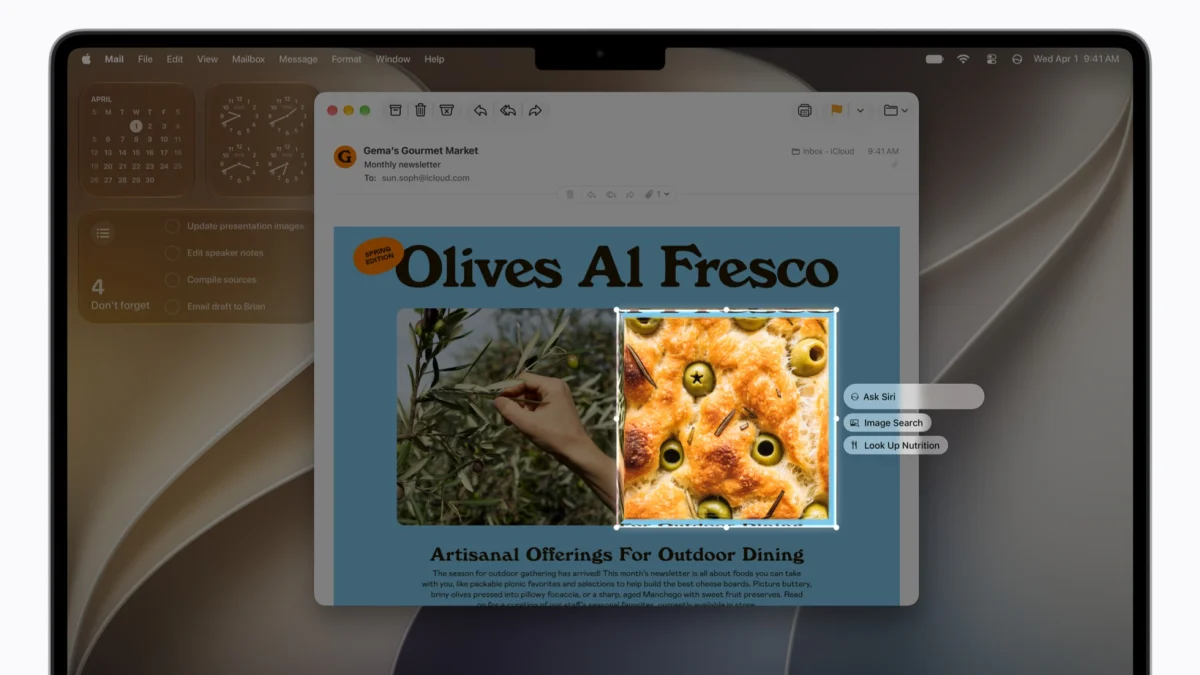
Siri AI sur Mac, depuis macOS 27. Le guide d’Apple indique qu’il peut « s’appuyer sur l’Intelligence visuelle pour poser des questions, agir et effectuer des recherches à partir de ce qui est affiché sur l’écran de votre Mac ». Il nécessite un Mac équipé d’une puce M1 ou plus récente et est d’abord proposé en bêta, en anglais.
 ChatGPT appelle cela les Appshots : appuyez sur les deux touches Command dans l’application de bureau, et il reçoit la fenêtre au premier plan sous forme d’image et de texte. Le faire ensuite cliquer dans cette application relève d’une fonction distincte, Computer Use. Comparer Incredible et ChatGPT.
 Copilot Vision sur Windows vous permet de partager une fenêtre pendant une session. Microsoft indique qu’il « ne clique pas, ne saisit pas de texte et ne fait pas défiler à votre place » (Microsoft).
| Incredible | Siri AI | ChatGPT | Copilot Vision | |
|---|---|---|---|---|
| Fait ensuite la tâche dans cette application | Oui | Agit dans les applications d’Apple | Via Computer Use, une fonction distincte | Non, il vous guide |
| Mac et Windows | Les deux | Mac | Les deux | Windows |
Essayez tout de suite. Ouvrez n’importe quel e-mail, maintenez la touche enfoncée et dites : « Réponds à ça et dis que jeudi à 10 h me va. » Incredible est gratuit pendant 7 jours. Téléchargez-le ou lisez d’abord le guide Démarrage rapide.
Pour le Mac en particulier, voyez la meilleure IA pour Mac en 2026. Pour une IA qui fait aussi la tâche une fois l’écran vu, voyez les agents IA qui utilisent votre ordinateur et comment contrôler votre ordinateur à la voix.
Questions fréquentes
Existe-t-il une IA capable de voir mon écran ?
Oui. Incredible, sur Mac et Windows, voit ce qui est à l’écran pendant que vous maintenez sa touche enfoncée, répond à votre question à ce sujet, puis peut faire la tâche dans cette application. Siri AI sur Mac, l’application de bureau ChatGPT et Microsoft Copilot Vision sur Windows peuvent aussi regarder votre écran et répondre à des questions sur ce qu’il affiche.
Une IA peut-elle voir mon écran puis faire la tâche à ma place ?
Certaines, oui. Microsoft indique que Copilot Vision répond et guide, mais ne clique pas et ne tape pas à votre place. Incredible voit la page ou le document que vous avez sous les yeux quand vous l’activez, puis peut faire la tâche dans cette application, par exemple « réponds à ça ».
Existe-t-il une IA capable de lire mon écran et de répondre à des questions dessus ?
Oui. Demandez à Incredible « qu’est-ce qu’il y a sur mon écran ? » ou posez une question sur l’e-mail, le formulaire ou le document devant vous, et il répond à partir de ce qu’il voit. Siri AI, les appshots de ChatGPT et Copilot Vision répondent aussi à des questions sur votre écran. Incredible et Siri AI peuvent ensuite agir ; Copilot Vision se contente de guider.
Une IA qui voit mon écran l’enregistre-t-elle en permanence ?
Vérifiez à quel moment chacune regarde. Siri AI regarde quand vous l’interrogez sur votre écran, ChatGPT quand vous prenez un appshot, Copilot Vision pendant que vous partagez une fenêtre, et Incredible quand vous l’activez.
Comment laisser ChatGPT voir mon écran sur Mac ?
Dans l’application de bureau ChatGPT, appuyez sur les deux touches Command pour prendre un appshot. Il envoie la fenêtre au premier plan dans la conversation, sous forme d’image et avec le texte que l’application rend disponible.
D’autres articles

La RPA pour une petite entreprise sans développeur
 L’équipe Incredible12 min de lecture

Power Automate sur Mac : ce qui fonctionne et ce qui ne fonctionne pas
L’équipe Incredible9 min de lecture
Une alternative aux enregistreurs de macros qui comprend ce que vous avez fait
L’équipe Incredible11 min de lecture