 Lataa Macille
 Lataa Windowsille
Näin järjestät tiedostot tekoälyn avulla Macilla (2026)
Pyydä tekoälyä järjestämään Lataukset-kansiosi, niin se siirtää jokaisen tiedoston oikeaan kansioon. Näin Incredible, Claude, Sparkle ja Hazel kukin järjestävät tiedostoja Macilla.
Lyhyt vastaus
Avaa kansio, pidä Incrediblen näppäintä pohjassa ja sano, miten haluat sen järjestettävän, esimerkiksi ”järjestä Lataukset-kansioni ja laita kaikki kuvat kansioon nimeltä Kuvat”. Se siirtää jokaisen irrallisen tiedoston oikeaan kansioon eikä koske olemassa oleviin kansioihisi. Claude osaa tehdä saman kansiossa, jonka yhdistät sen työpöytäsovellukseen, ja Sparkle järjestää aikataulun mukaan.
7 päivää ilmaiseksi. Mac ja Windows.
Lataukset-kansiossasi on 112 irrallista tiedostoa: kuvakaappauksia, laskuja, video viime kuulta ja kolme versiota samasta logosta. Tiedät, että se pitäisi järjestää, mutta se ei koskaan nouse listan kärkeen.
Voit nyt antaa sen työn tekoälylle. Kun Macillasi on Incredible, avaat kansion, pidät fn-näppäintä pohjassa ja sanot, miten haluat sen järjestettävän. Se siirtää jokaisen tiedoston oikeaan kansioon, kun katsot vierestä. Yllä oleva tallenne näyttää sen oikealla Lataukset-kansiolla.
Mitä sanot Incrediblelle
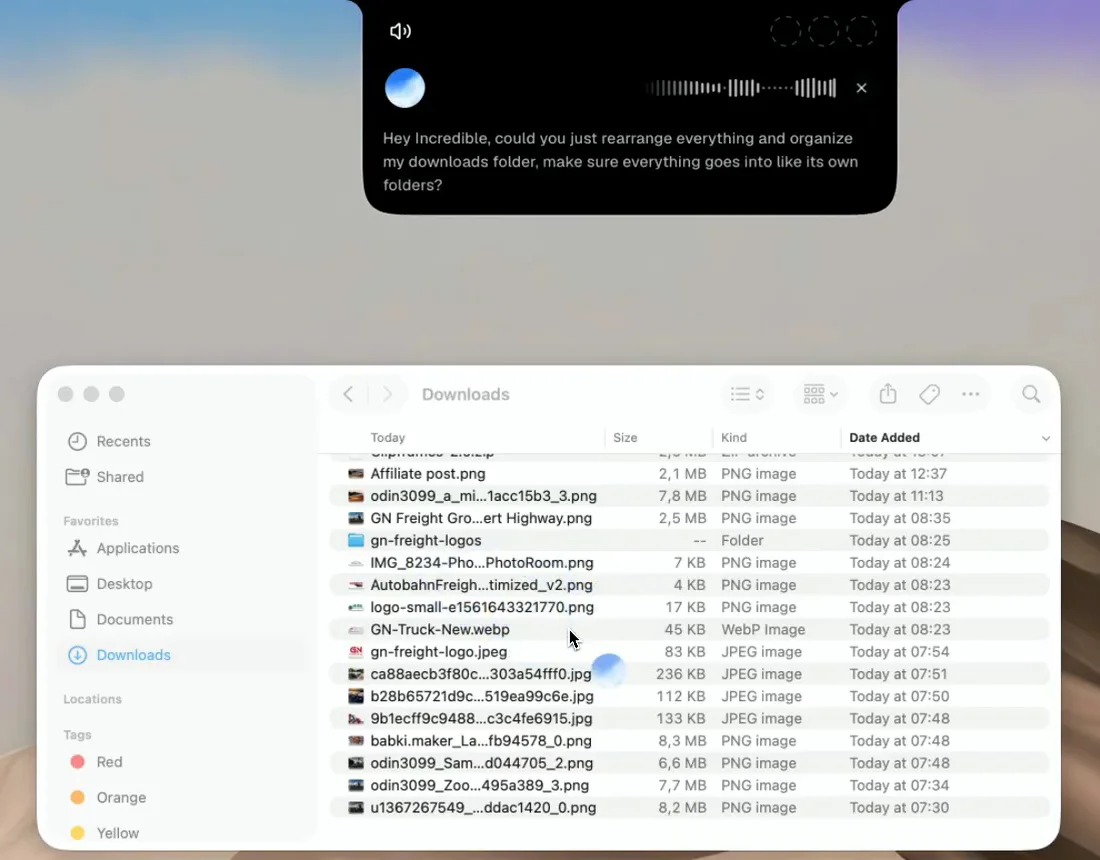
Sano se kuin kollegalle:
”Järjestä Lataukset-kansioni. Laita kaikki omiin kansioihinsa, jotta voin selata sitä, ja jos kuvia on paljon, tee kansio nimeltä Images.”
Tallenteessa Incredible vastaa ”Valmis. 112 irrallista tiedostoa järjestetty kansioihin”: 66 kuvaa Images-kansioon, 23 videota sekä dokumentit, taulukot, sovellukset ja arkistot, ja jo valmiiksi olemassa olleet kansiot jäivät koskemattomiksi.
Sama toimii työpöydällä, projektikansiossa tai jaetun aseman kansiossa, joka sinulla on auki. Jos haluat nimetä tiedostot uudelleen samalla, kun järjestät:
”Etsi kaikki tämän kuun irralliset tiedostot työpöydältäni, nimeä ne uudelleen päivämäärän ja aiheen mukaan ja järjestä ne oikeisiin projektikansioihin.”
Muunna tiedostot siellä, missä ne ovat
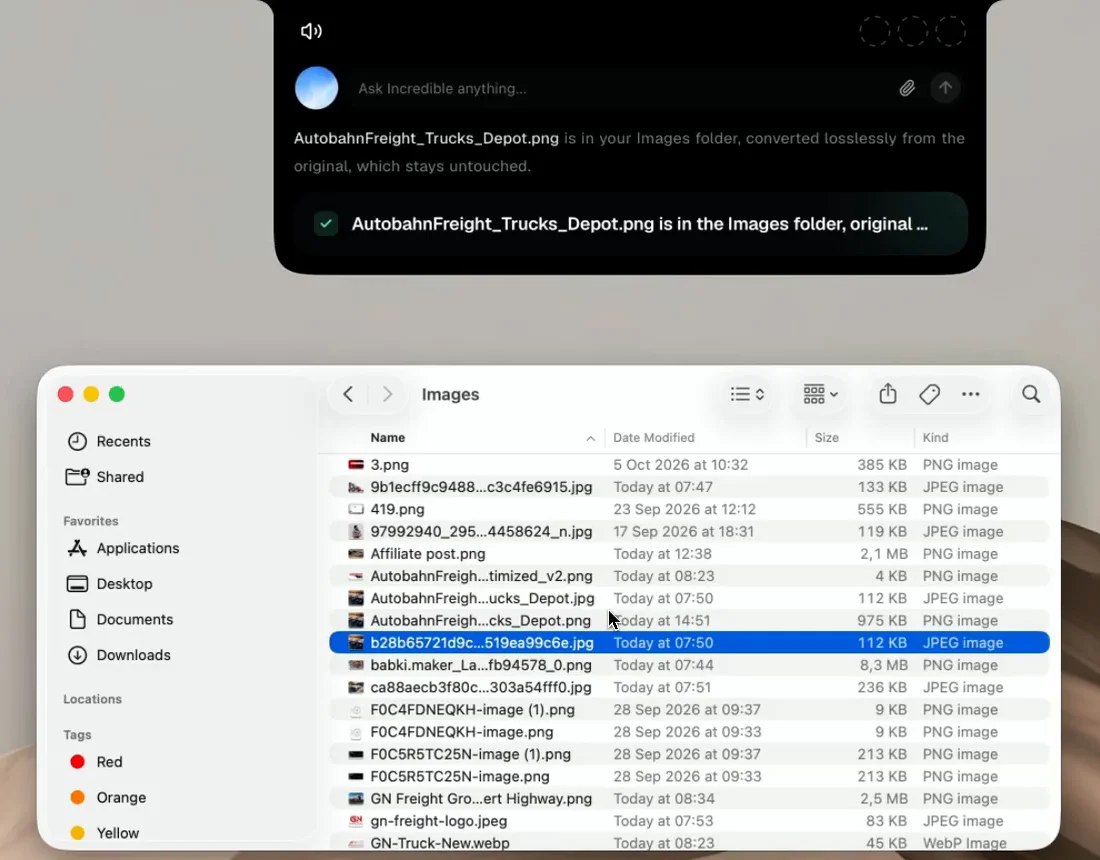
Kun kansio on auki, seuraava pyyntö voi koskea yhtä tiedostoa:
”Muunna tämä JPG PNG:ksi ja pidä se samassa kansiossa.”
Incredible tekee PNG:n alkuperäisen viereen ja jättää JPG:n ennalleen. Mitään ei ladata tai liitetä minnekään. Myös koko kansio onnistuu: ”Muunna jokainen tämän kansion PNG WEBP:ksi ja säilytä alkuperäiset.” Opas Tiedostot luettelee kaikki muodot, joiden kanssa se toimii, PDF:stä ja Wordista Exceliin, PowerPointiin ja CSV:hen.
Muita tapoja järjestää tiedostoja Macilla
 Claude osaa lukea ja kirjoittaa tiedostoja kansiossa, jonka yhdistät sen työpöytäsovellukseen, Macilla ja Windowsissa, maksullisilla tilauksilla. Anthropicin tukisivun mukaan se pyytää lupaasi ennen kuin se poistaa pysyvästi minkään tiedoston. Valitset ensin kansion ja pyydät sitten keskustelussa. Incredible ja Claude vertailussa.
Gemini, Googlen Mac-sovellus, mainitsee paikallisten tiedostojen järjestämisen niiden monivaiheisten tehtävien joukossa, joita se voi suorittaa taustalla, ja jokainen toiminto hyväksytään yhdellä napautuksella. Se vaatii Apple Siliconin ja macOS Sequoian, ja Googlen mukaan nämä tehtäväominaisuudet ovat macOS:ssä jo nyt ja tulossa Windowsiin.
Sparkle on Mac-sovellus, joka on tehty juuri tähän yhteen työhön. Sen verkkosivujen mukaan se ”rakentaa kansiot työsi piilossa olevista kaavoista”, siivoaa roskat ja kaksoiskappaleet ja siirtää poistetut kohteet ensin roskakoriin. Se on maksullinen, siinä on 15 päivän ilmainen kokeilujakso, ja se on vain Macille.
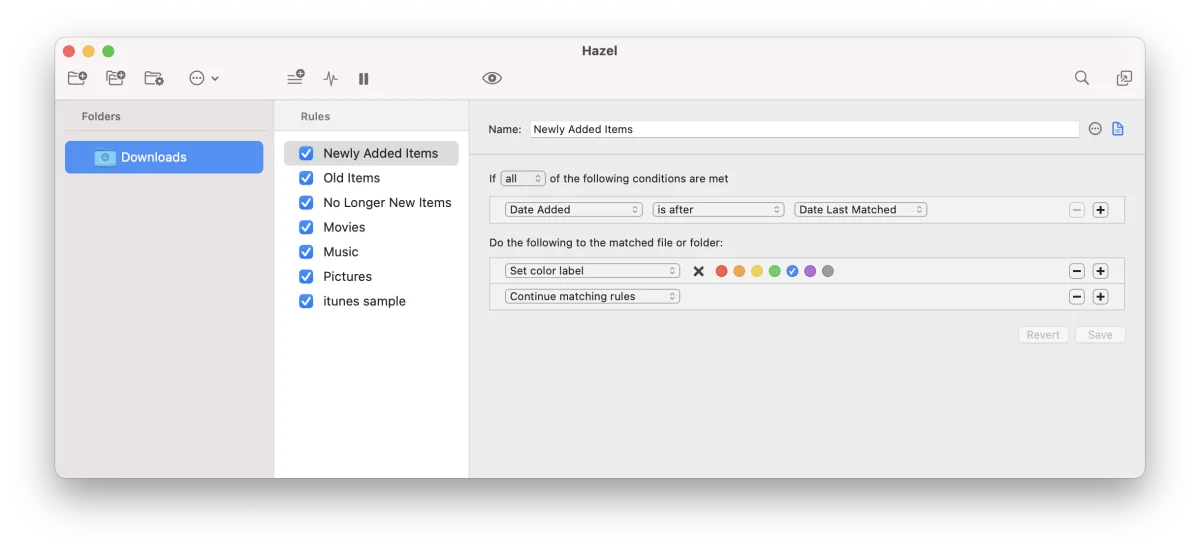
Hazel on Macin pitkäaikainen sääntötyökalu. Kirjoitat säännöt itse nimen, päivämäärän, tiedostotyypin tai tiedoston lähdesivuston perusteella, ja Hazel soveltaa niitä kansioihin, joita se valvoo. Siinä ei ole tekoälyä, joten se tekee joka kerta täsmälleen sen, mitä kukin sääntö sanoo.
| Incredible | Claude | Sparkle | Hazel | |
|---|---|---|---|---|
| Miten kerrot sille | Sano se omin sanoin | Kirjoita se keskusteluun | Se valitsee kansiot, voit lisätä sääntöjä | Itse kirjoittamasi säännöt |
| Milloin se toimii | Kun pyydät | Kun pyydät | Itsestään, kun tiedostoja tulee | Itsestään, kun tiedostoja tulee |
| Tekee myös | Nimeää uudelleen, muuntaa ja toimii sovelluksissasi ja selaimessasi | Kirjoittaminen, analyysi, koodi | Siivoaa roskat ja kaksoiskappaleet | Nimeää uudelleen, merkitsee tunnisteilla, arkistoi |
| Mac ja Windows | Molemmat | Molemmat, maksulliset tilaukset | Mac | Mac |
Kaikki yllä oleva Claudesta, Geministä, Sparklesta ja Hazelista perustuu niiden omiin sivuihin, luettu 21. lokakuuta 2026.
Mikä niistä kannattaa valita?
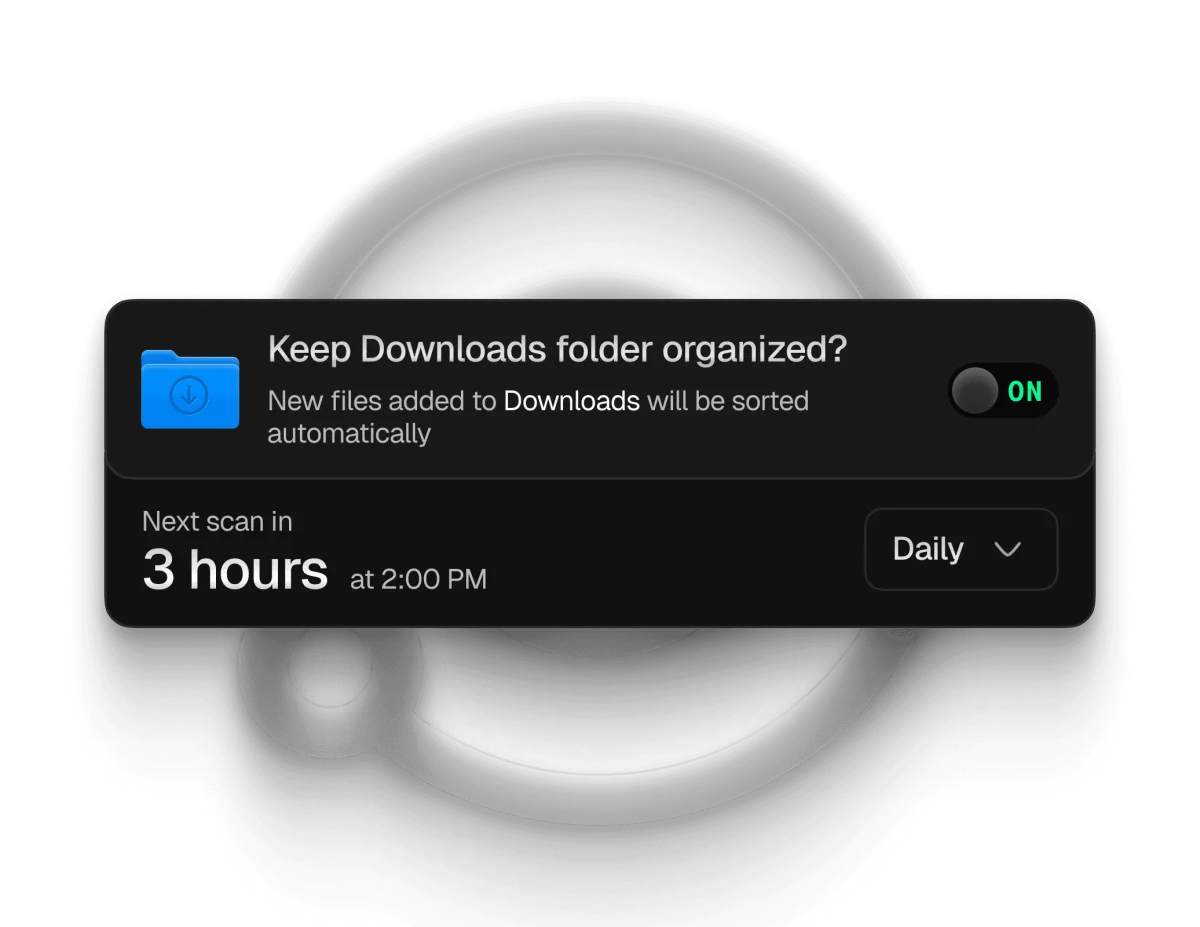
Jos sotku on kertaluonteinen tai haluat sanoa, miten se järjestetään tällä kertaa, anna se Incrediblen hoidettavaksi. Jos haluat kansion, joka pysyy siistinä ilman, että sinun tarvitsee ajatella sitä, Sparkle tai Hazel valvoo sitä puolestasi, ja molemmat toimivat hyvin Incrediblen rinnalla.
Valitsitpa minkä tahansa, käy tulos läpi ensimmäisellä kerralla. Tiedostojen siirtäminen ja uudelleennimeäminen muuttaa asioita, joihin saatat luottaa, kuten tiedostoa, johon pikakuvake tai toinen sovellus viittaa.
Kun kaikki on järjestyksessä, löydä sieltä mitä tahansa
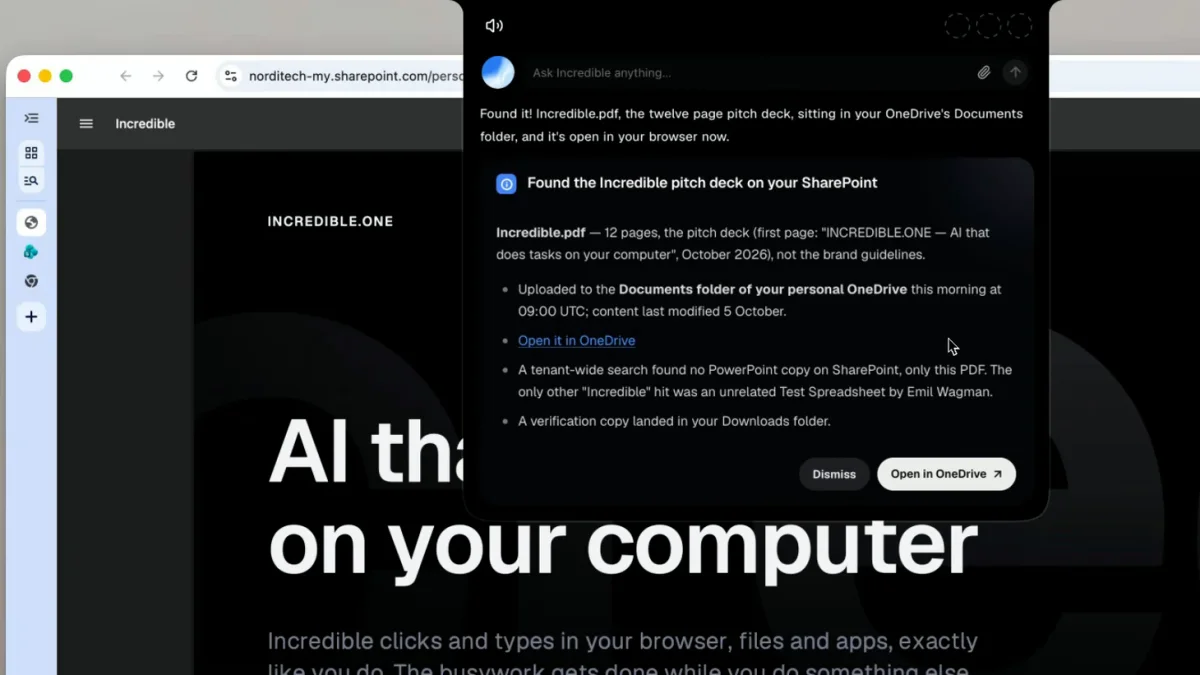
Siistiäkin kansiota pitää silti hakea. Voit pyytää Incredibleltä tiedostoa, jonka muistat vain puoliksi, ”viime viikon brändiohjeistuksen esitys, PDF tai PowerPoint”, ja se löytää sen Macistasi tai yhdistetystä SharePointista tai OneDrivesta ja avaa sen. Käyttötavat-sivu näyttää sen.
Kokeile heti. Avaa Lataukset-kansiosi, pidä näppäintä pohjassa ja sano: ”Järjestä tämä kansio kansioihin tyypin mukaan ja laita kuvat kansioon nimeltä Kuvat.” Incredible on ilmainen 7 päivän ajan. Lataa se tai lue ensin opas Tiedostot.
Lisää siitä, mitä Incredible tekee Macilla, löydät jutusta paras tekoäly Macille vuonna 2026.
Usein kysytyt kysymykset
Voiko tekoäly järjestää tiedostoni?
Voi. Incredible järjestää kansion Macillasi, kun pyydät, esimerkiksi ”järjestä Lataukset-kansioni kansioihin ja laita kuvat omaan kansioonsa”. Claude osaa järjestää tiedostoja kansiossa, jonka yhdistät sen työpöytäsovellukseen maksullisella tilauksella, ja Sparkle on Mac-sovellus, joka rakentaa sinulle kansiot tiedostoissasi toistuvien kaavojen pohjalta.
Mikä on paras tekoälytyökalu tiedostojen järjestämiseen Macilla?
Kansion järjestämiseen pyynnöstä ja omin sanoin Incredible: pidä näppäintä pohjassa, sano, miten haluat sen järjestettävän, ja se siirtää tiedostot. Kansioon, joka pysyy siistinä itsestään, Sparkle. Tarkkoihin sääntöihin, jotka kirjoitat itse ilman tekoälyä, Hazel.
Onko Windowsille tekoälytyökalua tiedostojen järjestämiseen?
On. Incredible toimii Windows-tietokoneen tiedostojen kanssa samalla tavalla, esimerkiksi kansioissa Työpöytä, Tiedostot ja Lataukset. Clauden Windows-työpöytäsovellus voi toimia kansiossa, jonka yhdistät, maksullisilla tilauksilla. Sparkle ja Hazel ovat vain Macille.
Osaako tekoäly myös nimetä ja muuntaa tiedostoja?
Osaa. Pyydä, että Incredible nimeää tiedostot uudelleen päivämäärän ja aiheen mukaan tai muuntaa niitä, esimerkiksi ”muunna tämä JPG PNG:ksi samaan kansioon” tai ”muunna jokainen tämän kansion PNG WEBP:ksi ja säilytä alkuperäiset”. Se käsittelee tiedostoja siellä, missä ne ovat, eikä mitään tarvitse ladata minnekään.
Poistaako tekoälyllä toimiva tiedostojen järjestelijä tiedostojani?
Tarkista, miten kukin hoitaa asian. Tallenteessamme Incredible siirsi 112 irrallista tiedostoa kansioihin eikä koskenut olemassa oleviin kansioihin. Claude pyytää lupaasi ennen kuin se poistaa mitään pysyvästi, ja Sparkle siirtää poistetut kohteet ensin roskakoriin. Käy tulos läpi, kun käytät mitä tahansa niistä ensimmäistä kertaa.



