Lataa Macille
 Lataa Windowsille
Näin tuot tiedot verkkosivulta Exceliin tekoälyllä (2026)
Sano, mitä haluat sivulta, ja saat muotoillun Excel-tiedoston, vaikka tuloksia olisi yhdeksällä sivulla. Lisäksi Excel, Google Sheets ja Power Automate.
 Emil WagmanCTO
Lyhyt vastaus
Avaa sivu, jolla tulokset ovat, pidä Incrediblen näppäintä pohjassa ja sano, mitä haluat, esimerkiksi ”ota kaikki nämä 213 tulosta ja tee niistä siististi muotoiltu taulukko”. Se käy läpi jokaisen tulossivun omassa selaimessasi ja tallentaa Excel-tiedoston. Yhteen yksinkertaiseen taulukkoon julkisella sivulla riittävät Excelin oma ”From Web” -tuonti tai Google Sheetsin IMPORTHTML-funktio.
7 päivää ilmaiseksi. Mac ja Windows.
Löysit tarvitsemasi listan: 213 toimittajaa yritysrekisterissä, jaettuna yhdeksälle tulossivulle. Sen kopioiminen Exceliin käsin veisi koko iltapäivän, eikä sivustolla ole vientipainiketta.
Voit pyytää sitä sen sijaan. Kun Macillasi tai Windows-tietokoneellasi on Incredible, avaat sivun, pidät yhtä näppäintä pohjassa ja sanot, mitä haluat taulukkoon. Se käy läpi jokaisen tulossivun omassa selaimessasi ja tallentaa Excel-tiedoston. Yllä oleva tallenne näyttää sen oikeassa haussa: kaikki 213 Volvo-yritystä ruotsalaisessa yritysrekisterissä allabolag.se.
Kaikki alla oleva Microsoftista ja Googlesta perustuu niiden omiin ohjesivuihin, luettu 21. marraskuuta 2026.
Mitä sanot Incrediblelle

Avaa sivu, jolla tiedot ovat, pidä puhenäppäintä pohjassa (fn Macilla, Ctrl ja Space Windowsissa) ja sano asia niin kuin sanoisit sen työkaverille:
”Voitko ottaa kaikki nämä 213 Volvon tulosta ja tehdä niistä siististi muotoillun taulukon?”
Et nimeä sarakkeita, osoita taulukkoa etkä kirjoita sääntöä. Incredible katsoo sivua, jolla olet, päättelee, missä kunkin tuloksen nimi, numero, puhelinnumero ja osoite ovat, ja aloittaa.
Se toimii omassa Chromessasi tai muussa Chromium-selaimessa, kuten Edgessä, Bravessa tai Arcissa, joten sivusto, jolle olet kirjautunut, näyttää sille samalta kuin sinulle.
Tulokset monella sivulla

Useimmat hyödylliset listat eivät ole yksi taulukko yhdellä sivulla. Tässä tulokset tulivat kortteina, yhdeksän sivua niitä, ja jokaisessa kortissa oli puhelinnumero, osoite, liikevaihto ja henkilöstömäärä.
Incredible kirjasi ylös, mitä se löysi ensimmäiseltä sivulta (213 yritystä, yhdeksän sivua, jokaisen kortin kentät), ja kävi sivut läpi yksi kerrallaan. Sen suunnitelma pysyy auki pienessä paneelissa sen työskennellessä: kerää kaikki 213 tulosta, tee taulukko ja tarkista sitten, että tiedosto on olemassa ja määrät täsmäävät. Voit jatkaa työtä toisessa ikkunassa sillä aikaa.
Mitä siitä tulee
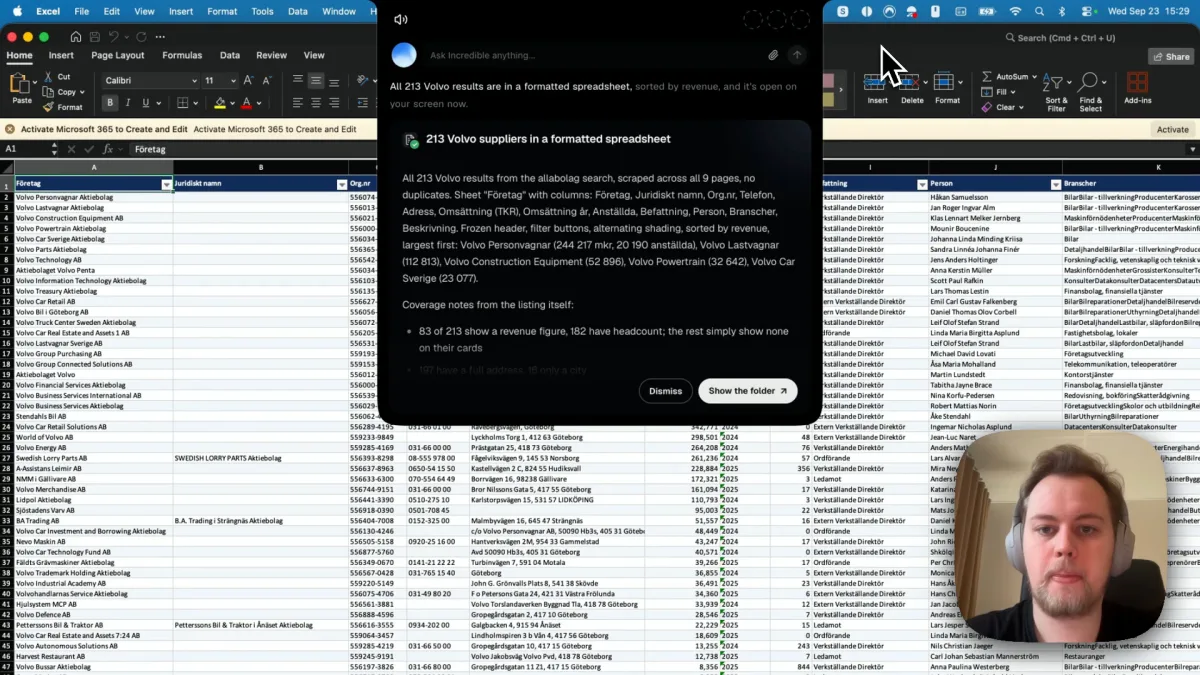
Muutamaa minuuttia myöhemmin tiedosto oli auki Excelissä: 213 riviä, ei kaksoiskappaleita, 12 saraketta (yritys, virallinen nimi, Y-tunnus, puhelinnumero, osoite, liikevaihto, liikevaihdon vuosi, henkilöstö, rooli, henkilö, toimialat ja kuvaus), järjestettynä liikevaihdon mukaan suurimmasta alkaen. Otsikkorivi oli lukittu, ja siinä oli suodatinpainikkeet ja vuorottelevat rivivärit.
Se kertoi myös, mitä puuttui. Vain 83 yritystä 213:sta näyttää sivustolla liikevaihtoluvun, joten muut solut ovat tyhjiä eivätkä arvattuja. Lue tällainen huomautus ennen kuin lähetät tiedoston eteenpäin.
Sama pyyntö toimii muillekin listoille: ”laita jokainen tämän sivun tuote taulukkoon hinnan ja linkin kanssa” tai ”tee näistä työpaikkailmoituksista taulukko, jossa on yritys ja sijainti”. Listan, jonka haet joka viikko, voi tallentaa tehtäväksi ja ajaa aikataulun mukaan.
Muut tavat saada verkkosivun tiedot Exceliin
Excelin ”From Web” -tuonti. Siirry Excelissä Tiedot-välilehdelle, valitse ”From Web” ja liitä sivun osoite. Microsoftin ohjesivun mukaan se luettelee sivulta tunnistamansa taulukot nimellä ”Suggested Tables”, ja ”Add Table Using Examples” antaa sinun kirjoittaa muutaman arvon, jotta se löytää tiedot, jotka eivät ole taulukossa. Sivustoille, jotka vaativat kirjautumisen, tuonti tukee anonyymiä, Windows-, perus-, Web API- ja organisaatiotilikirjautumista (Microsoft). Microsoftin sivut eivät kerro, toimiiko se Mac-Excelissä.
Google Sheetsin IMPORTHTML. Kirjoita soluun =IMPORTHTML(url, "table", 1). Googlen ohjesivun mukaan se tuo tiedot HTML-sivun taulukosta tai luettelosta. Lataa taulukko sitten Excel-tiedostona Tiedosto-valikosta.
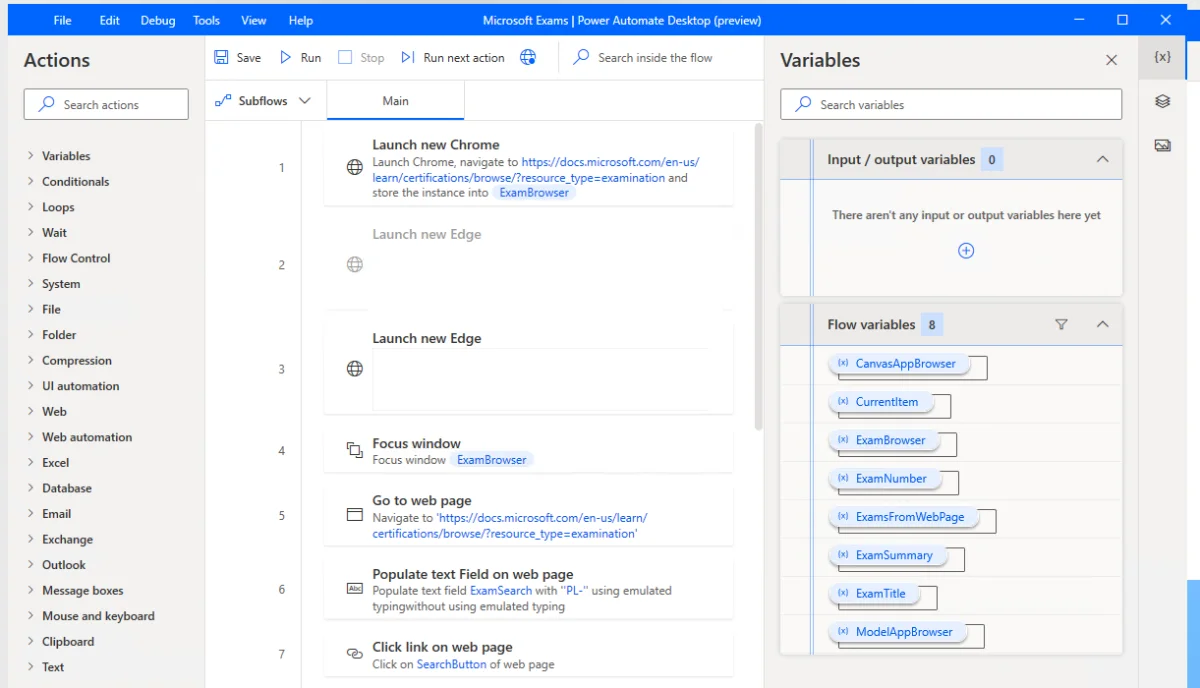
Power Automate for desktop. Sen toiminto ”Extract data from web page” poimii sivulta yksittäisiä arvoja, luetteloita, rivejä tai taulukoita ja voi tallentaa ne Excel-taulukkoon (Microsoft). Rakennat työnkulun vaihe vaiheelta, ja se toimii vain Windowsissa; katso Power Automate Macilla.
Kumpi valita. Yhteen yksinkertaiseen taulukkoon julkisella sivulla Excelin tuonti tai IMPORTHTML on nopea, ja ne ovat sinulla jo. Kun tiedot ovat korteissa, monella sivulla tai kirjautumisesi takana, tai kun haluat vain sanoa, mitä tarvitset, ja saada tiedoston, pyydä Incrediblea.
Kokeile heti. Avaa hakutulossivu, pidä näppäintä pohjassa ja sano: ”Laita kaikki nämä tulokset taulukkoon.” Incredible on ilmainen 7 päivän ajan Macilla ja Windowsissa. Lataa se tai lue ensin opas Pika-aloitus.
Päinvastaiseen työhön, taulukon rivien kirjoittamiseen verkkosivustolle, katso näin automatisoit tietojen syötön Excelistä verkkolomakkeelle. Lisää siitä, mitä tekoäly voi tehdä selaimessasi, kertoo tekoäly, joka osaa selata verkkoa puolestasi, ja Excel-työstä yleensä paras tekoäly Exceliin.
Usein kysytyt kysymykset
Miten tuon tiedot verkkosivulta Exceliin?
Yhteen taulukkoon julkisella sivulla käytä Excelissä kohtaa Tiedot > ”From Web” ja valitse taulukko. Kun tiedot ovat monella sivulla, korteissa taulukon sijaan tai kirjautumisesi takana, pyydä Incrediblea: avaa sivu, pidä sen näppäintä pohjassa ja sano ”laita kaikki nämä tulokset taulukkoon”. Se kerää jokaisen sivun selaimessasi ja tallentaa muotoillun Excel-tiedoston.
Voiko tekoäly poimia tiedot verkkosivulta puolestani?
Voi. Tallenteessamme Incredible keräsi 213 yritystä yrityshaun yhdeksältä tulossivulta ja tallensi ne Excel-taulukoksi, jossa on 12 saraketta, liikevaihdon mukaan järjestettynä ja ilman kaksoiskappaleita. Se toimii omassa Chromessasi, Edgessäsi, Bravessasi tai Arcissasi, sinun tunnuksillasi kirjautuneena.
Voinko tuoda tiedot verkkosivulta Exceliin Macilla?
Voit. Incredible toimii macOS 13:ssa tai uudemmassa ja Windows 10:ssä tai uudemmassa, ja se työskentelee selaimessa, jota jo käytät. Microsoftin sivut Excelin ”From Web” -tuonnista eivät kerro, toimiiko se Mac-Excelissä, ja Power Automate for desktop on Windows-sovellus.
Onko olemassa ilmaista tapaa saada tiedot verkkosivulta Exceliin?
”From Web” -tuonti tulee Excelin mukana Microsoft 365:ssä, ja Google Sheetsissä on IMPORTHTML-funktio, joka tuo taulukon tai luettelon verkkosivulta laskentataulukkoon, jonka voit sitten ladata Excel-tiedostona. Molemmat toimivat parhaiten yksinkertaisella taulukolla julkisella sivulla. Incredible on ilmainen 7 päivän ajan.
Saako se tiedot sivustolta, jolle pitää kirjautua?
Incredible työskentelee omassa selaimessasi, joten se näkee sivut, joille olet jo kirjautunut, eikä sille tarvitse antaa mitään. Excelin verkkotuonti tukee useita kirjautumistapoja, kuten perustodennusta ja organisaatiotilejä, jotka määrität itse tuonnissa.