 Lataa Macille
 Lataa Windowsille
Näin ohjaat Macia äänelläsi
Sano yksi lause, niin Incredible tekee tehtävän missä tahansa Mac-sovelluksessa. Tai käytä Siriä nopeisiin pyyntöihin tai Puheohjausta jokaiseen klikkaukseen. Näin kukin toimii.
 Emil WagmanCTO
Lyhyt vastaus
Kolmella tavalla. Incredible tekee kokonaisen tehtävän yhdestä lauseesta missä tahansa sovelluksessa: pidä fn-näppäintä pohjassa, sano asia ja päästä irti. Siri hoitaa nopeat pyynnöt Applen sovelluksissa. Puheohjaus, jonka löydät Järjestelmäasetuksista kohdasta Käyttöapu, antaa sinun sanoa jokaisen klikkauksen itse.
7 päivää ilmaiseksi. Mac ja Windows.
Voileipä on puoliksi syöty, kun muistat, että tapaaminen Annan kanssa on yhä varaamatta. Pelkällä äänelläsi saat sen nyt hoidettua Macilla yhdellä lauseella.
Macia voi ohjata äänellä kolmella tavalla. Incredible ottaa kokonaisen tehtävän yhdellä lauseella missä tahansa sovelluksessa. Applen Siri hoitaa nopeat pyynnöt Applen sovelluksissa. Puheohjauksella sanot jokaisen klikkauksen itse. Yllä olevassa tallenteessa Incredible tekee puhuttuja tehtäviä Gmailissa, Outlookissa, Slackissa ja kalenterissa.
Mitä sanot Incrediblelle
Pidä fn-näppäintä pohjassa, sano tehtävä omin sanoin ja päästä irti:
”Järjestä 30 minuutin tapaaminen Annan kanssa ensi tiistaille kello 10 ja lisää Google Meet -linkki.”
Incredible näyttää tapahtuman, jonka se on luomassa, Confirm- ja Dismiss-painikkeineen, eikä mitään lähetetä ennen kuin vahvistat. Se toimii samalla tavalla verkkosivustoilla omassa selaimessasi sinun tunnuksillasi ja Macisi tiedostoissa, kuten Excel-taulukossa tai diaesityksessä.
Pidempiä pätkiä varten paina fn ja Space, niin voit puhua hands-free. Jos haluat sen sijaan kirjoittaa äänelläsi mihin tahansa tekstikenttään, pidä Ctrl ja Shift pohjassa ja puhu: sanat tulevat kohtaan, jossa kursori on, täytesanat poistettuina (katso Sanelu). Jokaisen näppäimen voi vaihtaa, kuten opas Pikanäppäimet kertoo.
Pystyykö Siri samaan?
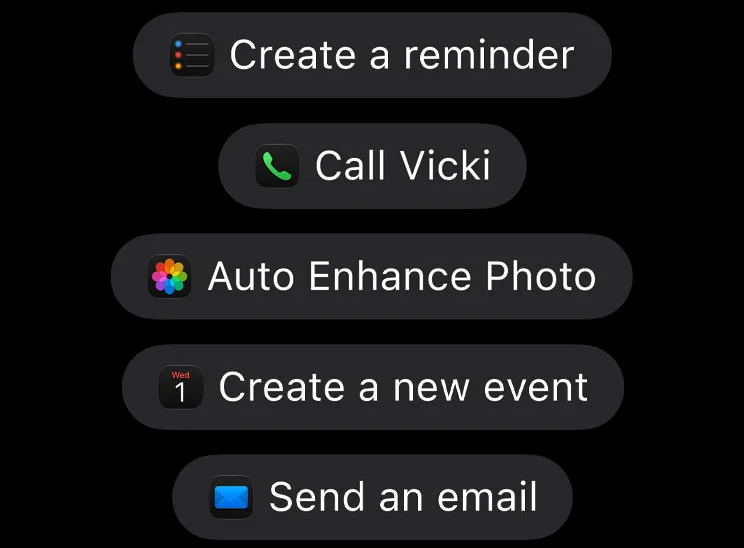
Nopeissa asioissa Applen omissa sovelluksissa, kyllä. Siri AI tuli macOS 27:n mukana, ja Applen sivun mukaan se voi ”hoitaa asioita sovellustesi välillä: lähettää viestejä, luoda tapahtumia ja muuta”. Se vaatii Macin, jossa on M1 tai uudempi, on aluksi englanninkielinen beta, ja Applen mukaan päivittäisiä käyttörajoituksia voi olla. Se ei käytä yrityksesi CRM:ää Chromessa.
Entä Puheohjaus?
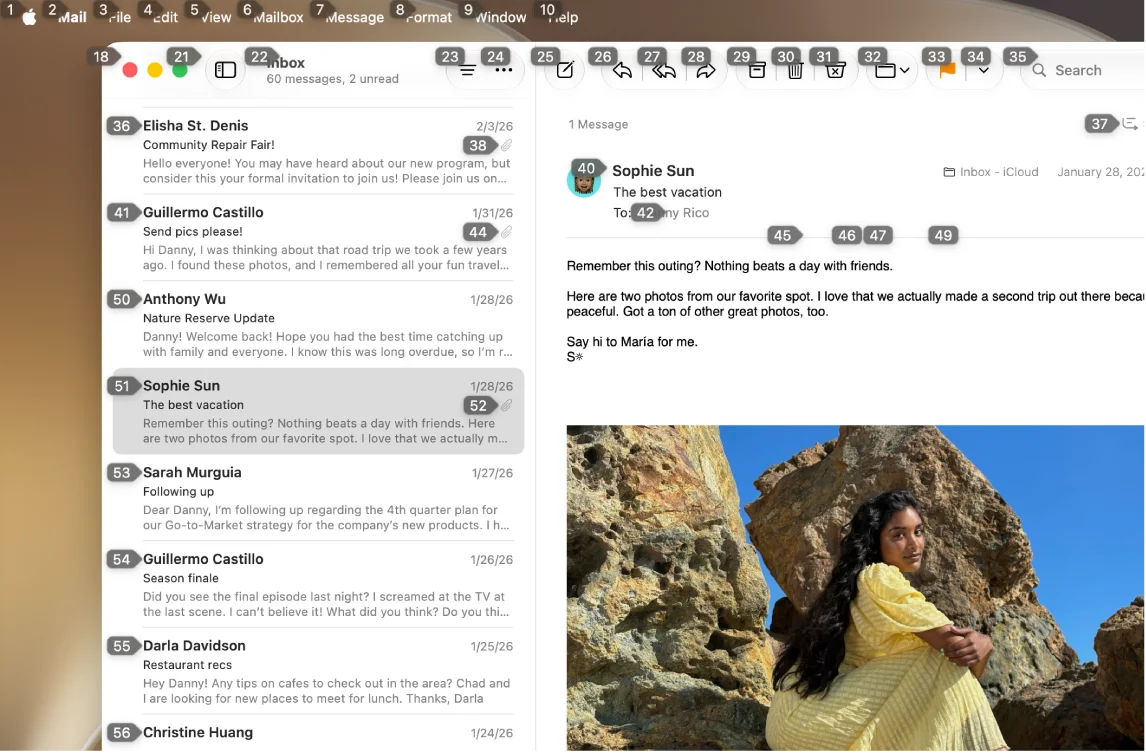
Puheohjaus (Voice Control) on macOS:ään rakennettu toiminto koko Macin käyttämiseen äänellä, mikä on tärkeää, jos hiiren tai näppäimistön käyttö on vaikeaa. Kytke se päälle kohdassa Omenavalikko › Järjestelmäasetukset › Käyttöapu › Puheohjaus ja sano sitten komentoja, kuten ”Open Mail”, ”Scroll down” tai ”Click Done”. ”Show numbers” antaa numeron kaikelle, mitä voi klikata, ja ”Show grid” asettaa näytön päälle numeroidun ruudukon. Applen Puheohjauksen opas listaa kaikki komennot. Työ, joka vaatii neljäkymmentä klikkausta, vaatii neljäkymmentä komentoa.
Mikä sopii mihinkin lauseeseen

| Incredible | Siri AI | Puheohjaus | |
|---|---|---|---|
| Mitä sanot | Koko tehtävän | Yhden pyynnön | Jokaisen klikkauksen |
| CRM:si Chromessa | Kyllä | Ei | Klikkaus kerrallaan |
| Näytöllä oleva Excel-tiedosto | Osoita ja sano muutos | Ei | Klikkaus kerrallaan |
Kokeile heti. Pidä näppäintä pohjassa ja sano: ”Vastaa tähän sähköpostiin ja sano, että torstai kello 10 sopii.” Incredible on ilmainen 7 päivän ajan. Lataa se tai lue ensin opas Pika-aloitus.
Windowsin osalta katso näin ohjaat tietokonettasi äänelläsi. Macin avustajasta, joka tekee enemmän kuin Siri, kerrotaan artikkelissa Siri-vaihtoehto Macille. Lisää äänityökaluja löydät artikkelista parhaat puhetekoälytyökalut työhön. Tekoälystä, joka toimii Macisi sovelluksissa yleisesti, kerrotaan artikkelissa tekoäly, joka osaa ohjata Maciasi.
Usein kysytyt kysymykset
Miten kytken Puheohjauksen päälle Macissa?
Valitse Omenavalikko › Järjestelmäasetukset, sitten sivupalkista Käyttöapu ja sitten Puheohjaus, ja kytke se päälle. Sano sitten komentoja, kuten ”Open Mail”, ”Scroll down” tai ”Click Done”. Sano ”Stop listening”, kun haluat keskeyttää sen, ja ”Start listening”, kun haluat jatkaa.
Voinko klikata mitä tahansa Macillani äänellä?
Voit, Puheohjauksella. Sano ”Show numbers”, niin jokainen klikattava kohde saa numeron, ja sano sitten numero. ”Show grid” asettaa näytön päälle numeroidun ruudukon kohtiin, joissa ei ole painiketta.
Voinko ohjata Macia äänelläni sanomatta jokaista klikkausta?
Voit. macOS 27:n Siri AI hoitaa pyyntöjä Applen sovelluksissa, kuten viestin lähettämisen tai tapahtuman luomisen. Incredible ottaa kokonaisen tehtävän yhdellä lauseella missä tahansa sovelluksessa, verkkosivustolla tai tiedostossa ja klikkaa ja kirjoittaa itse.
Voinko kirjoittaa äänelläni missä tahansa Mac-sovelluksessa?
Voit. macOS:ssä on sisäänrakennettu sanelu, ja Puheohjauksessa on sanelutila. Incrediblessä pidät Ctrl- ja Shift-näppäimiä pohjassa ja puhut, ja sanat tulevat kohtaan, jossa kursori on, täytesanat poistettuina.



