 Lataa Macille
 Lataa Windowsille
5 parasta tekoälyavustajaa ja -agenttia Windowsille vuonna 2026
Paras tekoäly Windowsille vuonna 2026: Incredible, ChatGPT, Claude, Copilot ja Gemini vertailussa sen mukaan, mitä kukin osaa tehdä tietokoneellasi ja mitä se maksaa.
 Emil WagmanCTO
Lyhyt vastaus
Incredible, mutta teemme sitä itse, joten emme ole puolueeton lähde. Pidät Ctrl- ja Space-näppäimiä pohjassa, sanot tehtävän, ja se klikkaa ja kirjoittaa omassa selaimessasi, tiedostoissasi ja sovelluksissasi Windows 10:ssä tai uudemmassa sinun tunnuksillasi ja kysyy ennen kuin mitään lähetetään. ChatGPT on laaja-alaisin yksittäinen sovellus, ja sen työpöytäsovellus osaa käyttää Windows-sovelluksia Computer Use -toiminnolla. Claude on vahvimmillaan pitkässä kirjoitus- ja koodaustyössä. Microsoft Copilot on ilmainen ja valmiiksi tietokoneessa, ja sen Cowork-ominaisuus tekee tehtäviä Microsoft 365:ssä ja verkkosivustoilla.
7 päivää ilmaiseksi. Mac ja Windows.

Pyysit tietokoneesi tekoälyä syöttämään laskun, ja se kertoi, mitkä kentät pitää täyttää. Sitten täytit ne itse.
Paras tekoäly Windowsille vuonna 2026 on se, joka vie tehtävän loppuun, ja sillä mittarilla nostamme Incrediblen ensimmäiseksi. Pidä Ctrl + Space pohjassa, sano, mitä tarvitset, ja se klikkaa ja kirjoittaa omassa selaimessasi, tiedostoissasi ja sovelluksissasi. ChatGPT on laaja-alaisin yksittäinen sovellus ja osaa nyt myös käyttää Windows-sovelluksia. Claude on oikea valinta pitkään kirjoitus- ja koodaustyöhön. Microsoft Copilot on ilmainen ja valmiiksi tietokoneellasi, ja Gemini sopii niille, joiden työ on Googlen sovelluksissa.
Me teemme Incredibleä, joten tämän listan takana on yksi sen viidestä tuotteesta. Jokainen muita koskeva väite linkittää valmistajan omalle sivulle, joka luettiin 7. marraskuuta 2026, joten voit tarkistaa ne.
Incredible on ilmainen 7 päivän ajan, sen jälkeen alkaen $25 kuukaudessa. Kokeile sitä tietokoneellasi.
| # | Avustaja | Sopii parhaiten | Toimii tietokoneellasi | Ilmaisversio |
|---|---|---|---|---|
| 1 |  Incredible |
Tehtävien hoitaminen omissa sovelluksissasi ja tiedostoissasi | Kyllä, selaimessasi, tiedostoissasi ja sovelluksissasi | 7 päivän kokeilu |
| 2 |  ChatGPT |
Laaja-alaisin yksittäinen sovellus | Kyllä, Computer Use -toiminnolla | Kyllä |
| 3 |  Claude |
Pitkä kirjoitus- ja koodaustyö | Beetana Pro-, Max- ja Ultra-tilauksissa | Kyllä |
| 4 |  Microsoft Copilot |
Ilmainen apu, joka on valmiiksi tietokoneessa | Cowork, Microsoft 365:ssä ja selaimessa | Kyllä |
| 5 |  Google Gemini |
Niille, jotka elävät Gmailissa ja Drivessa | Ei sovelluksissasi | Kyllä |
Mikä tekee tekoälyavustajasta hyvän Windowsissa
Selaimen välilehdellä toimiva chatbot ei ole Windows-avustaja. Tämän listan avustajia erottaa se, kuinka syvälle ne ulottuvat tietokoneeseen: avautuvatko ne mistä tahansa, näkevätkö ne, minkä parissa työskentelet, ja osaavatko ne toimia sen mukaan.
Toiminta on vuoden 2026 suuri erottaja. Pelkkää tekstiä tuottava avustaja jättää klikkailun, liittämisen ja lähettämisen yhä sinulle. Avustaja, joka vie tehtävän loppuun oikeissa sovelluksissasi, poistaa sen osan, joka syö päivän. Sen mukaan tämä lista on järjestetty.
1. Incredible: paras tehtävien hoitamiseen omissa sovelluksissasi ja tiedostoissasi
Useimmat avustajat antavat sinulle vastauksen. Incredible tekee tehtävän. Pidät Ctrl + Space pohjassa ja sanot, mitä haluat, tai kirjoitat sen, ja se klikkaa ja kirjoittaa selaimessasi, tiedostoissasi ja sovelluksissasi.
Kolme asiaa erottaa sen muista. Se toimii omassa selaimessasi sinun tunnuksillasi, joten se voi käyttää toimittajaportaalia tai ylläpitosivua, johon mikään muu ei yhdisty. Kun PowerPoint, Excel-tiedosto tai PDF on auki, osoitat kohtaa, jota haluat muuttaa, ja sanot sen. Ja voit opettaa sille pidemmän tehtävän tekemällä sen kerran ja kertomalla samalla, mitä teet. Se näyttää, mitä se on lähettämässä, ja odottaa sinua.
Se on uudempi kuin mikään muu tällä listalla. Se toimii Windows 10:ssä tai uudemmassa ja macOS 13 Venturassa tai uudemmassa.
Sopii parhaiten: niille, joiden päivä on täynnä pieniä töitä tiedostoissa ja järjestelmissä, jotka pitää yhä tehdä käsin senkin jälkeen, kun tekoäly on vastannut. Incredible on ilmainen 7 päivän ajan: lataa se PC:llesi.
2. ChatGPT: laaja-alaisin yksittäinen sovellus
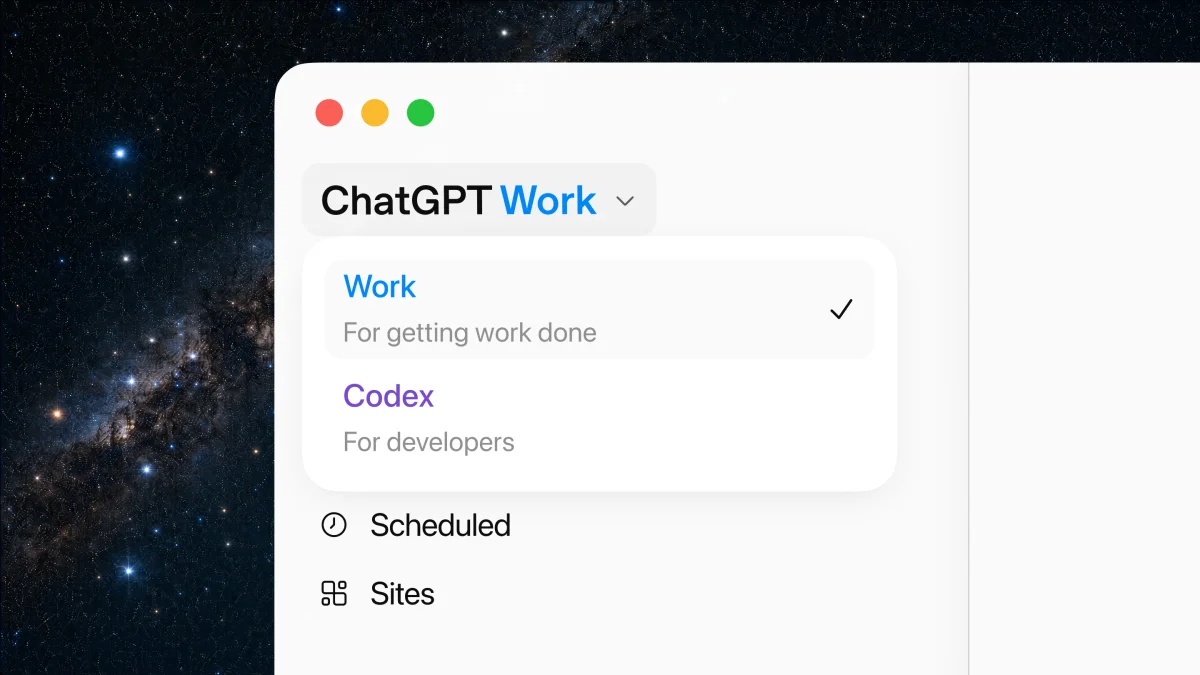
ChatGPT on oikea valinta, jos haluat yhden sovelluksen, joka tekee vähän kaikkea. Sen työpöytäsovellus tuo keskustelun, Work-agentin ja Codexin yhteen paikkaan, ja OpenAI toimittaa sen Windowsille x64- ja Arm64-paketteina.
Se osaa myös käyttää tietokonettasi. Computer Use toimii ChatGPT Workin ja Codexin kanssa Windowsissa ja ohjaa hiirtä ja näppäimistöä Windows-sovelluksissa, ja se pyytää lupaa ennen kuin käyttää sovellusta. OpenAI:n oma sivu kertoo Windowsin rajoituksen: se ei voi työskennellä taustalla, kun jatkat saman Windows-istunnon käyttöä.
Siinä on ilmaisversio. Go maksaa $8 kuukaudessa ja Plus $20.
Sopii parhaiten: vastauksiin, kirjoittamiseen, tiedonhakuun, kuviin ja koodiin yhdessä sovelluksessa, ja se osaa myös toimia, kun annat sille näytön.
3. Claude: paras pitkään kirjoitus- ja koodaustyöhön
Claude on vahvin valinta, kun työ on ajattelua: pitkiä dokumentteja, huolellista analyysia, koodia. Sen työpöytäsovellus toimii Windows 10:ssä tai uudemmassa.
Myös se osaa käyttää tietokonettasi. Anthropicin computer use klikkaa, kirjoittaa ja avaa sovelluksia omalla koneellasi ja pyytää lupaa ennen kuin käyttää kutakin sovellusta. Anthropic kuvaa sitä beetaversioksi Pro-, Max- ja Ultra-tilauksille, joka ei ole vielä saatavilla Team- ja Enterprise-tilauksissa, ja huomauttaa, että Clauden ja sen ohjaamien sovellusten välillä ei ole hiekkalaatikkoa.
Keskusteluun on ilmaisversio. Pro maksaa $20 kuukaudessa tai $17 vuosilaskutuksella.
Sopii parhaiten: kirjoittamiseen, koodaamiseen ja pitkään monivaiheiseen tietotyöhön, jossa tietokoneen ohjaus on yksi työkalu muiden joukossa.
4. Microsoft Copilot: ilmainen ja valmiiksi tietokoneellasi

Copilot tulee valmiiksi asennettuna uusiin Windows 11 -tietokoneisiin, avautuu omalla näppäimellään ja on ilmainen Microsoft-tilillä. Voit puhua sille, ja siinä on ”Hey Copilot” -herätesana, jonka voit kytkeä päälle.
Asioiden tekemisessä se on edistynyt eniten. Copilot Cowork, joka toimii Copilotin työpöytäsovelluksessa ja selaimessa, luo ja muokkaa Word-, Excel- ja PowerPoint-tiedostoja sekä PDF-tiedostoja, laatii ja lähettää sähköposteja, hallitsee kalenteriasi ja OneDrive-tiedostojasi sekä klikkaa, vierittää ja kirjoittaa verkkosivustoilla. Henkilökohtaisilla tileillä se on esiversio, joka vaatii siihen oikeuttavan Microsoft 365 -tilauksen. Copilot Actionsia, sitä osaa, joka toimii paikallisten tiedostojesi ja sovellustesi kanssa, kuvataan yhä Windows Insidereille tarkoitetuksi kokeelliseksi esiversioksi, joka on oletuksena pois päältä. Copilot Vision näkee sovelluksen, jonka jaat, ja opastaa sinua sen käytössä, mutta se ei klikkaa tai kirjoita puolestasi.
Maksulliset tilaukset: Microsoft 365 Personal maksaa $9,99 kuukaudessa ja Premium $19,99.
Sopii parhaiten: nopeisiin vastauksiin ja puheapuun maksutta sekä tehtäviin Microsoft 365:ssä, jos maksat siitä jo.
5. Google Gemini: paras, jos elät Gmailissa ja Drivessa
Geminin Windows-sovellus on uusi. Google julkaisi sen 10. syyskuuta 2026 Windows 10:lle ja 11:lle, ja se avautuu näppäimillä Alt + Space. Sen vahvuus on Google-tililtäsi saatava konteksti: Gmail, Drive, Docs ja Calendar.
Se ei käytä tietokoneesi sovelluksia. Googlen työpöytäsivu listaa näytön jakamisen, sanelun sovellusten välillä ja paikalliset kansiot Mac-sovelluksen kohdalla ja kertoo, että lisää on tulossa Windowsiin. Google kertoo myös Gemini Sparkista, agentista, jolle voi antaa monivaiheisia tehtäviä, ja tehtävätilasta, joka hoitaa askareita taustalla.
Sopii parhaiten: Google-tiliisi pohjautuviin vastauksiin nopeasta ikkunasta työpöydällä.
Mitkä jäivät listalta pois
- Raycast. Se poistui beetasta Windowsissa 25. elokuuta 2026 ja on erinomainen näppäimistöllä käytettävä käynnistin. Se ei klikkaa tai kirjoita muissa sovelluksissa, ja sen tekoäly vaatii maksullisen tilauksen.
- Manus. Vahva agentti pitkiin töihin, joka toimii enimmäkseen omassa pilvessään. 28. syyskuuta julkaistusta Manus 2.0:sta lähtien se voi toimia myös tietokoneellasi omassa näkyvässä työtilassaan niiden tiedostojen, selaimen ja sovellusten kanssa, jotka hyväksyt.
- Perplexity. Tunnetaan parhaiten lähteistetystä tiedonhausta. Sen Comet-selain toimii Windowsissa, ja sen avustaja toimii verkkosivustoilla sen selaimen sisällä. Sen Personal Computer -sovellus toimii paikallisten tiedostojen kanssa Windows 10:ssä ja 11:ssä, mutta Perplexityn mukaan asennettujen sovellusten ohjaus ei ole vielä saatavilla Windowsissa.
Tarvitsetko Windows 11:n tai Copilot+ PC:n?
Useimpiin tämän listan avustajiin et tarvitse. Incredible, Claude ja Gemini toimivat Windows 10:ssä tai uudemmassa ilman erityislaitteistoa, ja ChatGPT:n työpöytäsovellus on saatavilla x64- ja Arm64-tietokoneille. Copilot Actions -esiversio vaatii Windows 11:n. Click to Do, ominaisuus, joka tarjoaa toimintoja näytölläsi olevalle tekstille ja kuville, vaatii Copilot+ PC:n.
Mikä niistä kannattaa valita?
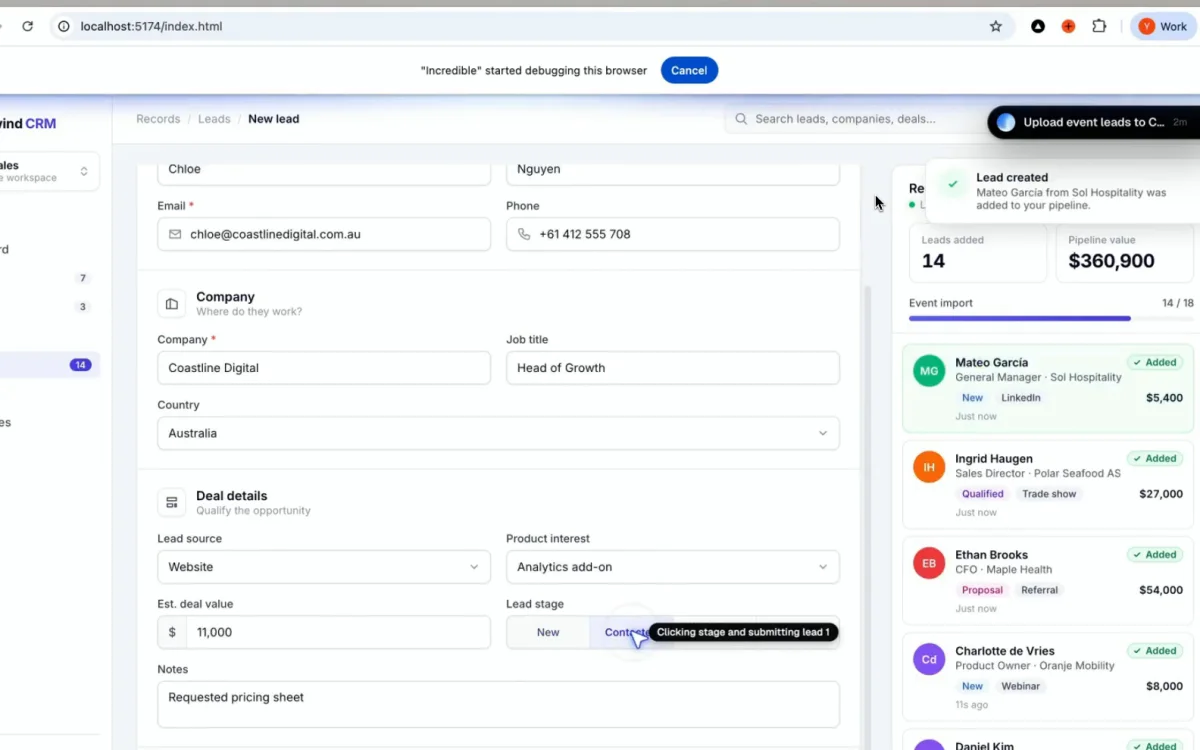
Useimmat päätyvät kahteen: yhteen, joka tekee tehtävän, ja yleistyökaluun ajatteluun ja luonnosteluun.
Aloita siitä, mikä vie yhä aikaasi sen jälkeen, kun tekoäly on vastannut. Jos se on klikkailua, kuten korjattava dia, syötettävä lasku tai lomake portaalissa, johon mikään ei yhdisty, juuri siihen työhön Incredible on tehty. Luo tili ja lataa se, niin voit kokeilla sitä omassa työssäsi.
Valitse sitten yleistyökalu. ChatGPT, jos haluat laaja-alaisimman monitoimijan, Claude, jos kirjoittaminen ja koodi ovat sinulle tärkeimpiä, Copilot, jos sen pitää olla ilmainen tai työsi on Microsoft 365:ssä, ja Gemini, jos se on Googlen sovelluksissa.
Usein kysytyt kysymykset
Mikä on paras tekoälyagentti Windowsille?
Incredible, mutta teemme sitä itse, joten emme ole puolueeton lähde. Pidät Ctrl- ja Space-näppäimiä pohjassa, sanot tehtävän, ja se klikkaa ja kirjoittaa omassa selaimessasi, tiedostoissasi ja sovelluksissasi Windows 10:ssä tai uudemmassa sinun tunnuksillasi ja kysyy ennen kuin mitään lähetetään. ChatGPT on laaja-alaisin yksittäinen sovellus, ja sen työpöytäsovellus osaa käyttää Windows-sovelluksia Computer Use -toiminnolla. Claude on vahvimmillaan pitkässä kirjoitus- ja koodaustyössä. Microsoft Copilot on ilmainen ja valmiiksi tietokoneessa, ja sen Cowork-ominaisuus tekee tehtäviä Microsoft 365:ssä ja verkkosivustoilla.
Onko olemassa tekoälyä, joka osaa ohjata Windows-tietokonettani?
On, useita. Incredible klikkaa ja kirjoittaa selaimessasi, tiedostoissasi ja sovelluksissasi. ChatGPT:n työpöytäsovelluksessa on Computer Use Windowsissa, ja Claudella on computer use -toiminto beetana Pro-, Max- ja Ultra-tilauksissa. Jokainen pyytää lupaa ennen kuin se toimii.
Paljonko Incredible maksaa?
Incredible on ilmainen 7 päivän ajan, sen jälkeen alkaen $25 kuukaudessa. Tilaukset ovat Starter $25, Pro $50, Max $179 ja Ultra $500 lisenssiltä, kuukausittain laskutettuna. Lisäät maksukortin, kun kirjaudut sovellukseen, eikä mitään veloiteta ennen kuin kokeilujakso päättyy. Jokainen tilaus sisältää koko avustajan, eikä mitään ominaisuuksia ole lukittu kalliimman tason taakse.
Tarvitsenko Windows 11:n tai Copilot+ PC:n?
Useimpiin niistä et. Incredible, Claude ja Gemini toimivat Windows 10:ssä tai uudemmassa ilman erityislaitteistoa, ja ChatGPT:llä on työpöytäsovellus x64- ja Arm64-tietokoneille. Copilot Actions -esiversio vaatii Windows 11:n, ja Click to Do vaatii Copilot+ PC:n.
Osaako Microsoft Copilot tehdä tehtäviä puolestani Windowsissa?
Osittain. Copilot Cowork, joka toimii Copilotin työpöytäsovelluksessa ja selaimessa, luo ja muokkaa Office-dokumentteja, laatii ja lähettää sähköposteja, hallitsee kalenteriasi ja OneDrive-tiedostojasi sekä klikkaa ja kirjoittaa verkkosivustoilla. Henkilökohtaisilla tileillä se on esiversio, joka vaatii siihen oikeuttavan Microsoft 365 -tilauksen. Paikallisten tiedostojen ja sovellusten kanssa toimiva Copilot Actions on Windows Insidereille tarkoitettu kokeellinen esiversio, ja Copilot Vision opastaa sinua mutta ei klikkaa tai kirjoita puolestasi.
Toimiiko Incredible Windows 10:ssä?
Toimii. Incredible toimii Windows 10:ssä tai uudemmassa ja macOS 13 Venturassa tai uudemmassa.


