 Lataa Macille
 Lataa Windowsille
Tekoäly, joka ohjaa tietokonetta: Windows 11:n vaihtoehdot vuonna 2026
Kyllä, tekoäly voi klikata ja kirjoittaa Windows-sovelluksissa. Mitä Incredible, ChatGPT, Claude ja Copilot voivat ohjata PC:lläsi ja millä rajoituksilla.
 Emil WagmanCTO
Lyhyt vastaus
Kyllä. Incredible, ChatGPT Computer Use ja Claude computer use voivat klikata ja kirjoittaa Windows-sovelluksissa. Copilot Cowork toimii Microsoft 365:ssä ja verkkosivustoilla; Copilot Actions on kokeellinen esiversio Windows Insiders -käyttäjille. Incredible toimii Windows 10:ssä ja uudemmissa: pidä Ctrl ja Space painettuina ja kerro tehtävä. Se toimii omassa selaimessasi, johon olet kirjautunut, ja kysyy ennen kuin mitään lähetetään.
7 päivää ilmaiseksi. Mac ja Windows.
Kyllä. Tekoäly voi klikata ja kirjoittaa Windows-sovelluksissa puolestasi. Incredible tekee tehtäviä omassa selaimessasi, tiedostoissasi ja sovelluksissasi. Myös ChatGPT ja Claude tarjoavat tietokoneen käyttöä työpöytäsovelluksissaan. Microsoft Copilotkin voi tehdä tehtäviä, mutta sen ulottuvuus PC:llä riippuu toiminnosta ja tilisi käyttöoikeuksista.
Jos etsit tekoälyagenttia PC:lle tai työpöydälle, tarkista ensin yksi asia: voiko se käyttää sovellusta, jossa työsi odottaa? Näytön näkeminen ja seuraavan vaiheen selittäminen on eri asia kuin tietojen syöttäminen puolestasi.
Yllä olevalla tallenteella Incredible ottaa 18 liidiä taulukosta, syöttää ne selaimessa olevaan CRM:ään ja tarkistaa ne taulukkoa vasten. Tallenne tehtiin Macilla. Se toimii samalla tavalla Windowsissa, ja selaimessa oleva CRM näyttää samalta.
Me kehitämme Incredibleä. Kaikki alla olevat Microsoftia, OpenAI:ta ja Anthropicia koskevat tiedot ovat niiden omilta sivuilta, jotka haettiin ja luettiin 21. marraskuuta 2026.
Tältä näyttää, kun pyydät Incredibleltä
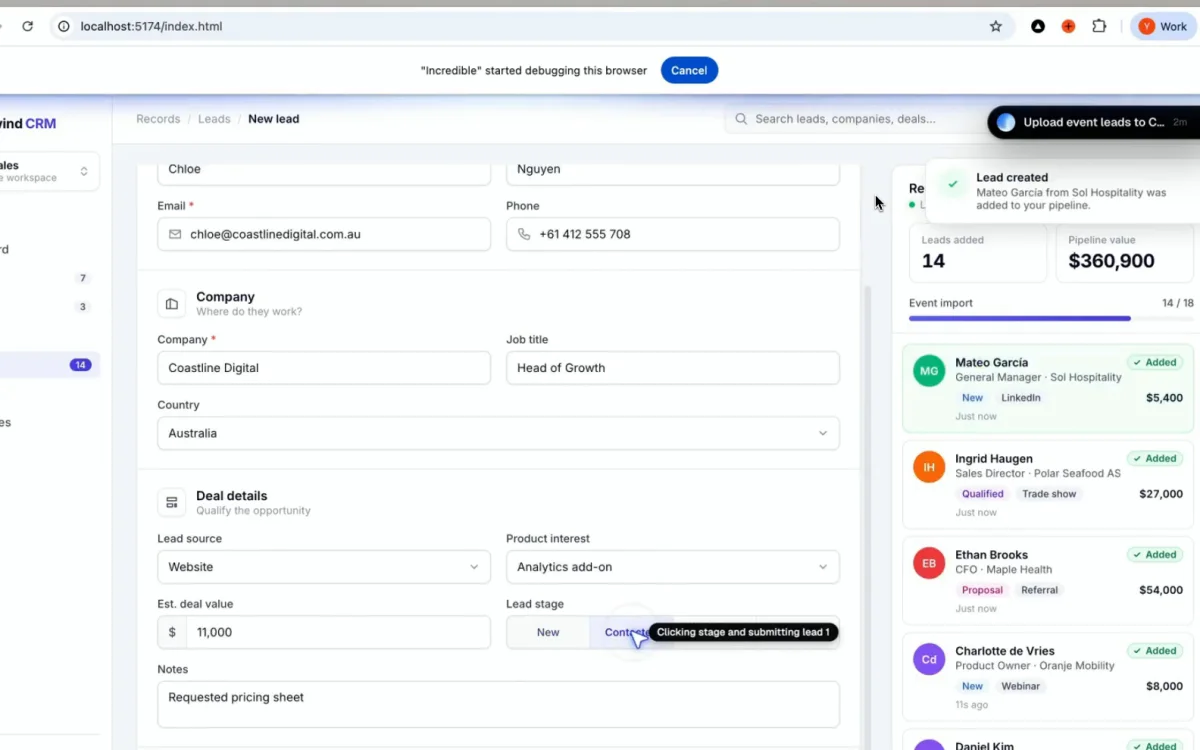
Pidä Windowsissa Ctrl + Space painettuina ja kerro, mitä tarvitset. Voit myös kirjoittaa pyynnön. Incredible näkee edessäsi olevan ikkunan ja klikkaa ja kirjoittaa selaimessasi, tiedostoissasi ja sovelluksissasi. Se toimii Windows 10:ssä ja uudemmissa sekä macOS 13 Venturassa ja uudemmissa.
Tallenteellamme taulukosta CRM:ään pyyntö on: "Take this spreadsheet, go through all the leads and add them to my CRM, filling in all the details and clicking Create lead."
Incredible syöttää jokaisen liidin, tarkistaa sen taulukkoa vasten ja vahvistaa, että myyntiputken arvo täsmää. Verkkosivusto ei tarvitse API:a tai tuontipainiketta. Se käyttää samaa lomaketta kuin ihminen.
Se toimii omassa Chromessasi tai Edgessäsi, johon olet jo kirjautunut. Kirjautumistietosi pysyvät tietokoneellasi. Ennen kuin mitään lähetetään, se pysähtyy kysymään. Voit hyväksyä vaiheen, muuttaa sitä ensin tai pysäyttää sen.
Voiko Copilot ohjata tietokonettasi?
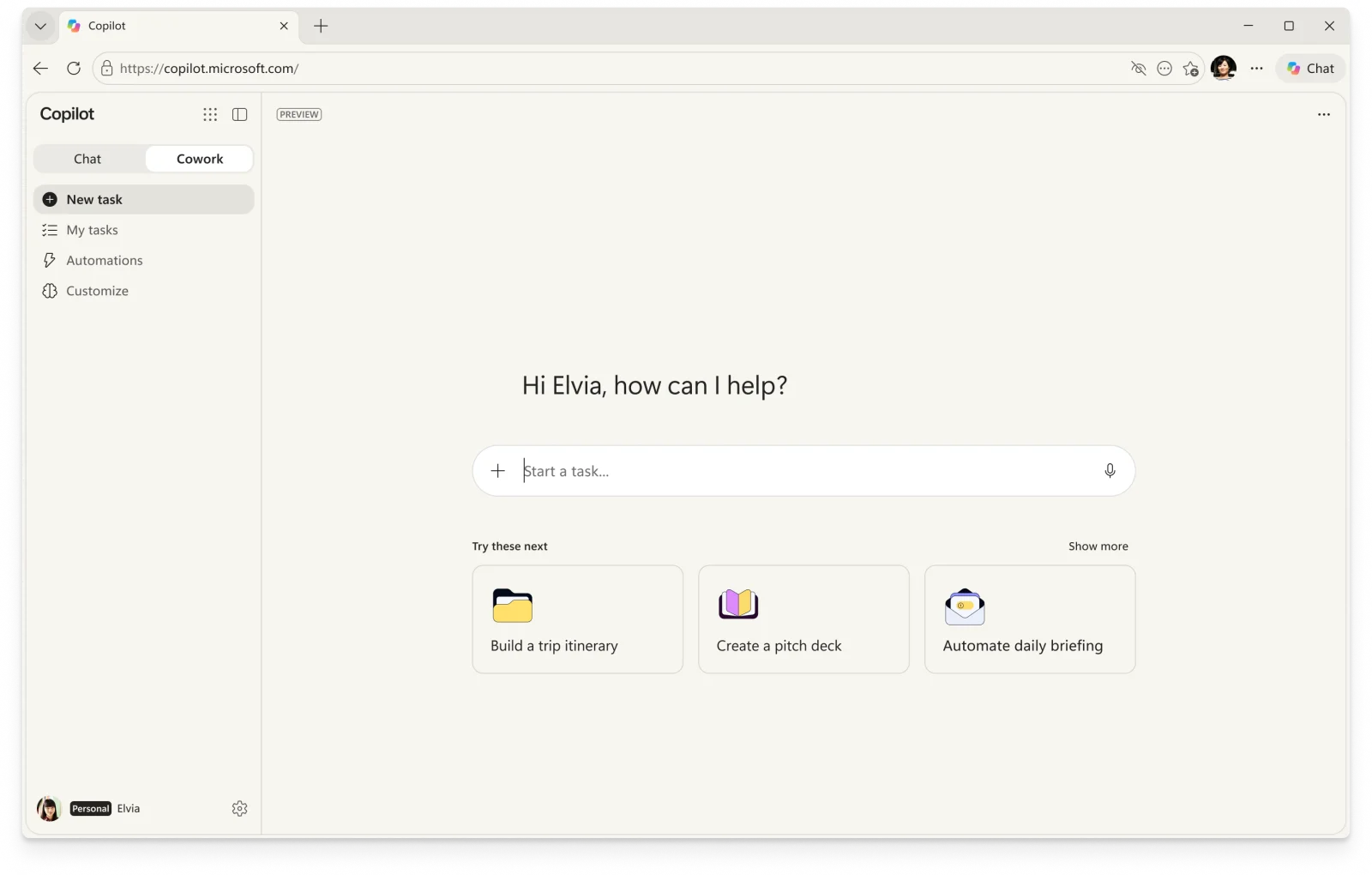
Osittain. Microsoftin Cowork-oppaan mukaan se luo ja muokkaa Office-tiedostoja, hoitaa sähköposteja ja kalentereita, hallitsee OneDrive-tiedostoja sekä klikkaa, vierittää ja kirjoittaa verkkosivustoilla. Se toimii selaimessa ja Copilotin työpöytäsovelluksessa. Henkilökohtaiset tilit tarvitsevat soveltuvan Microsoft 365 -tilauksen, ja kyseinen versio on esiversio.
Työpöytäsovellusten ja paikallisten tiedostojen osalta Microsoft kuvaa Copilot Actions -toimintoa kokeelliseksi ja Windows Insiders -käyttäjille Copilot Labsin kautta saatavaksi. Kokeellisten agenttitoimintojen asetus on oletusarvoisesti pois käytöstä. Agentin työtila käyttää erillistä agenttitiliä ja Windows-istuntoa, ja pääsy tiedostoihisi on hallittu.
Copilot Vision auttaa selittämään näytöllä jakamaasi sisältöä. Microsoftin mukaan se ei klikkaa, kirjoita tai vieritä. Jos Copilot opastaa sinua tehtävässä ja klikkaat itse, Vision saattaa toimia juuri niin kuin sen on tarkoitus.
Voiko ChatGPT käyttää Windowsin työpöytäsovelluksia?
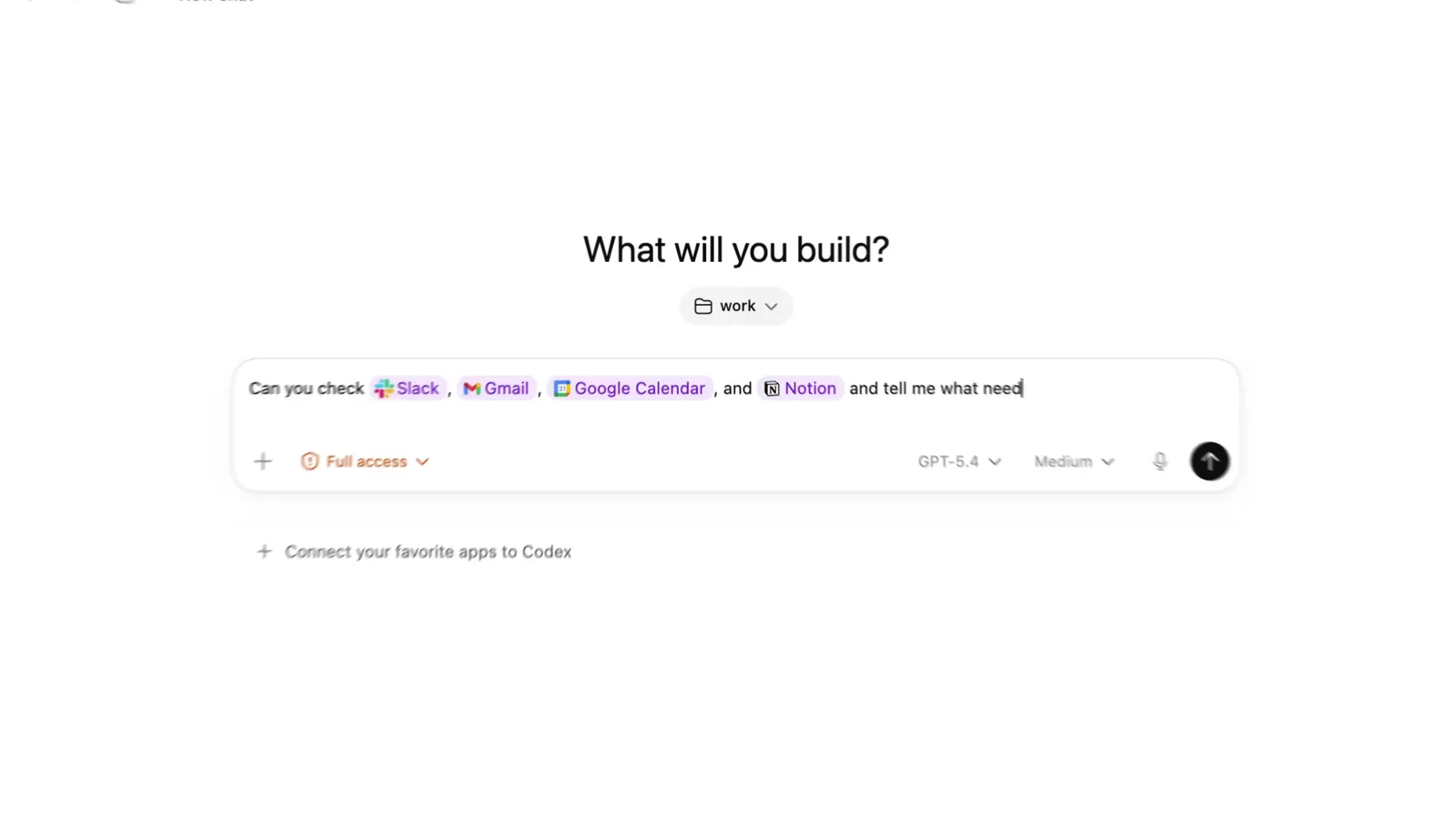
Kyllä. OpenAI:n Computer Use -ohjeiden mukaan se käyttää Windows-sovelluksia työpöytäsovelluksen ChatGPT Workin ja Codexin kautta tuetuilla alueilla. Sen sovellusopas kertoo, miten Chat- ja Work-tilojen välillä vaihdetaan.
Ota se käyttöön avaamalla Settings, sitten Computer use, ja laita Any App päälle kohdassa Control. Joissakin versioissa näkyy sen sijaan Computer Use -lisäosan käyttöönotto. Jos näet vain selaimen tai tietyn sovelluksen ohjaimet, ne eivät anna pääsyä kaikkiin työpöytäsovelluksiin.
Pyydä sitä käyttämään @Computer-toimintoa tai nimeä kohdesovellus. ChatGPT pyytää sovelluksen käyttöluvan, jonka voit tallentaa tulevia tehtäviä varten. Windowsissa se käyttää aktiivista työpöytää ja ottaa hiiren osoittimen ja näppäimistön hallintaansa. Et voi jatkaa saman Windows-istunnon käyttöä sen työskennellessä. OpenAI ehdottaa Windows-virtuaalikonetta, jos haluat sen toimivan erillään.
Voiko Claude ohjata Windows-sovelluksia?
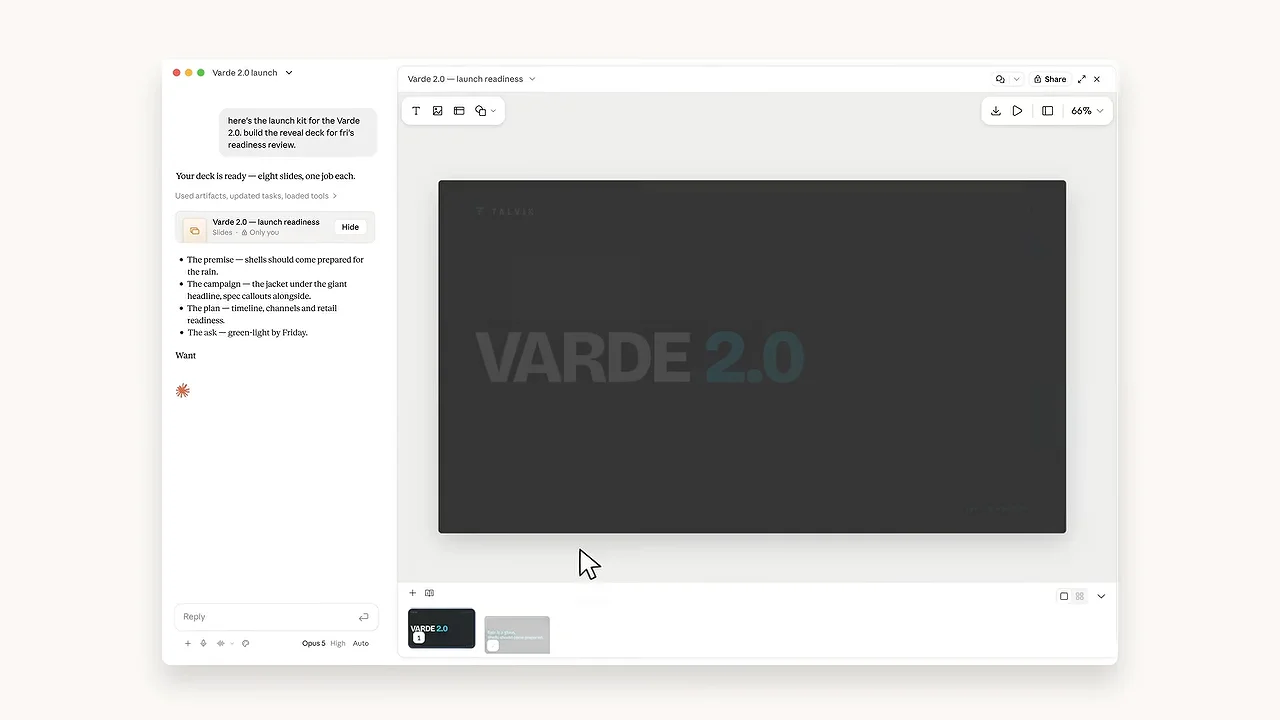
Kyllä. Anthropic tarjoaa computer use -toiminnon Windowsissa Pro-, Max- ja Ultra-tilauksille sekä betana Team- ja Enterprise-tilauksille. Se voi klikata ja kirjoittaa hyväksymissäsi työpöytäsovelluksissa. Työpöytäsovelluksen asennusohjelma tukee Windows 10:tä ja uudempia.
Rajoituksia on. Nykyisen computer use -oppaan mukaan työkalulla voi katsella selaimia mutta ei klikata tai kirjoittaa niissä. Selaintehtäviin Claude voi käyttää sisäänrakennettua selaintaan tai Claude in Chrome -toimintoa. Päätteissä ja koodieditoreissa voi klikata ja vierittää mutta ei kirjoittaa computer use -toiminnon kautta. Useimmat muut hyväksytyt sovellukset sallivat täyden pääsyn.
Claude kysyy ennen jokaiseen sovellukseen pääsyä ja voi sitten käyttää sitä saman istunnon ajan. Anthropicin mukaan computer use -toiminnon ja sovellustesi välillä ei ole hiekkalaatikkoa. Yhdistetyn sovelluksen julkistus selittää, miksi chat ja Cowork saattavat nyt näkyä yhtenä kokonaisuutena.
Onko turvallista antaa tekoälyn ohjata tietokonettasi?

Tarkista käyttöoikeudet ja se, missä kohdassa se odottaa sinua. Sovelluksen käyttölupa antaa agentille tilaa toimia sen sisällä. Lue hyväksyntäpyyntö ennen käyttöoikeuden myöntämistä ja tarkista valmis työ ennen kuin luotat siihen.
Incrediblessä sääntö on sama kuin Mac-oppaassamme: se toimii omassa selaimessasi, johon olet kirjautunut, ja kysyy ennen kuin mitään lähetetään. Voit hyväksyä vaiheen, muuttaa sitä ensin tai pysäyttää.
Aloita muutamasta taulukon rivistä tai luonnoksesta, jonka voit tarkistaa. Pidä tehtävään kuulumattomat arkaluonteisia tietoja sisältävät sovellukset suljettuina. CRM-tallenteen hyödyllinen viimeinen vaihe on vertailu alkuperäiseen taulukkoon. Pelkkä valmistumisilmoitus ei ole syy jättää tulosta tarkistamatta.
Kokeile nyt. Avaa taulukko ja lomake selaimessasi, pidä Ctrl + Space painettuina ja sano: ”Syötä nämä rivit tähän lomakkeeseen.” Incredible on ilmainen 7 päivän ajan. Lataa se tai lue ensin pikaopas. Lisäät maksukortin sovelluksessa; peru ennen kokeilun päättymistä, niin mitään ei veloiteta.
Laajemman vertailun löydät artikkeleista parhaat tekoälyavustajat ja -agentit Windowsille ja parhaat tekoälyagentit, jotka voivat käyttää tietokonettasi. Jos haluat kysyä ikkunasta ennen kuin annat tekoälyn toimia siinä, lue tekoäly, joka näkee näyttösi.
Usein kysytyt kysymykset
Onko olemassa tekoälyä, joka voi ohjata tietokonettani?
Kyllä. Incredible klikkaa ja kirjoittaa selaimessasi, tiedostoissasi ja sovelluksissasi Windows 10:ssä ja uudemmissa. Myös ChatGPT Computer Use ja Claude computer use toimivat Windowsin työpöytäsovelluksissa saatavuuden ja sovellusten käyttöoikeuksien mukaan. Copilot Actions on kokeellinen esiversio Windows Insiders -käyttäjille.
Voiko Copilot ohjata tietokonettani?
Se riippuu toiminnosta. Cowork voi toimia Microsoft 365:ssä sekä klikata ja kirjoittaa verkkosivustoilla. Copilot Actions voi käyttää työpöytäsovelluksia ja tiedostoja, mutta Microsoft kuvaa sitä edelleen kokeelliseksi esiversioksi Windows Insiders -käyttäjille. Vision selittää jakamaasi sisältöä, mutta ei klikkaa, kirjoita tai vieritä.
Onko turvallista antaa tekoälyn ohjata tietokonettani?
Tarkista, mihin sovelluksiin sillä on pääsy ja milloin se pyytää hyväksyntää. Aloita pienestä tehtävästä, jonka voit tarkistaa, pidä arkaluonteisia tietoja sisältävät sovellukset suljettuina ja tarkista tulos. Incredible käyttää omia selainkirjautumisiasi ja kysyy ennen kuin mitään lähetetään. Voit hyväksyä vaiheen, muuttaa sitä ensin tai pysäyttää.
Toimiiko Incredible Windows 10:ssä?
Kyllä. Incredible toimii Windows 10:ssä ja uudemmissa sekä macOS 13 Venturassa ja uudemmissa. Windowsissa puhut pitämällä Ctrl- ja Space-näppäimet painettuina. Tämän oppaan CRM-tallenne tehtiin Macilla; tehtävä toimii samalla tavalla Windowsissa.
Onko olemassa ilmaista tekoälyä, joka voi ohjata tietokonettani?
Incrediblessä on 7 päivän ilmainen kokeilu, jonka jälkeen tilaus on maksullinen. Lisäät maksukortin sovelluksessa ja voit perua ennen kokeilun päättymistä. Claude computer use edellyttää maksullista tilausta. Henkilökohtaisten tilien Copilot Cowork edellyttää soveltuvaa Microsoft 365 -tilausta. Ilmainen chat-käyttö ei tarkoita, että työpöydän ohjaus sisältyisi siihen.
Lisää artikkeleita

ChatGPT-muistin siirtäminen Claudeen, Geminiin tai Copilotiin (2026)
Emil Wagman6 min lukuaika
Tekoälykalenteri: sovi kokoukset puhumalla avustajalle (2026)
Emil Wagman5 min lukuaika
Tekoälyä käyttävä muistutussovellus: muistutukset puheella Macissa ja Windowsissa (2026)
Emil Wagman4 min lukuaika