 Download til Mac
 Download til Windows
Siri-alternativ til Mac der klarer hele opgaven
Siri AI handler i Apples egne apps. Incredible er en stemmeassistent til Mac der udfører opgaven i enhver app og din browser og også kører på Windows.
Det korte svar
Incredible. Ligesom med Siri taler du til den, og den svarer højt. Forskellen er hvad der sker bagefter: Incredible klikker og skriver i enhver app på din Mac og i din egen browser, hvor du er logget ind, indtil opgaven er klaret, og spørger, før noget bliver sendt. Siri AI, i beta på macOS 27, udfører handlinger i apps som Beskeder, Musik og Påmindelser.
Gratis i 7 dage. Mac og Windows.
»Hej Siri, mind mig om i morgen kl. ni at gå økonomien igennem med Freddy.« Det er Siri god til. Så beder du den om at lægge sidste uges leads ind i CRM-systemet eller finde brandpræsentationen og vedhæfte den til en mail, og så er du tilbage til at gøre det selv.
Incredible er en stemmeassistent til Mac bygget til den anden slags anmodning. Du taler til den som til Siri, og den svarer højt. Derefter udfører den opgaven i dine apps og din egen browser, sådan som du selv ville gøre det.
Start med det Siri er god til: påmindelser
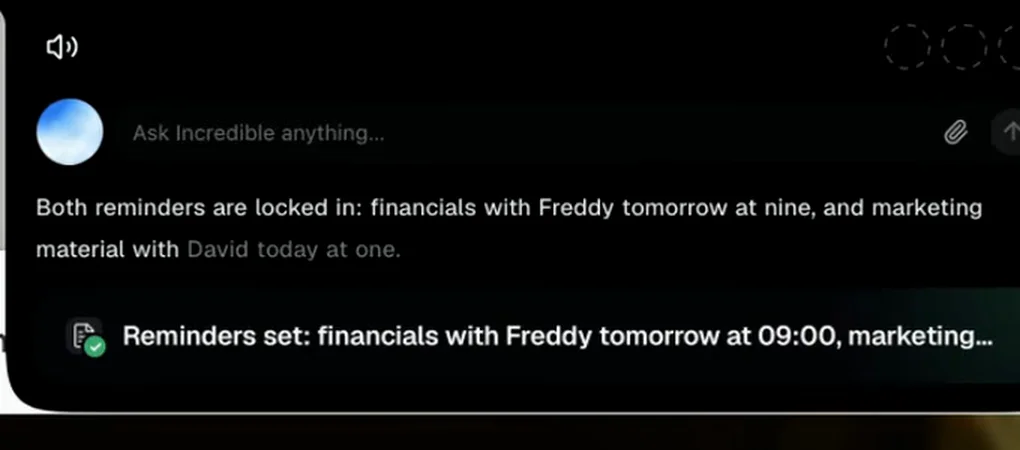
Optagelsen ovenfor starter med den klassiske anmodning til en assistent, sagt med stemmen:
»Kan du sætte en påmindelse op til mig i morgen kl. 9.00 om at gå vores økonomi igennem med Freddy?«
»Det sætter jeg op,« svarer Incredible. En påmindelse mere til kl. 13 i dag kommer ind på samme måde, og begge dukker op under Schedule i appen, i en kalender du kan bladre i. Indtil videre kunne Siri gøre det samme.
Bed så om noget Siri ikke gør
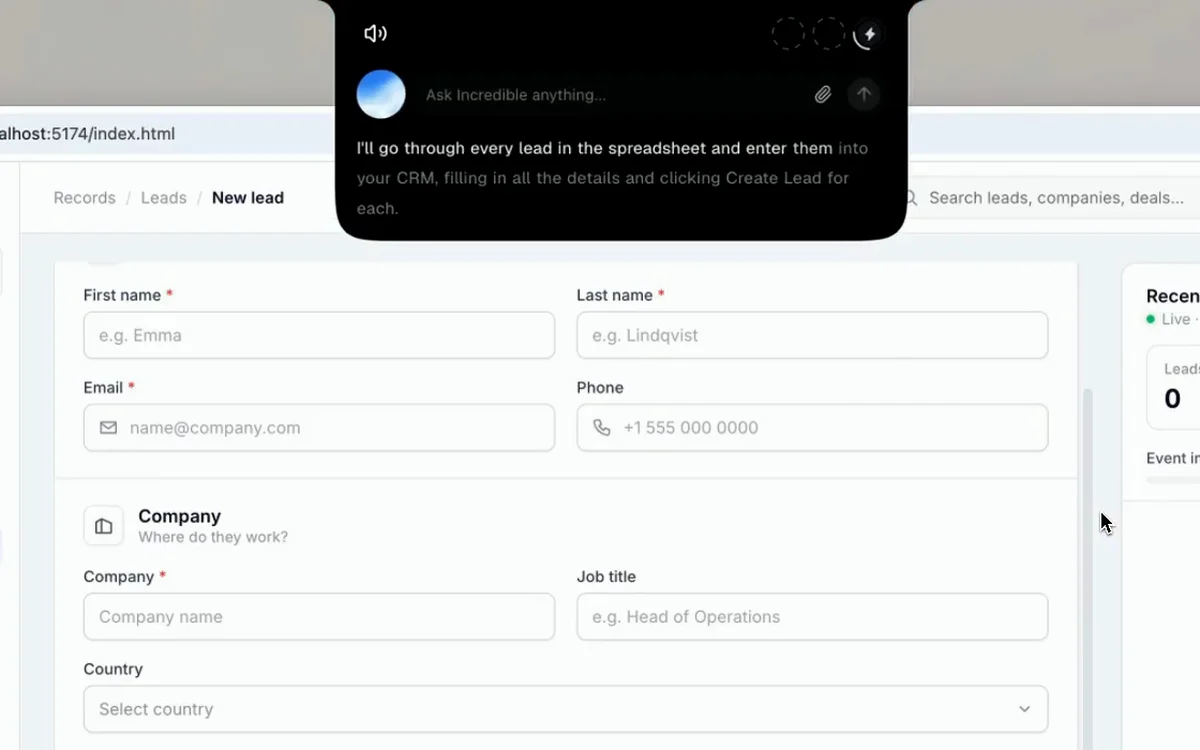
Fordi Incredible klikker og skriver, kan den næste anmodning være en hvilken som helst opgave på din Mac:
- »Tag leads i det her regneark, og indtast hvert enkelt i mit CRM-system.« I denne optagelse gør den præcis det i et CRM-system i browseren.
- »Find præsentationen med brandguidelines fra sidste uge.« Den søger i dine mapper, og i SharePoint, når det er forbundet, og fortæller dig hvor filen ligger (sådan virker det).
- »Organisér min mappe Overførsler.« Den sorterer løse filer i mapper efter type (på video).
- »Book et møde med Fredrik i morgen kl. 10, og skriv til Nikola i Slack at jeg er tilbage om 30 minutter.« Den skriver udkast til begge og venter på dit klarsignal (hele samtalen).
Du holder fn-tasten nede, siger det og slipper. Den ser skærmen foran dig, så »det her regneark« og »svar på den her« kræver ingen forklaring. Den arbejder i din browser, hvor du er logget ind, og det dækker de portaler og adminpaneler som ingen assistent har en integration til, og den spørger, før noget bliver sendt.
Det kan den nye Siri AI
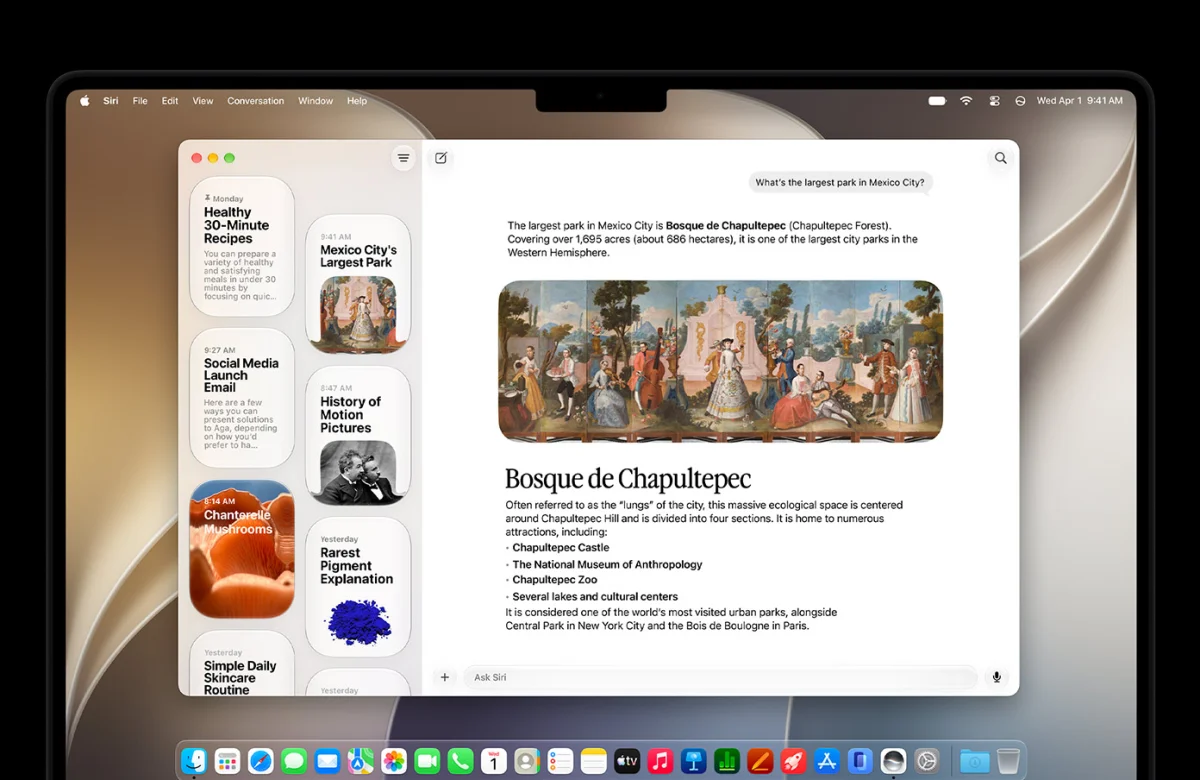
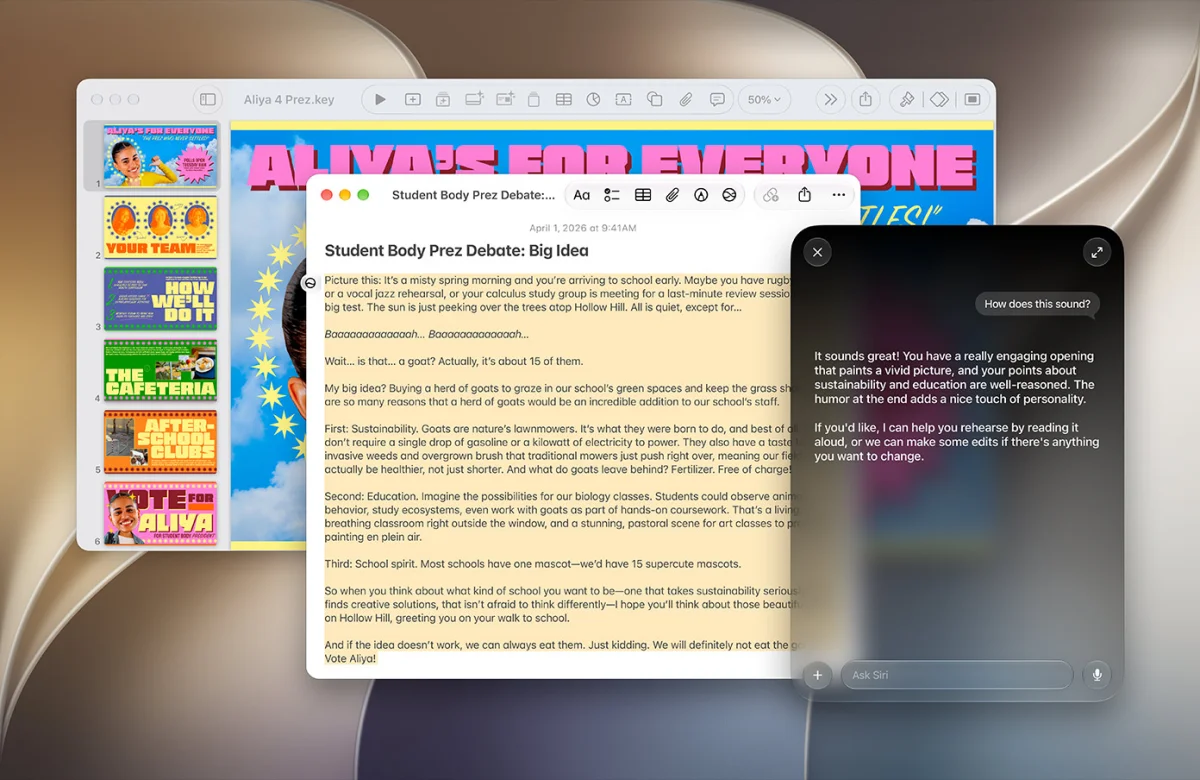
Apple har bygget Siri om til dette års software. Fra Apples egne sider, læst den 21. oktober 2026:
- Hvor den kører. Siri AI findes i beta i macOS 27. Apples Mac-guide skriver at den kræver en MacBook Neo (A18 Pro) eller en Mac med M1 eller nyere.
- Sprog. »I første omgang tilgængelig på engelsk«, skriver Apple på sin side om Apple Intelligence.
- Hvad den kan. Den kan føre samtaler frem og tilbage og forstår din personlige kontekst. Apples side om macOS skriver at Siri AI kan udføre handlinger i apps som Beskeder, Musik, Påmindelser og flere, og besvare spørgsmål om et skærmbillede af det der er på din skærm.
- Begrænsninger. »Der kan gælde forbrugsgrænser,« og Apple skriver at udvidet adgang til funktioner der kører på serveren, »vil være tilgængelig mod betaling i fremtiden«.
Hvis din dag mest foregår i Apples egne apps, og du har en nyere Mac, er Siri AI værd at slå til. Den er gratis og indbygget.
Siri AI og Incredible side om side
| Incredible | Siri AI | |
|---|---|---|
| Sådan starter du den | Hold fn nede, eller brug hands-free | »Siri« eller Siri-appen |
| Svarer højt | Ja, med den stemme og det sprog du vælger | Ja |
| Udfører handlinger i | Enhver app og ethvert website du kan bruge | Apps som Beskeder, Musik og Påmindelser |
| Din browser, hvor du er logget ind | Klikker og skriver i den | Ikke beskrevet af Apple |
| Hvilke Macs | macOS 13 eller nyere | macOS 27, M1 eller nyere |
| Windows | Ja, Windows 10 eller nyere | Nej |
De to kan sagtens bruges sammen. Brug Siri til en timer eller en sang, og hold fn nede til arbejdet.
Hvilke andre Siri-alternativer findes der til Mac?
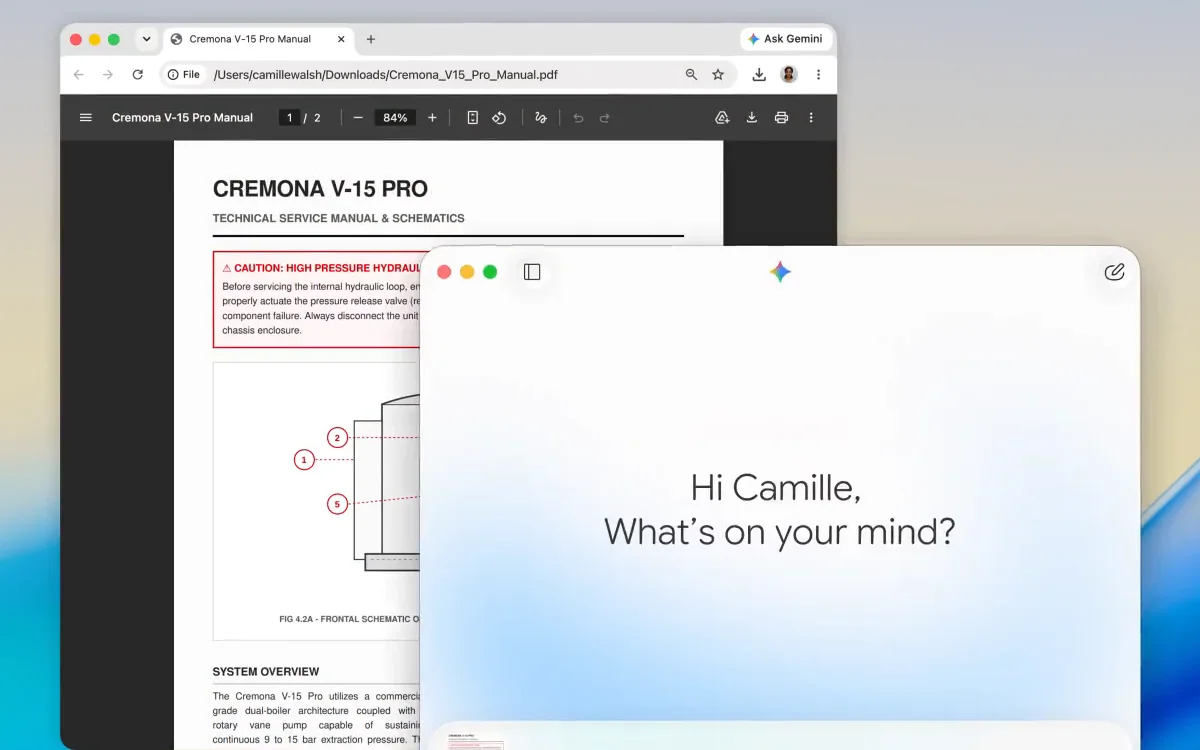
Ud over Incredible er de to der er værd at kende, ChatGPT Voice i ChatGPTs desktopapp og Gemini i Googles Mac-app.
 ChatGPT Voice i desktopappen lader dig tale idéer igennem og koordinere opgaver i Chat, Work og Codex på betalte abonnementer og kan bruge konteksten fra skærmen på macOS. Sådan klarer Incredible sig mod ChatGPT.
 Gemini i Googles Mac-app har Speak to Window: tryk og hold fn-tasten nede, så former, redigerer og skaber Gemini indhold i den app du er i; funktionen er stadig ved at blive rullet ud. Dens Task mode kører gøremål med flere trin i baggrunden med din godkendelse.
For hele feltet på en Mac, se den bedste AI til Mac i 2026.
Prøv det nu. Hold fn-tasten nede, og sig: »Mind mig om kl. 16 at sende ugerapporten, og skriv et udkast til den ud fra tallene i det her regneark.« Incredible er gratis i 7 dage. Download den, eller læs Hurtigstart først.
Ofte stillede spørgsmål
Hvad er det bedste Siri-alternativ til Mac?
Til at få arbejdet gjort: Incredible. Hold fn-tasten nede, sig opgaven, så udfører den den i dine apps, dine filer og din browser, også i webapps uden integration. Den svarer med den stemme du vælger, og kører på macOS 13 eller nyere, så den virker også på Macs der ikke kan køre Siri AI.
Virker den nye Siri AI på min Mac?
Apple skriver at Siri AI er i beta på macOS 27 og kræver en MacBook Neo eller en Mac med M1 eller nyere, med Siri og enhedens sprog indstillet til et understøttet sprog. Den findes i første omgang på engelsk, og der kan gælde forbrugsgrænser.
Kan Siri gøre ting i enhver Mac-app?
Apple skriver at Siri AI kan udføre handlinger i apps som Beskeder, Musik, Påmindelser og flere, og besvare spørgsmål om et skærmbillede af det der er på din skærm. Incredible virker i enhver app og på ethvert website du selv kan bruge, fordi den klikker og skriver som du gør.
Findes der en Siri til Windows?
Siri findes kun på Apple-enheder. Incredible kører på Windows 10 eller nyere og på Mac: hold Ctrl og Space nede, og sig hvad du har brug for, så gør den det på din pc og svarer dig.



