 Download til Mac
 Download til Windows
AI-filsøgning: find enhver fil på din Mac ved at beskrive den
Glemt filnavnet? Beskriv filen for en AI, og få den fundet, på din Mac eller i SharePoint og OneDrive. Sådan klarer Incredible, Spotlight og Copilot sig.
Det korte svar
Beskriv filen, sådan som du husker den, fx »præsentationen med brandguidelines fra sidste uge, en PDF eller en PowerPoint«, så søger Incredible i dine mapper og fortæller dig hvor den ligger. Når SharePoint eller OneDrive er forbundet, søger den også der og åbner filen. Spotlight finder hurtigt filer, når du kender en del af navnet.
Gratis i 7 dage. Mac og Windows.
Du lavede præsentationen i sidste uge. Du ved at den handlede om brandguidelines, at det var en PDF eller måske en PowerPoint, og at den ligger et sted i Overførsler, Dokumenter eller på det delte drev, men du kan ikke huske hvad du kaldte den.
Beskriv den for Incredible, sådan som du ville gøre over for en kollega, så finder Incredible den. Optagelsen ovenfor viser den finde en fil på en Mac, derefter en anden i SharePoint, og åbne den.
Det du siger til Incredible
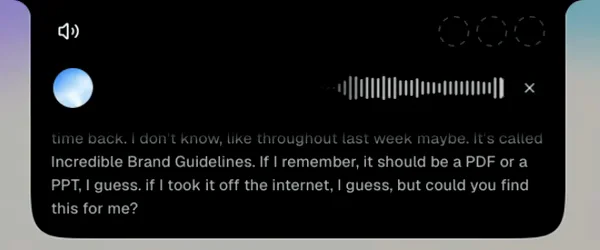
Hold fn nede, og beskriv det du kan huske, hvor vagt det end er:
»Jeg lavede den her præsentation med brandguidelines engang i sidste uge. Den hedder Incredible brand guidelines, tror jeg. Det burde være en PDF eller en PPT. Kan du finde den i mine mapper og fortælle mig hvor den ligger?«
I optagelsen svarer den at både PDF'en og PowerPoint-filen ligger i en mappe der hedder Incredible Agent, oprettet den 3. oktober. Du behøvede hverken det præcise navn, mappen eller filtypen.
Søg i SharePoint og OneDrive på samme måde
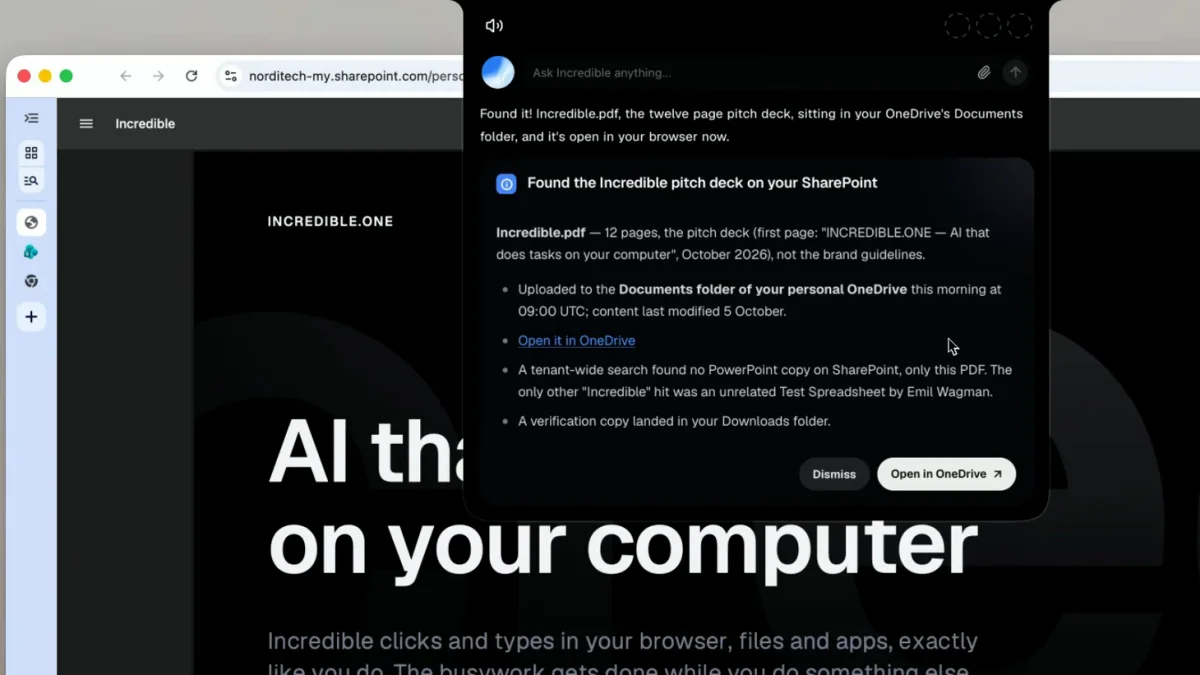
Filer du har gemt i skyen, virker også, når appen er forbundet (guiden Apps viser hvordan):
»Jeg uploadede en præsentation om Incredible til mit SharePoint engang i denne uge. Kan du finde den for mig?«
I optagelsen søgte Incredible i SharePoint, fandt et pitch deck på 12 sider i dokumentmappen i OneDrive og åbnede det i browseren.
Når du har den, så fortsæt i samme åndedrag: »vedhæft den her til mailen til Anna« eller »konvertér den til PDF«. Incredible arbejder med filen der hvor den ligger, uden at noget skal uploades.
Hvordan kan du ellers søge efter en fil du ikke kan finde?
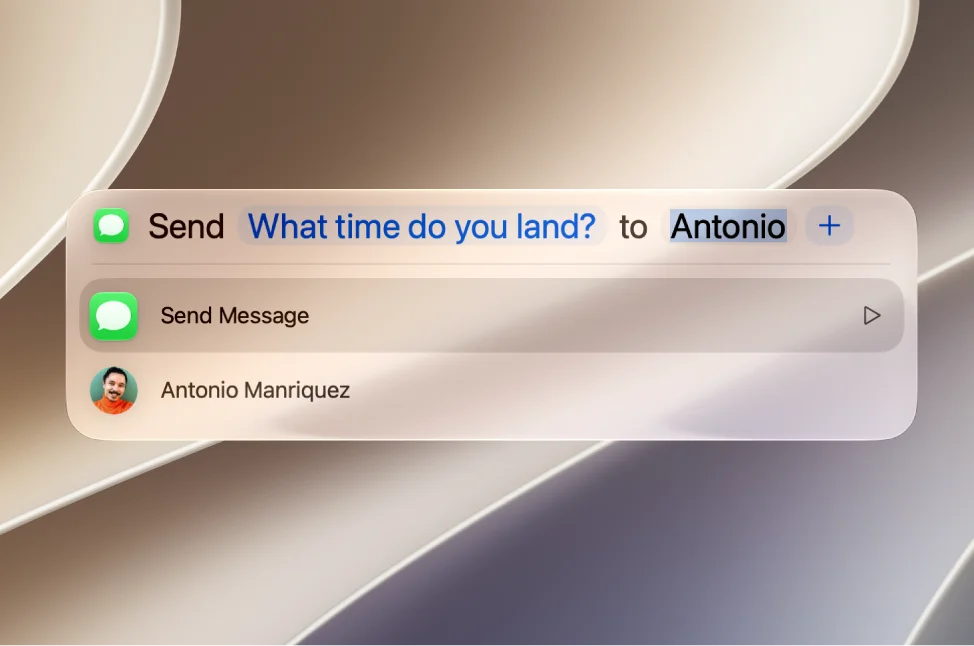
To andre værktøjer er værd at prøve: Spotlight på en Mac og Copilot i OneDrive til filer du har hos Microsoft.
Spotlight er indbygget i alle Macs. Apples guide kalder det den hurtigste måde at finde »dine apps, filer, mails, beskeder og mere«. Når du kan huske et ord fra navnet, er det hurtigere end noget andet. Apples guide beskriver ikke at man kan søge i SharePoint eller OneDrive fra det.
 Copilot i OneDrive arbejder med de filer du har hos Microsoft. Microsofts side om at komme i gang siger at den kan arbejde på tværs af flere filer og finde detaljer uden at åbne hver enkelt, og at den kræver en Microsoft 365 Copilot-licens; dens FAQ tilføjer Microsoft 365 Personal og Family. Den læser kun filer du har tilladelse til at åbne, og den holder sig inden for OneDrive og SharePoint.
| Incredible | Spotlight | Copilot i OneDrive | |
|---|---|---|---|
| Du beskriver den med dine egne ord | Ja, med stemmen | Du skriver en del af navnet | Ja |
| Filer på din Mac | Ja | Ja | Nej |
| SharePoint og OneDrive | Ja, når de er forbundet | Ikke beskrevet af Apple | Ja |
| Gør derefter noget med den | Åbner, vedhæfter, konverterer, redigerer | Åbner | Svarer på spørgsmål om den |
Alt det ovenfor om Spotlight og Copilot kommer fra Apples og Microsofts egne sider, læst den 21. oktober 2026.
Gør det let at finde dine filer
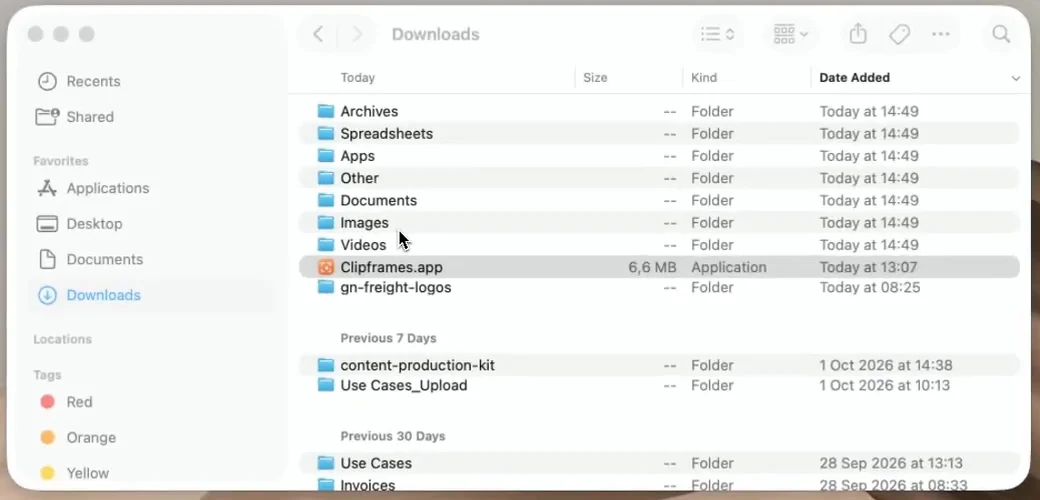
Søgningen er lettere, når mappen er ryddelig. Bed Incredible om at sortere en rodet mappe, fx Overførsler, i mapper efter type og om at omdøbe filerne efter dato og emne undervejs.
Prøv det nu. Tænk på en fil du lavede i sidste måned og ikke kan huske hvor du har lagt. Hold tasten nede, og beskriv den: »Find det regneark jeg lavede om marketingbudgettet i sidste måned, og fortæl mig hvor det ligger.« Incredible er gratis i 7 dage. Download den, eller læs Hurtigstart først.
Mere om hvad Incredible kan på en Mac finder du i den bedste AI til Mac i 2026.
Ofte stillede spørgsmål
Kan AI finde en fil på min computer?
Ja. Hold Incredibles tast nede, og beskriv filen, sådan som du husker den, fx »den præsentation med brandguidelines jeg lavede i sidste uge, en PDF eller en PowerPoint«. Den søger i dine mapper og fortæller dig hvor filen ligger. I vores optagelse fandt den både PDF-filen og PowerPoint-filen i én mappe.
Hvordan finder jeg en fil, når jeg ikke kan huske navnet?
Beskriv det du kan huske: cirka hvornår du lavede den, hvad den handlede om, og hvilken slags fil det kan være. Incredible tager den beskrivelse og søger for dig. Spotlight virker bedst, når du kan huske et ord fra navnet.
Kan AI søge efter en fil i SharePoint og OneDrive?
Ja. Når SharePoint eller OneDrive er forbundet, søger Incredible der, når du beder om det, og åbner den fil den finder, i din browser. Microsofts Copilot i OneDrive kan også finde og svare på spørgsmål om dine filer, med en Microsoft 365 Copilot-licens eller et Microsoft 365 Personal- eller Family-abonnement.
Findes der AI-filsøgning til Mac?
Ja. Incredible kører på macOS 13 eller nyere og søger i filerne på din Mac, når du beskriver en. Spotlight, som er indbygget i macOS, finder apps, filer, mails og beskeder, mens du skriver.



