 Download til Mac
 Download til Windows
Sådan styrer du din Mac med stemmen
Sig én sætning, så udfører Incredible opgaven i enhver Mac-app. Eller brug Siri til hurtige anmodninger eller Stemmestyring til hvert klik. Sådan virker de.
 Emil WagmanCTO
Det korte svar
Tre måder. Incredible udfører en hel opgave ud fra én sætning i enhver app: hold fn-tasten nede, sig den, og slip. Siri klarer hurtige anmodninger i Apples apps. Stemmestyring, som du finder i Systemindstillinger under Tilgængelighed, lader dig selv sige hvert klik.
Gratis i 7 dage. Mac og Windows.
Du er halvvejs gennem en sandwich, da du kommer i tanke om mødet med Anna, som stadig ikke er booket. Nu kan du klare det på en Mac med én sætning, kun med din stemme.
Der er tre måder at styre en Mac med stemmen på. Incredible tager en hel opgave i én sætning, i enhver app. Apples Siri klarer hurtige anmodninger i Apples apps. Stemmestyring lader dig selv sige hvert klik. Optagelsen ovenfor viser Incredible løse opgaver med stemmen i Gmail, Outlook, Slack og Kalender.
Det siger du til Incredible
Hold fn-tasten nede, sig opgaven med dine egne ord, og slip:
»Sæt et møde på 30 minutter op med Anna næste tirsdag kl. 10, og tilføj et Google Meet-link.«
Incredible viser den begivenhed den er ved at oprette, med knapperne Confirm og Dismiss, og intet bliver sendt, før du bekræfter. Det virker på samme måde på websites, i din egen browser logget ind som dig, og i filerne på din Mac, fx et Excel-ark eller en præsentation.
Til længere stræk trykker du på fn og Space for at tale hands-free. Vil du i stedet skrive med stemmen i et hvilket som helst tekstfelt, så hold Ctrl og Shift nede, og tal: ordene lander der hvor markøren står, uden fyldord (se Diktering). Guiden Genveje viser hvordan du ændrer hver tast.
Kan Siri gøre det samme?
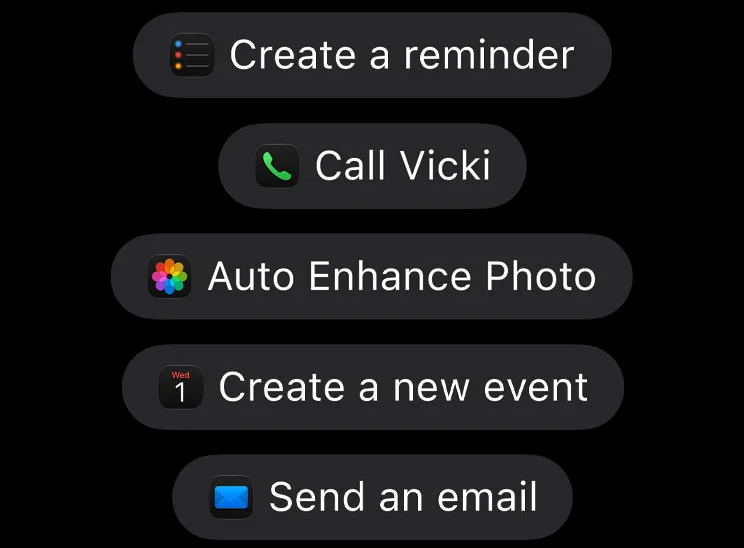
Til hurtige ting i Apples egne apps, ja. Siri AI kom med macOS 27, og Apples side skriver at den kan »få ting gjort på tværs af dine apps, så du kan sende beskeder, oprette begivenheder og mere«. Den kræver en Mac med M1 eller nyere, er i første omgang en beta på engelsk, og Apple skriver at der kan gælde daglige forbrugsgrænser. Den betjener ikke jeres virksomheds CRM-system i Chrome.
Og Stemmestyring?
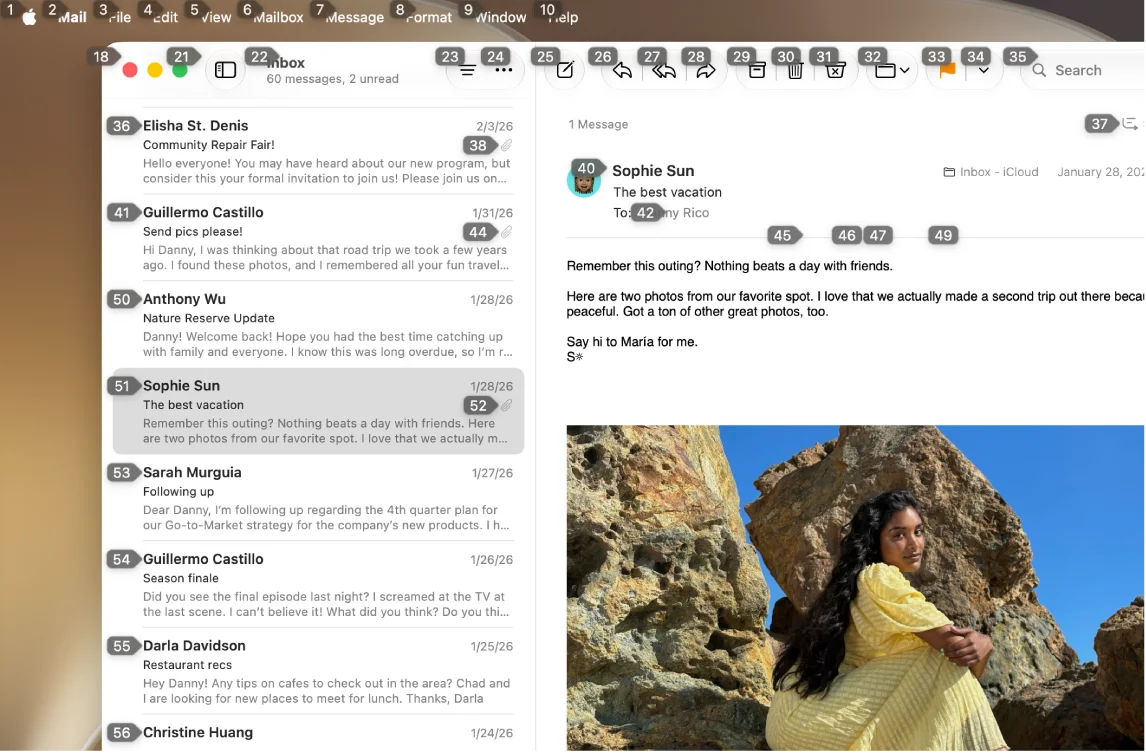
Stemmestyring er indbygget i macOS, så du kan betjene hele din Mac med stemmen, og det betyder noget, hvis en mus eller et tastatur er svært at bruge. Slå det til under Apple-menuen, Systemindstillinger, Tilgængelighed, Stemmestyring, og sig så kommandoer som »Open Mail«, »Scroll down« eller »Click Done«. »Show numbers« sætter et nummer på alt det du kan klikke på, og »Show grid« lægger et nummereret gitter over skærmen. Apples guide til Stemmestyring har en liste over alle kommandoer. Et stykke arbejde der kræver fyrre klik, kræver fyrre kommandoer.
Hvilken af dem til hvilken sætning

| Incredible | Siri AI | Stemmestyring | |
|---|---|---|---|
| Det du siger | Hele opgaven | Én anmodning | Hvert klik |
| Dit CRM-system i Chrome | Ja | Nej | Klik for klik |
| En Excel-fil på skærmen | Peg, og sig ændringen | Nej | Klik for klik |
Prøv det nu. Hold tasten nede, og sig: »Svar på denne mail, og sig at torsdag kl. 10 passer.« Incredible er gratis i 7 dage. Download den, eller læs Hurtigstart først.
Bruger du også Windows, så se sådan styrer du din computer med stemmen. Vil du have en Mac-assistent der kan mere end Siri, så se et Siri-alternativ til Mac. Flere stemmeværktøjer finder du i de bedste stemme-AI-værktøjer til arbejdet. Og om AI der arbejder i dine Mac-apps generelt, kan du læse i AI der kan styre din Mac.
Ofte stillede spørgsmål
Hvordan slår jeg Stemmestyring til på en Mac?
Vælg Apple-menuen, Systemindstillinger, derefter Tilgængelighed i sidepanelet og så Stemmestyring, og slå det til. Sig derefter kommandoer som »Open Mail«, »Scroll down« eller »Click Done«. Sig »Stop listening« for at sætte det på pause og »Start listening« for at fortsætte.
Kan jeg klikke på alt på min Mac med stemmen?
Ja, med Stemmestyring. Sig »Show numbers« for at sætte et nummer på alt det du kan klikke på, og sig så nummeret. »Show grid« lægger et nummereret gitter over skærmen til steder der ikke har en knap.
Kan jeg styre min Mac med stemmen uden at sige hvert klik?
Ja. Siri AI i macOS 27 klarer anmodninger i Apples apps, fx at sende en besked eller oprette en begivenhed. Incredible tager en hel opgave i én sætning, i enhver app, på ethvert website eller i enhver fil, og klarer selv klik og indtastning.
Kan jeg skrive med stemmen i enhver app på en Mac?
Ja. macOS har indbygget diktering, og Stemmestyring har en dikteringstilstand. I Incredible holder du Ctrl og Shift nede og taler, så lander ordene der hvor markøren står, uden fyldord.



