 Stáhnout pro Mac
 Stáhnout pro Windows
Párování plateb v Excelu s AI: spáruj platby s otevřenými položkami (2026)
Dej AI bankovní výpis, export otevřených položek a platební avíza a v Excelu dostaneš každou platbu spárovanou a obarvenou. K tomu Xero a QuickBooks.
 Emil WagmanCTO
Krátká odpověď
Otevři v Excelu bankovní výpis a export otevřených položek, podrž klávesu Incredible a řekni „spáruj každou platbu s neuhrazenými položkami, když budeš potřebovat víc podrobností, použij platební avíza ve složce, a každou platbu a položky, které uhradila, obarvi stejně“. Páruje přímo v tvých sešitech a vypíše každou dvojici, abys ji mohl zkontrolovat. Pokud vedeš účetnictví v Xero nebo QuickBooks, párování udělá jejich vlastní bankovní odsouhlasení přímo v účetním systému.
7 dní zdarma. Mac i Windows.
Konec měsíce. Bankovní výpis říká, že přišlo 15 plateb. Export otevřených položek z ERP uvádí 47 položek, které jsou pořád otevřené. Někde ve složce leží platební avíza, která říkají, která platba uhradila které faktury. Párovat to ručně znamená celé odpoledne hledat částky.
Dnes to můžeš předat AI. S Incredible otevřeš v Excelu bankovní výpis a otevřené položky, podržíš jednu klávesu a řekneš, jak je spárovat. Nahrávka nahoře ukazuje skutečný případ: bankovní výpis s korunovým a eurovým účtem proti exportu otevřených položek ze SAP.
Všechno, co níže píšeme o Xero a QuickBooks, pochází z jejich vlastních stránek, přečtených 21. listopadu 2026.
Co Incredible řekneš
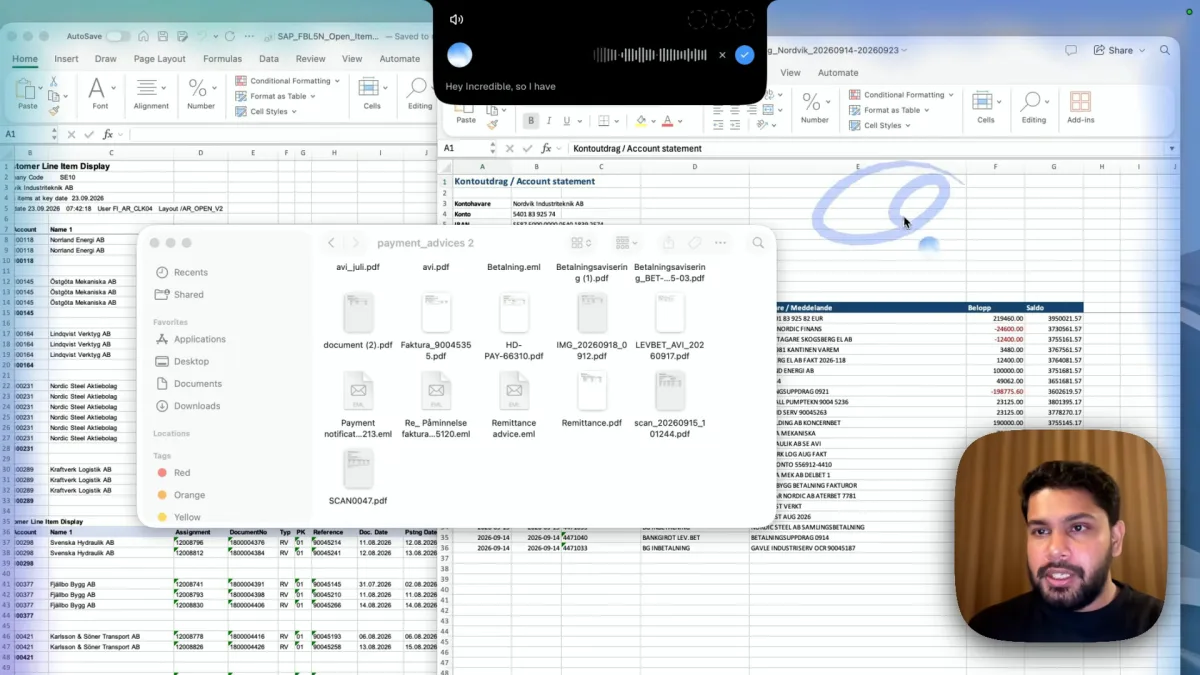
Otevři oba sešity, podrž klávesu pro mluvení (fn na Macu, Ctrl a Space ve Windows) a řekni, co je shoda a jak ji chceš vidět:
„Tenhle bankovní výpis má účet ve švédských korunách a účet v eurech a tohle je export našich otevřených položek ze SAP. Spáruj každou platbu s neuhrazenými položkami a zjisti, co je zaplacené. Když budeš potřebovat víc podrobností, použij platební avíza ve složce. Každou platbu a položky, které uhradila, označ stejnou barvou.“
Není tu žádná šablona k vyplnění ani vzorec k napsání. Složka na nahrávce obsahuje to, co obsahuje skutečná: PDF, naskenované avízo, uložené e-maily s názvy jako „Payment notification“ a „Remittance advice“. Incredible je přečte, když samotný řádek z banky neřekne, které faktury platba pokrývá.
Co dostaneš zpátky
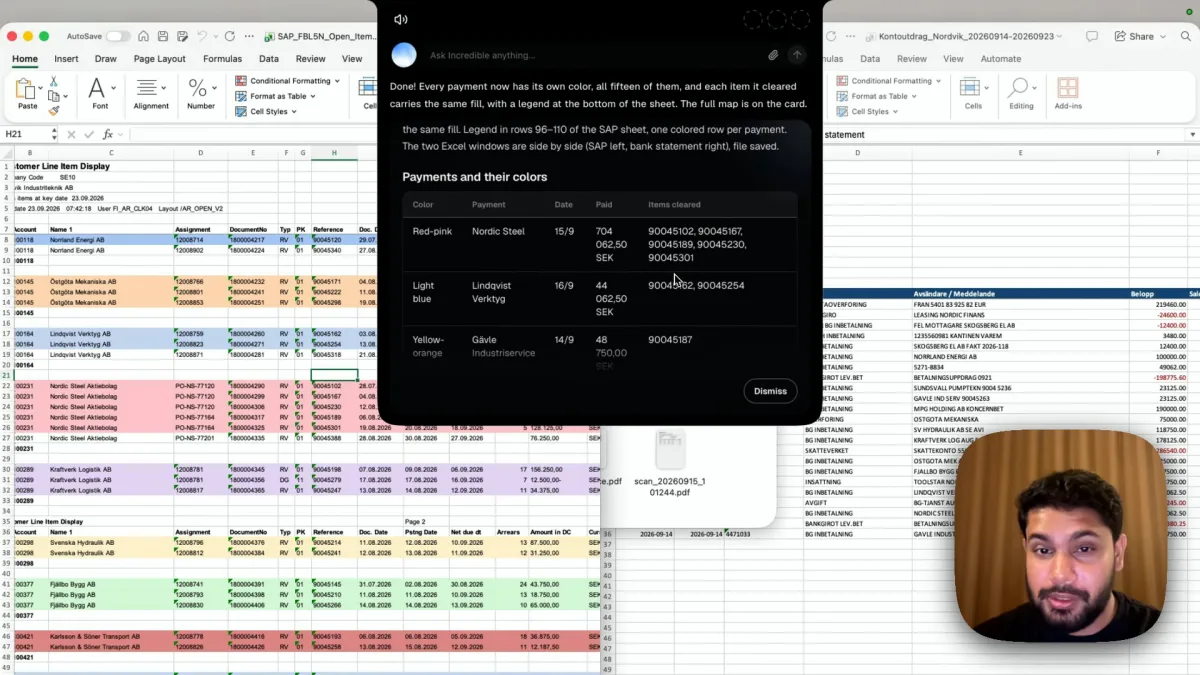
Na nahrávce zní odpověď „Hotovo. Každá platba má teď vlastní barvu, všech patnáct.“ Každá otevřená položka, kterou platba uhradila, má stejnou výplň, dole na listu ze SAP je legenda a shrnutí říká: 15 barevně označených plateb, 34 ze 47 položek plně uhrazených. Oba sešity zůstanou vedle sebe a uložené.
O těch 13 položek, které nejsou plně uhrazené, právě jde: to jsou ty, které je potřeba urgovat nebo prověřit. Karta vypíše každou platbu s její barvou, plátcem, datem, částkou a čísly faktur, které uhradila, takže můžeš zkontrolovat kteroukoli dvojici nebo se na ni zeptat: „Proč je platba od Nordic Steel spárovaná s pěti fakturami?“
Běží na pozadí, takže mezitím můžeš otevřít jiný sešit. Až mu budeš věřit, nauč ho tu práci a spouštěj ji každý konec měsíce.
Párování v Xero a QuickBooks
Pokud vedeš účetnictví v účetním systému, první místo, kam se podívat, je jeho vlastní bankovní odsouhlasení.
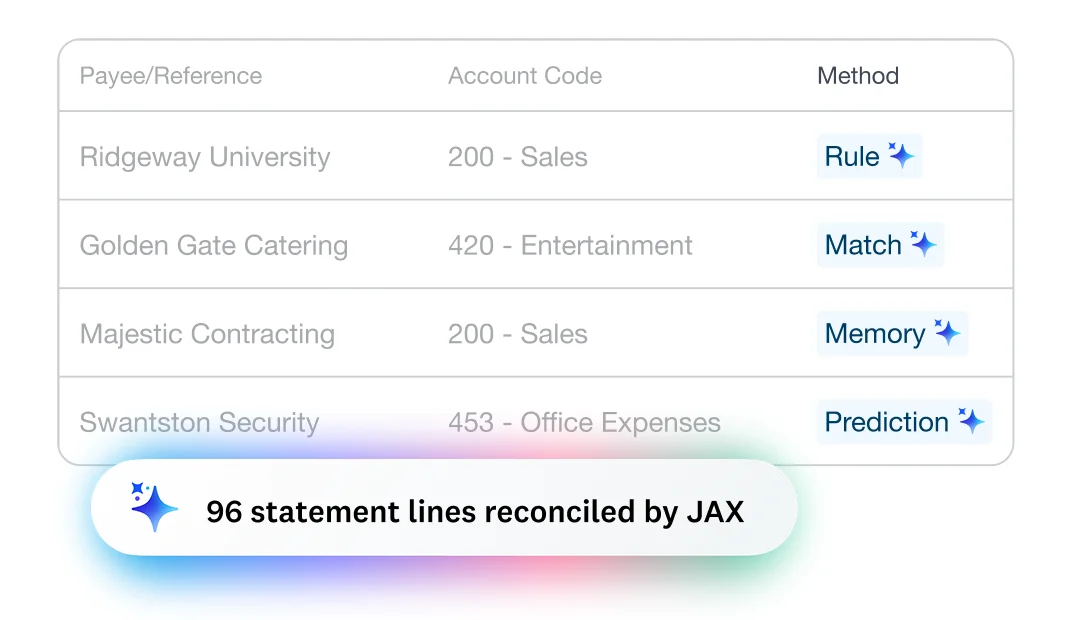
Xero. Stránka o bankovním odsouhlasení od Xero říká, že jeho AI, JAX, transakce „odsouhlasí za tebe, když si je hodně jistá“, a jinak navrhne shodu a učí se z tvých oprav. Páruje čtyřmi způsoby: „Rule“ (bankovní pravidla), „Match“ (přiřazení k existujícím záznamům v Xero), „Memory“ (paměť dřívějších rozhodnutí) a „Prediction“ (předpověď). Automatické odsouhlasení je uvedené u tarifu „Growing plan“ a vyšších a když nemáš bankovní napojení, můžeš transakce importovat ručně.
QuickBooks Online. Článek nápovědy od Intuitu popisuje klasický postup: jdi do „All apps > Accounting > Reconcile“, zadej konečný zůstatek a datum z výpisu a odškrtávej každou transakci, která sedí, dokud rozdíl není $0.00. Nabízí také odsouhlasení pomocí AI, při kterém výpis nahraješ; článek neuvádí, které tarify ho zahrnují.
Co použít. Když jsou banka i faktury v Xero nebo QuickBooks, páruj tam. Když otevřené položky přicházejí ze SAP nebo jiného ERP jako soubor Excelu, podrobnosti o platbách jsou v PDF a e-mailech nebo má banka dvě měny, práce se odehrává v Excelu a ve složce, a právě tam ji dělá Incredible.
Vyzkoušej to hned. Otevři bankovní výpis a seznam otevřených faktur, podrž klávesu a řekni: „Spáruj každou platbu s fakturami, které uhradila, a každou dvojici obarvi stejně.“ Incredible je 7 dní zdarma na Macu i Windows. Stáhni si ho, nebo si nejdřív přečti Rychlý start.
Další párování najdeš v článku jak porovnat dva soubory v Excelu pomocí AI. O zadávání dodavatelských faktur do účetního systému píšeme v článku zadávání faktur pomocí AI a celé pole najdeš v článku nejlepší AI pro Excel.
Časté otázky
Umí AI spárovat platby z bankovního výpisu?
Ano. Na naší nahrávce Incredible spároval bankovní výpis s korunovým a eurovým účtem s exportem otevřených položek ze SAP, pro podrobnosti četl PDF platebních avíz a e-maily ve složce a barevně označil 15 plateb a položky, které uhradily, přičemž 34 ze 47 položek je plně uhrazených. JAX v Xero a párování pomocí AI v QuickBooks dělají párování přímo v těchto účetních systémech.
Jak v Excelu spárovat bankovní výpis?
Dej vedle sebe bankovní výpis a seznam otevřených položek a každou platbu přiřaď k fakturám, které uhradila, podle částky, reference a plátce. Chceš-li to předat AI, otevři oba soubory, podrž klávesu Incredible a řekni, co je shoda. Každou platbu a položky, které uhradila, obarví stejně a přidá legendu.
Umí AI číst platební avíza a e-maily s avízem?
Ano. Když jedna platba pokrývá víc faktur, avízo říká, které to jsou. Na nahrávce byla ve složce PDF, naskenované dokumenty a uložené e-maily a Incredible dostal pokyn, aby je použil, když bude potřebovat víc podrobností, než dává bankovní výpis.
Funguje to s exporty ze SAP, Fortnoxu nebo Vismy?
Pracuje s exportovaným souborem v Excelu, ať pochází z jakéhokoli systému. Nahrávka používá export otevřených položek ze SAP. Incredible běží na Macu i Windows a soubory zůstávají v tvém počítači.
Je párování pomocí AI vždycky správně?
Poprvé ho zkontroluj. Incredible vypíše každou platbu s její barvou, plátcem, datem, částkou a položkami, které uhradila, takže si můžeš projít každou dvojici a zeptat se na kteroukoli, kterou si nejsi jistý.


