 تنزيل لـMac
 تنزيل لـWindows
تسند العمل إلى وكيل بأن تخبره بما تريد، كما تشرح المطلوب لزميل. ينجز الوكيل العمل في محادثته الخاصة، خطوة بخطوة، ويكتب إليك عندما ينتهي أو عندما يحتاجك.
اطلب عملًا
هناك ثلاث طرق لإسناد العمل.
تحدّث إلى Incredible. اضغط مع الاستمرار على مفتاح التحدث (fn على Mac، وCtrl+Space على Windows) وقل ما تريد. يذهب صوتك دائمًا إلى Incredible. ينجز Incredible الأشياء السريعة بنفسه ويسند العمل المستمر إلى وكيل: وكيل جديد، أو الوكيل الذي يتولى ذلك العمل بالفعل.
أسفل رد Incredible ترى إلى أين ذهب العمل، في صورة Started أو Sent to مع اسم الوكيل. وأثناء انشغال الوكيل، يعرض السطر نفسه Working أو Needs you. انقر عليه لفتح الوكيل.
«أطلعني على رسائل البريد الإلكتروني التي وصلتني اليوم.»
 جرّبه في Incredible
اكتب في صفحة الوكيل. افتح الوكيل من الشريط الجانبي واكتب في مربع رسالته، الذي يعرض «Message» واسم الوكيل. ما تكتبه هناك يذهب مباشرةً إلى ذلك الوكيل.
«ابحث عن ثلاثة فنادق قريبة من مكان المؤتمر وقارن أسعارها.»
استخدم @ في محادثة Incredible. اكتب @ في مربع رسالة Incredible واختر وكيلًا. تذهب الرسالة مباشرةً إلى ذلك الوكيل، وتعرض محادثة Incredible To مع اسمه.
لتعطي الوكيل ملفًا، اسحبه إلى المحادثة أو انقر على Attach a file في مربع الرسالة. ويشرح دليل الملفات ومجلدات العمل أين يحفظ الوكيل ما ينشئه.
عندما يمرّر Incredible عملًا إلى وكيل، تعرضه محادثة الوكيل على أنه From Incredible مع ملخص من سطر واحد. انقر على Show the full brief لقراءة كل ما مرّره Incredible.
كيف تبدو جولة العمل
يظهر كل عمل في محادثة الوكيل ككتلة واحدة. أثناء عمل الوكيل، تبقى الكتلة مفتوحة وتكبر مع تقدّمه، وأحدث خطوة في الأسفل. كل سطر هو شيء فعله، مثل تطبيق استخدمه أو صفحة فتحها، أو ملاحظة قصيرة عما سيفعله بعد قليل.
عندما ينتهي العمل، تُطوى الكتلة في سطر واحد، مثل «Worked 8 min · 58 steps». انقر على السطر لفتحه ورؤية كل خطوة.
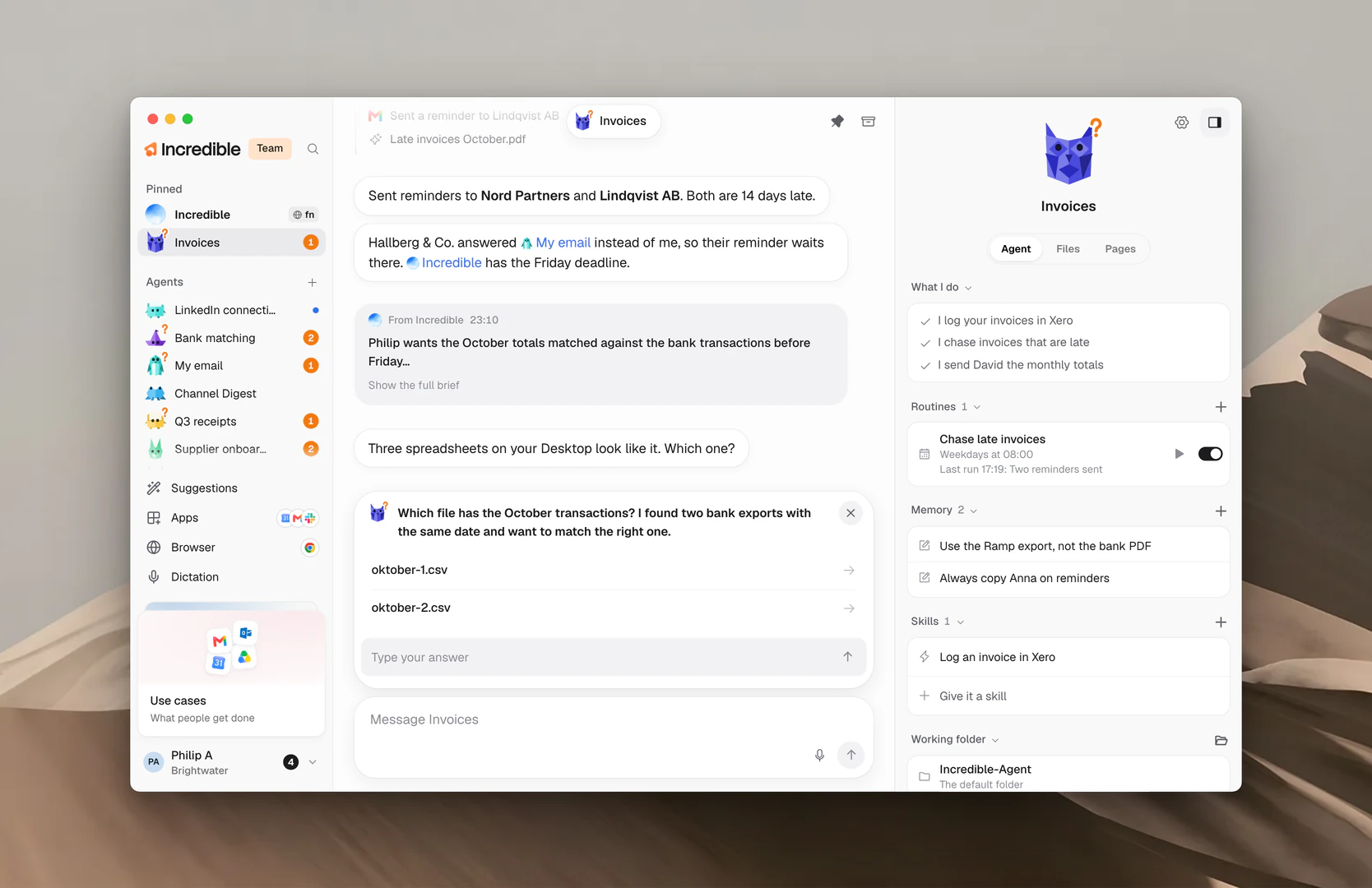
جولة العمل التي انتهت مبكرًا تذكر السبب، في السطر نفسه:
- «Stopped after…»: أنت أوقفتها.
- «Didn't finish…»: حدث خطأ قبل النهاية.
- «Cut off when Incredible closed…»: أُغلق التطبيق أثناء العمل.
- «Paused partway…»: وصلت إلى الحد الأقصى من الخطوات التي يمكن أن تتخذها جولة عمل واحدة.
بعد جولة العمل، يكتب الوكيل ما فعله في محادثته.
تابِع العمل أثناء تنفيذه
لا تحتاج إلى البقاء في صفحة الوكيل. الحلقة الدوّارة على صفه في الشريط الجانبي تعني أنه يعمل. اترك المؤشر فوق الصف لترى الخطوة التي وصل إليها.
عندما يكتب شيئًا جديدًا، تظهر نقطة على صفه. وعندما يحتاج منك إلى إجابة، يعرض الصف رقمًا برتقاليًا. راجع دليل Needs you والموافقات.
انظر إلى المتصفح أثناء العمل
عندما يعمل الوكيل على موقع إلكتروني، تظهر صورة صغيرة مباشرة للصفحة في زاوية من محادثته. وتختفي عندما ينتهي الوكيل من المتصفح.
- انقر على الصورة (See it larger) لتراها كبيرة. وتظل تتحدّث. اضغط Esc لإغلاقها.
- انقر على Open in browser، عندما يظهر، لإحضار علامة تبويب الوكيل إلى الواجهة في متصفحك.
- اسحب الصورة إلى زاوية أخرى إذا كانت تغطي شيئًا. وتبقى في تلك الزاوية لكل الوكلاء.
ويشرح دليل المتصفح كيف يستخدم الوكلاء متصفحك.
أوقفه
أثناء عمل الوكيل، يعرض مربع رسالته زر Stop متى كان المربع فارغًا. انقر عليه لإيقاف العمل الآن. ويمكنك أيضًا النقر بزر الماوس الأيمن على الوكيل في الشريط الجانبي ثم النقر على Stop.
يحتفظ الوكيل بمحادثته. وتعرض جولة العمل «Stopped after…»، ويمكنك أن تخبر الوكيل بما يفعله بدلًا من ذلك.
تابِع بطلب جديد
رسالتك التالية تكمل من حيث وصل الوكيل. فهو يعرف بالفعل ما فعله، لذا اطلب تغييرًا، أو اسأل عن النتيجة، أو اطلب الخطوة التالية.
«اجعل الملخص أقصر وأرسله إليّ في صورة قائمة.»
إذا كتبت أثناء عمل الوكيل، تعرض رسالتك Queued. ويقرؤها الوكيل عندما ينتهي العمل الذي يؤديه الآن.
عندما يراسل الوكلاء بعضهم بعضًا
يمكن للوكلاء أن يطلبوا المساعدة من بعضهم. إذا احتاج وكيل Invoices إلى تاريخ من وكيل Calendar، فإنه يرسل رسالة إلى Calendar وينتظر الرد.
تظهر كل رسالة من هذه في المحادثة كسطر هادئ واحد: Sent to أو From أو Reply from، مع اسم الوكيل الآخر. انقر على الاسم لفتح محادثة ذلك الوكيل. وتظهر الرسائل بين الوكيل وIncredible بالطريقة نفسها.
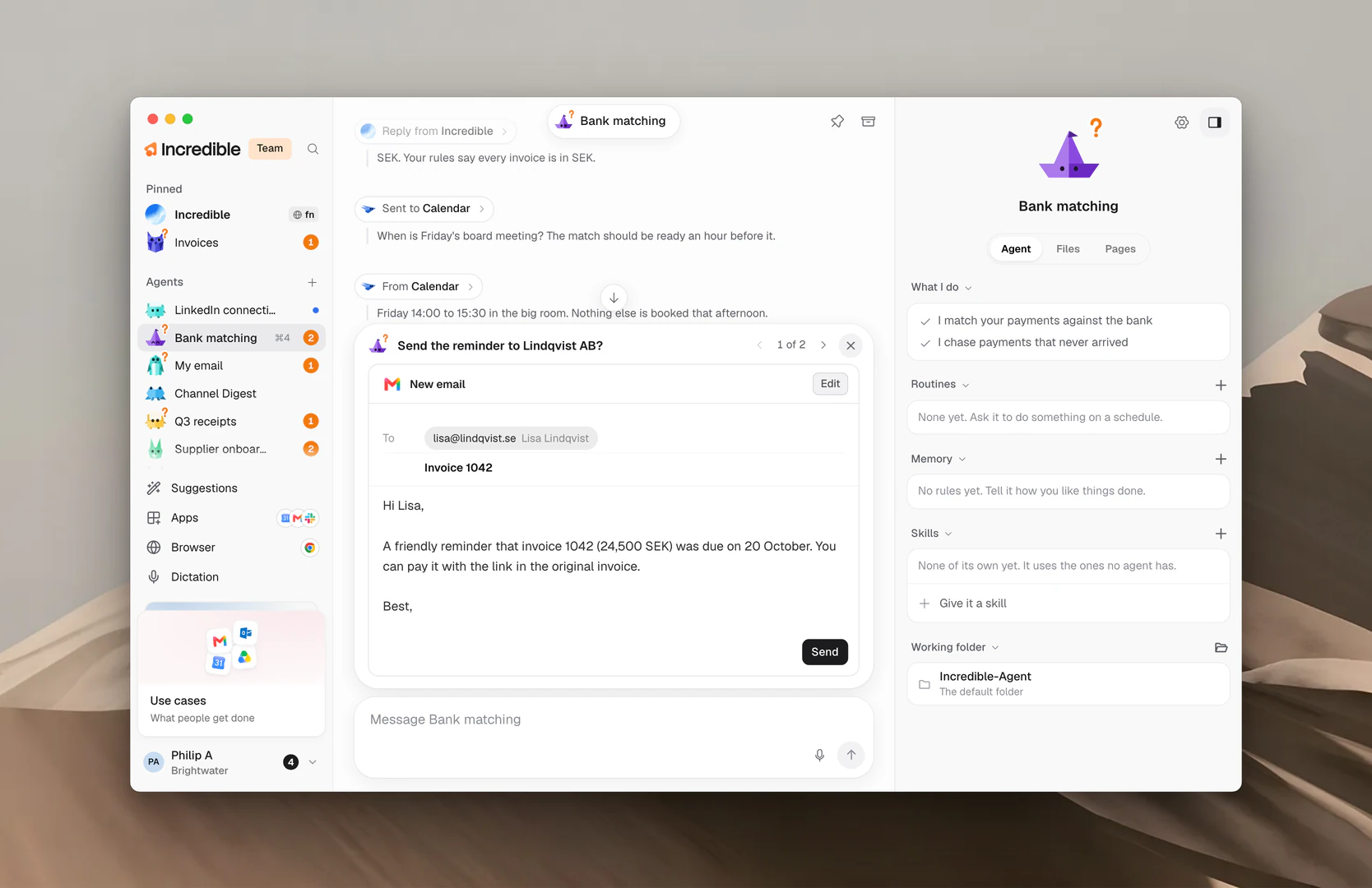
لتوجّه وكيلًا إلى زميل بنفسك، اكتب @ في مربع رسالته واختر الوكيل الآخر.
أدلة ذات صلة
- الوكلاء: أنشئ وكلاء وجدهم في الشريط الجانبي
- Needs you والموافقات: أجب عما يسألك عنه الوكيل
- الإجراءات الروتينية: عمل ينجزه الوكيل بنفسه، وفق جدول زمني
- المتصفح: كيف يعمل الوكلاء على المواقع الإلكترونية
- الملفات ومجلدات العمل: ما ينشئه الوكيل وأين يحفظه