 تنزيل لـMac
 تنزيل لـWindows
يعمل Incredible ووكلاؤك مباشرةً على الملفات الموجودة على جهاز الكمبيوتر: المستندات وجداول البيانات والعروض التقديمية والنصوص العادية والتعليمات البرمجية والصور. ويمكنهم إنشاء ملفات جديدة، وتغيير الملفات الموجودة لديك، وترتيب المجلدات، والتحويل بين التنسيقات.
يتابع كل وكيل كل ملف أنشأه أو غيّره أو تلقاه منك، في علامة التبويب Files الخاصة به. ويمكن أن يكون لكل وكيل أيضًا مجلد عمل: المجلد الذي تفضّل أن يحفظ فيه ملفاته.
أعطِ الوكيل ملفًا
افتح الوكيل، ثم افعل أحد الأمرين:
- انقر على مشبك الورق في مربع رسالته (Add files) واختر الملفات.
- اسحب الملفات من سطح المكتب أو من مجلد إلى محادثته. يعرض Drop to add to واسم الوكيل.
ثم قل ما يجب فعله بها، وأرسل.
اطلب ملفًا
أسرع طريقة لترى كيف يعمل هي أن تطلب ملفًا غير موجود بعد. قل ما يجب أن يحتويه وأين يجب أن يُحفظ.
«أنشئ ملف Excel لمتابعة الإنفاق التسويقي لهذا الربع، فيه أعمدة للتاريخ والقناة والمبلغ والملاحظات، واحفظه على سطح المكتب.»
 جرّبه في Incredible
تحصل على ملف Excel حقيقي في المكان الذي حددته، جاهز للفتح. ويصحّ الأمر نفسه مع مستند Word، أو عرض تقديمي، أو أي شيء آخر في قائمة التنسيقات أدناه.
والتعديل يعمل بالطريقة نفسها. أشِر إلى ملف لديك بالفعل وصِف التغيير.
«أضف صفًا للمجاميع في أسفل جدول البيانات ذاك واجعل العناوين بخط عريض.»
رتّب مجلدًا
وصف الترتيب سهل، وتنفيذه يدويًا بطيء.
«اعثر على كل ملف متفرق على سطح المكتب من هذا الشهر، وأعد تسميته حسب التاريخ والموضوع، ورتّبه في مجلدات المشاريع المناسبة.»
إعادة تسمية الملفات ونقلها تغيّر أشياء قد تهمك، لذا راجع النتيجة قبل أن تعتمد عليها.
حوّل بين التنسيقات
يتم التحويل حيث توجد الملفات بالفعل، وعلى مجلد كامل إن أردت.
«حوّل كل ملفات PNG في هذا المجلد إلى WEBP واحتفظ بالملفات الأصلية.»
ويصحّ الأمر نفسه مع تحويل مستند إلى PDF، أو جدول بيانات إلى CSV، أو صورة إلى حجم مختلف.
علامة التبويب Files
افتح وكيلًا وانقر على Files أعلى لوحته. تسرد كل ملف عمل عليه الوكيل، الأحدث أولًا، مجمّعة حسب اليوم. وتأتي الملفات المثبّتة أولًا.
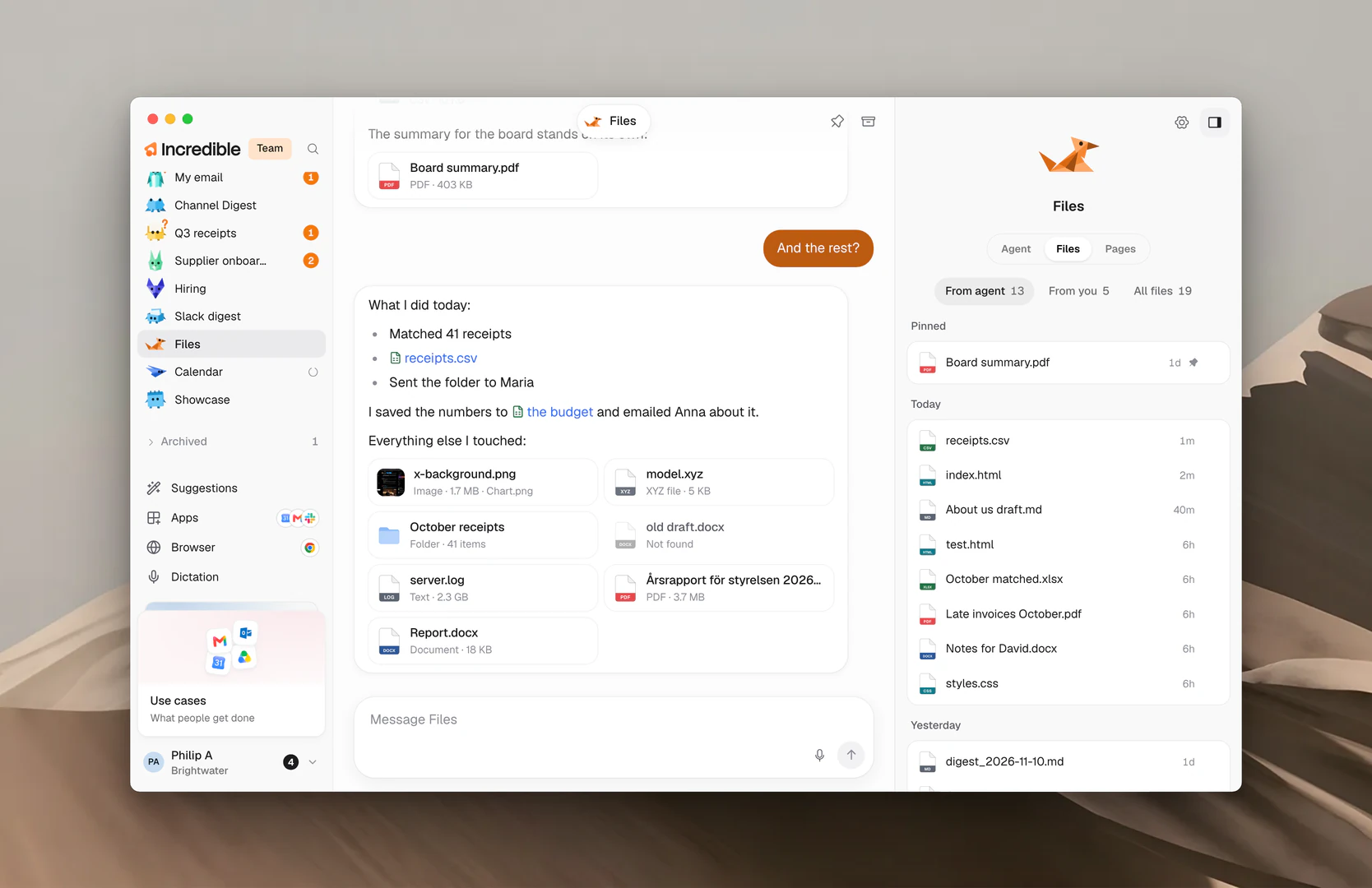
في الأعلى ثلاثة عوامل تصفية:
- From agent: الملفات التي عرضها عليك الوكيل في محادثته. وتُفتح علامة التبويب عليها.
- From you: الملفات التي أرسلتها إليه مع رسالة.
- All files: كل ما عمل عليه، بما في ذلك الملفات التي فتحها أو استخدمها.
اترك المؤشر فوق ملف لترى معاينة له. وانقر على ⋯ في ملف لمزيد من الخيارات:
- Open يفتح الملف.
- Show in Finder (Show in File Explorer على Windows) يفتح المجلد الموجود فيه.
- Copy path ينسخ مكان الملف.
- Pin يبقي الملف في أعلى القائمة. ويعيده Unpin إلى مكانه.
الملف الذي نُقل أو حُذف منذ ذلك الحين يظهر بعلامة Gone.
اختر مجلد عمل
مجلد العمل هو المكان الذي تفضّل أن يحفظ فيه الوكيل الملفات التي ينشئها، أو المشروع الذي تقصده عندما تتحدث عن ملفاتك. إنه تفضيل: يظل بإمكان الوكيل العمل على ملفات في أماكن أخرى عندما يتطلب العمل ذلك.
- افتح الوكيل وابحث عن Working folder في علامة التبويب Agent في لوحته.
- انقر على زر المجلد بجوار العنوان (Choose a folder)، أو انقر على المجلد المعروض.
- اختر مجلدًا وأكّد.
يعرض الصف بعد ذلك اسم المجلد، وتحته سطر مثل «Where Invoices keeps its files» لوكيل اسمه Invoices. اترك المؤشر فوقه لترى المسار الكامل.
للعودة إلى المجلد الافتراضي، انقر على X بجوار المجلد (Use the default folder).
إذا نُقل المجلد أو حُذف، يعرض الصف «This folder can't be found right now». اختره مجددًا، أو اختر مجلدًا آخر.
التنسيقات التي يمكنه العمل عليها
المستندات
- DOCX (Microsoft Word)
جداول البيانات والبيانات
- XLSX (Microsoft Excel)
- CSV
- JSON
- XML
- YAML
- TOML
العروض التقديمية
- PPTX (Microsoft PowerPoint)
النصوص والملاحظات
- TXT
- MD (Markdown)
التعليمات البرمجية
- PY (Python)
- JS (JavaScript)
- TS (TypeScript)
- HTML
- CSS
- SQL
- ملفات أخرى للنصوص العادية والتعليمات البرمجية
الصور
- PNG
- JPG وJPEG
- WEBP
- GIF
- BMP
- TIFF
- SVG
أدلة ذات صلة
- الصفحات: عندما يضع الوكيل عمله على الويب بدلًا من ذلك
- أسند عملًا إلى وكيل: تحدّث إلى وكيل وتابِع عمله
- الذاكرة: ملفات تريد أن يعرفها كل وكيل
- المتصفح: للصفحات والأدوات التي ليس لها موصِّل