 تنزيل لـMac
 تنزيل لـWindows
يتذكر Incredible الأشياء في مكانين. تحفظ ذاكرة Incredible ما يصحّ عنك وعن عملك في كل مكان: من هم الأشخاص، وكيف تحب أن تُكتب الأشياء، والملفات التي تريده أن يعرفها. ويمكن لكل وكيل استخدامها. أما قواعد الوكيل فهي ما يصحّ لذلك الوكيل وحده، مثل «احجز الاجتماعات دائمًا قبل أسبوع».
طريقة بسيطة للاختيار: إذا كان الأمر يصحّ خارج وكيل واحد، فضعه في ذاكرة Incredible. وإذا كان يتعلق فقط بطريقة أداء وكيل واحد لعمله، فاجعله قاعدة لذلك الوكيل.
ذاكرة Incredible
تحفظ ذاكرة Incredible ملاحظات وملفات. يقرؤها Incredible ووكلاؤك عندما يعملون، فلا تحتاج إلى شرح الشيء نفسه مرتين.
لفتحها، انتقل إلى Settings → Memory. وعندما تفتح ملاحظة من Search (⌘K على Mac، وCtrl+K على Windows)، تُفتح بدلًا من ذلك في علامة تبويب بجوار محادثة Incredible.
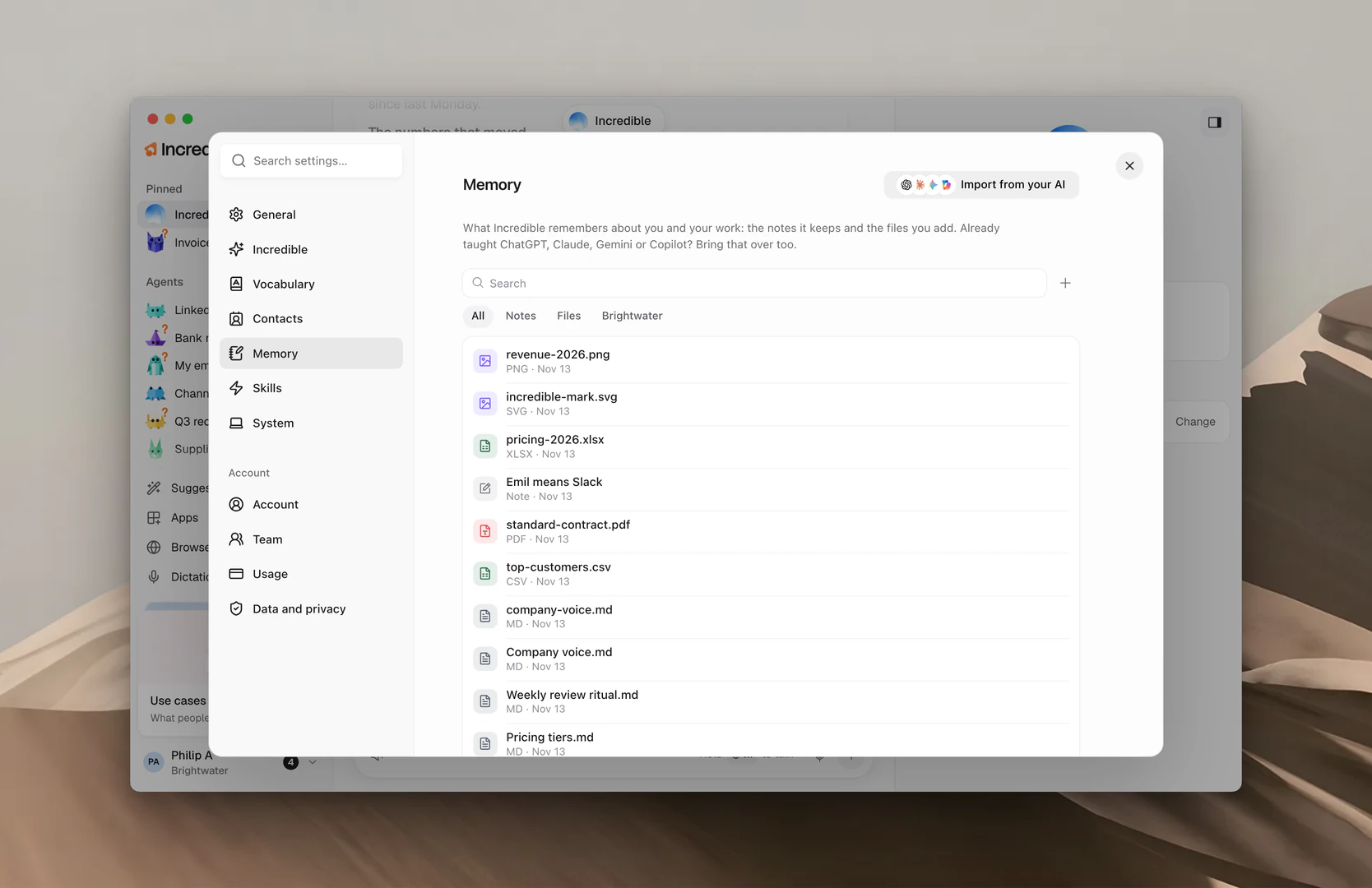
تعرض القائمة ملاحظاتك وملفاتك، الأحدث أولًا. استخدم عوامل التصفية في الأعلى لعرض All، أو Notes فقط، أو Files فقط. وإذا كنت في فريق، يعرض عامل تصفية يحمل اسم فريقك ما يشاركه الفريق.
أضف إلى الذاكرة
قلها. أخبر Incredible بما يتذكره، فيكتب الملاحظة من أجلك.
«تذكّر أنني أوقّع رسائلي الإلكترونية بعبارة "مع أطيب التحيات، Sam".»
«تذكّر أن Nikola هو جهة اتصالنا في Northwind ويفضّل الرسائل الإلكترونية القصيرة.»
في التطبيق. في Settings → Memory، انقر على + (Add to memory) واختر:
- New note: اكتبها بنفسك. للملاحظة Name وWhen it applies وThe note. انقر على Save.
- Upload a file: أضف مستندًا لديك بالفعل، حتى 10 MB. اكتب سطرًا يوضح ما هو ومتى يجب أن يستخدمه Incredible، ثم انقر على Save.
حقل «When it applies» هو الطريقة التي يجد بها Incredible الملاحظة المناسبة. اكتبه كأنه ملاحظة لزميل: «عندما أطلب مراسلة Emil».
اسأله عما يتذكره
يمكنك دائمًا أن تسأل Incredible عما يعرفه، في محادثته أو باستخدام مفتاح التحدث.
«ماذا تتذكر عني؟»
 جرّبه في Incredible
استورد من مساعد الذكاء الاصطناعي الذي تستخدمه
إذا كنت تستخدم بالفعل ChatGPT أو Claude أو Gemini أو Copilot، يمكنك أن تنقل ما يعرفونه عنك إلى Incredible.
- افتح Settings → Memory وانقر على Import from your AI.
- انقر على مساعد الذكاء الاصطناعي الذي تستخدمه الآن.
- انقر على Let Incredible do it أو Copy and paste it myself.
يفتح Let Incredible do it ذلك المساعد في متصفحك، ويسأله عما يتذكره عنك، ويحفظ الإجابة. يجب أن تكون مسجّلًا الدخول إلى ذلك المساعد في متصفحك. وتظهر الملاحظات الجديدة في ذاكرتك عندما ينتهي.
ويعطيك Copy and paste it myself طلبًا تنسخه إلى ذلك المساعد. الصق إجابته كاملة وانقر على Review. ألغِ تحديد أي شيء لا تريد الاحتفاظ به، ثم انقر على Save. ويذكر الزر عدد الحقائق التي سيحفظها.
يمكنك تغيير أي منها أو حذفه لاحقًا.
غيّر ملاحظة أو احذفها
افتح ملاحظة من القائمة وانقر على Edit لتغييرها، ثم على Save. ولإزالتها، انقر على Delete وأكّد. ينسى Incredible الملاحظة، ولا يمكن التراجع عن ذلك.
وبالنسبة إلى الملف، افتحه وانقر على Edit (أو Open للملف الذي ليس نصًا) لتغيير وصفه أو محتواه. ويزيل Delete الملف من ذاكرة Incredible.
يمكنك أيضًا أن تقول ذلك:
«انسَ أنني أوقّع رسائلي الإلكترونية بعبارة "مع أطيب التحيات، Sam".»
شارك الذاكرة مع فريقك
في الفريق، افتح أحد ملفاتك وانقر على Share، ثم اختر Everyone in فريقك. يستخدمه Incredible لكل أعضاء الفريق، وينتقل إلى عامل تصفية فريقك. اختر Only you لإيقاف المشاركة.
الملف الذي شاركه زميل في الفريق يُفتح للقراءة فقط. انقر على Make a copy لتحصل على نسختك الخاصة التي يمكنك تغييرها. راجع دليل فرق العمل.
قواعد الوكيل
لكل وكيل Memory خاصة به في لوحته، في علامة التبويب Agent. هذه هي قواعده: أسطر قصيرة يتبعها في كل مرة يعمل فيها.
أضف قاعدة. انقر على + (Add a rule) بجوار Memory، واكتب القاعدة، وانقر على Save. ويمكنك أيضًا إخبار الوكيل بها في محادثته.
«أضف Anna دائمًا في نسخة رسائل التذكير.»
غيّر قاعدة. انقر عليها، ثم على Edit. غيّر الكلمات وانقر على Save، أو على Cancel لتبقيها كما كانت.
احذف قاعدة. انقر عليها، ثم على Delete وأكّد. يتوقف الوكيل عن اتباعها.
الوكيل الذي ليست لديه قواعد يعرض «No rules yet. Tell it how you like things done.»
أدلة ذات صلة
- الوكلاء: ما الوكيل، ولوحته
- المهارات: طرق محفوظة لأداء عمل
- جهات الاتصال: الأشخاص الذين يتعرّف عليهم Incredible من تطبيقاتك
- فرق العمل: شارك ما يعرفه Incredible مع الأشخاص الذين تعمل معهم