 تنزيل لـMac
 تنزيل لـWindows
Incredible هو المساعد الذي تتحدث إليه. أما الوكيل فمساعد لمجال واحد من عملك، مثل الفواتير أو التوظيف أو بريدك الوارد. لكل وكيل اسمه ووجهه ومحادثته الخاصة التي تستمر، فيتذكر ما عملتما عليه معًا.
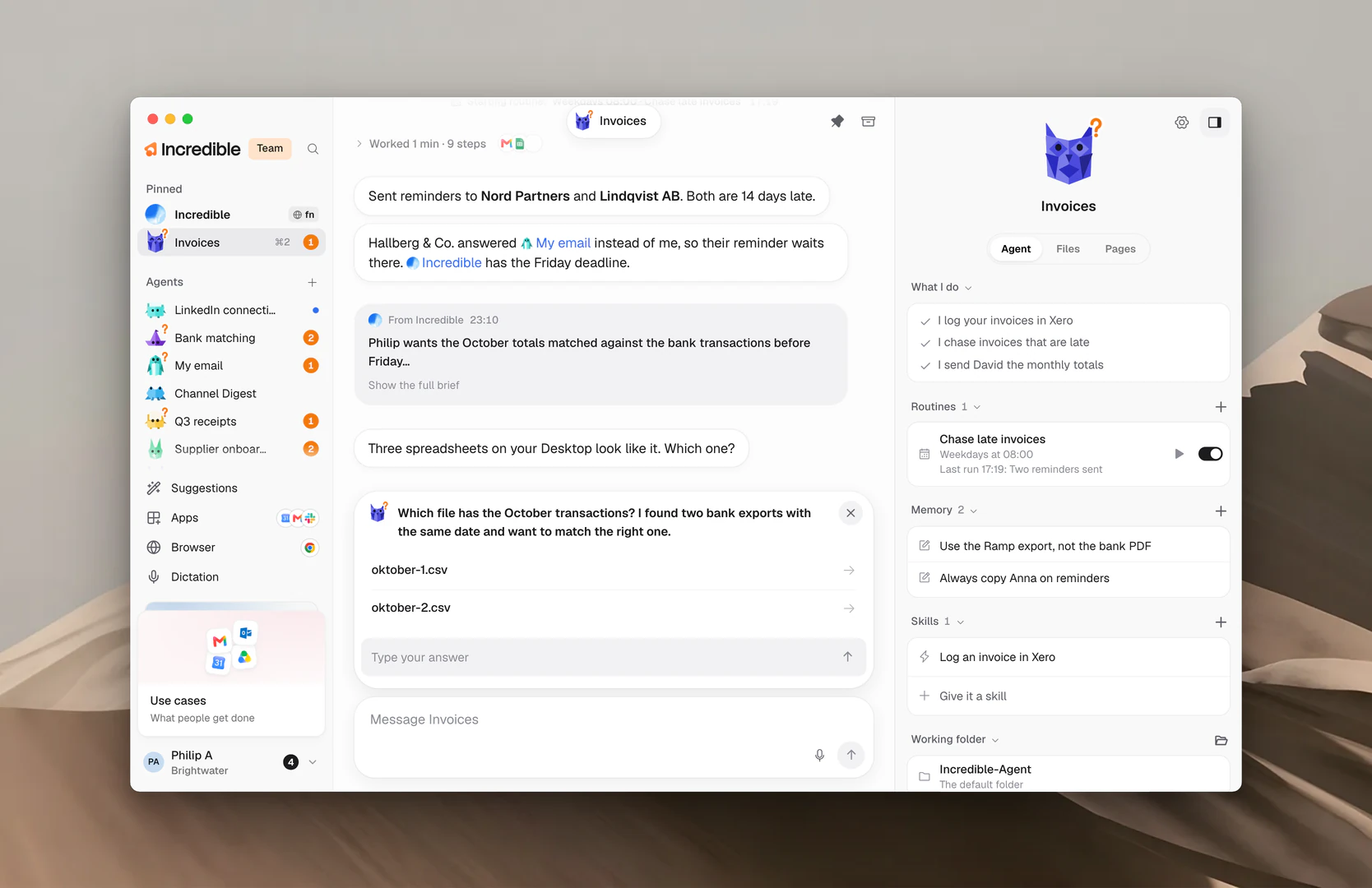
Incredible ووكلاؤك
Incredible هو دائمًا الأول في الشريط الجانبي. إنه محادثة واحدة لا تنتهي، وتلخّص لوحته مهمته: «I handle what you ask for right away» (أتولى ما تطلبه فورًا)، و«I hand ongoing work to an agent» (أسند العمل المستمر إلى وكيل)، و«I know what every agent is doing» (أعرف ما يفعله كل وكيل).
اطلب من Incredible شيئًا سريعًا فينجزه. وأعطه عملًا مستمرًا، مثل متابعة الفواتير، فيبدأ وكيلًا لذلك العمل أو يمرّره إلى الوكيل الذي يتولاه بالفعل.
أسفل رده، يعرض Incredible إلى أين ذهب العمل: Started أو Sent to، ثم اسم الوكيل. انقر عليه لفتح ذلك الوكيل.
لكل وكيل:
- اسم وشخصية ولون
- What I do: بضعة أسطر عن عمله، يكتبها Incredible والوكيل مع تقدّم العمل
- محادثته الخاصة، حيث تسند إليه العمل وترى ما أنجزه
- إجراءاته الروتينية وقواعده ومهاراته ومجلد عمله، في لوحته
للوحة الموجودة على يمين صفحة الوكيل ثلاث علامات تبويب: Agent وFiles وPages. انقر على Hide panel في أعلى اليمين لطيّها، وعلى Show panel لإعادتها.
أنشئ وكيلًا
يمكنك إنشاء وكيل بنفسك، أو طلبه من Incredible، أو البدء من وكيل جاهز.
انقر على + بجوار Agents. في الشريط الجانبي، انقر على + بجوار عنوان Agents. تُفتح نافذة New agent وفيها شخصية ولون مختاران مسبقًا. اكتب اسمًا، وغيّر المظهر إن أردت، ثم:
- Create ينشئ الوكيل فورًا ويفتح محادثته. يعرّف الوكيل بنفسه ويسأل عن الشيء الوحيد الذي يحتاجه للبدء.
- Create with Incredible يطلب من Incredible، في محادثته، مساعدتك في إعداد الوكيل. ويستخدم الاسم الذي كتبته، إن وُجد.
اطلب من Incredible. اضغط مع الاستمرار على مفتاح التحدث (fn على Mac، وCtrl+Space على Windows) وقل ما تريد أن يفعله الوكيل، أو اكتبه في محادثة Incredible.
«أعدّ وكيلًا يساعدني في كتابة مقالات المدونة.»
 جرّبه في Incredible
ابدأ من اقتراح. انقر على Suggestions أسفل الشريط الجانبي. يقترح Incredible وكلاء للعمل الذي تؤديه؛ انقر على Set it up في الوكيل الذي يعجبك.
أضف وكيلًا جاهزًا. افتح قائمة ملفك الشخصي وانقر على Use cases. هؤلاء وكلاء أعدّهم فريق Incredible. افتح أحدهم وانقر على Add. ويشرح دليل الوكلاء الجاهزون المزيد.
أضف وكيلًا شاركه أحد معك. في نافذة New agent، انقر على Add from a link والصق الرابط. ويشرح دليل مشاركة وكيل الطريقة.
غيّر اسمه ومظهره
في أعلى لوحة الوكيل، انقر على شخصيته لتغيير مظهره، أو انقر على اسمه لإعادة تسميته. يفتح كلاهما Settings الخاصة بالوكيل على Name and look.
اختر Character وColour، وغيّر Name، وانقر على Save. ويعيد Back to its own look المظهر الذي بدأ به الوكيل.
يمكنك أيضًا النقر بزر الماوس الأيمن على الوكيل في الشريط الجانبي ثم النقر على Rename. ويغطي دليل إعدادات الوكيل والنماذج بقية إعداداته.
تنقّل في الشريط الجانبي
في الشريط الجانبي ثلاثة أقسام:
- Pinned: Incredible، ثم أي وكلاء ثبّتتهم.
- Agents: كل الوكلاء الآخرين، والأحدث نشاطًا في الأعلى.
- Archived: الوكلاء الذين وضعتهم جانبًا. انقر عليه لفتحه.
يعرض كل صف علامة واحدة على الأكثر في طرفه:
- رقم برتقالي: عدد الأشياء التي يحتاجها الوكيل منك. راجع دليل Needs you والموافقات.
- نقطة: كتب الوكيل شيئًا لم تقرأه بعد.
- حلقة دوّارة: الوكيل يعمل الآن.
اترك المؤشر فوق صف لترى بطاقة عن ذلك الوكيل. تذكر البطاقة ما يفعله الوكيل الآن، أو ما ينتظره، أو ما يفعله ومتى يعمل روتينه التالي.
يمكنك أيضًا التنقل بلوحة المفاتيح:
- ⌘1 (Ctrl+1 على Windows) يفتح Incredible.
- ⌘2 إلى ⌘9 (Ctrl+2 إلى Ctrl+9) تفتح وكلاءك بترتيبهم في الشريط الجانبي.
- Esc في صفحة وكيل يعيدك إلى Incredible.
- Shift+F10 على صف يفتح قائمته.
انقر بزر الماوس الأيمن على وكيل
انقر بزر الماوس الأيمن على وكيل في الشريط الجانبي لترى ما يمكنك فعله به:
- Open يفتح محادثته.
- Mark as read أو Mark as unread.
- Rename يفتح اسمه ومظهره.
- Pin to top أو Unpin.
- Share ينشئ رابطًا يستطيع الآخرون استخدامه لإضافة نسخة منه.
- Stop يوقف العمل الذي يؤديه الآن. ولا يظهر إلا أثناء عمل الوكيل.
- Archive، أو Bring back للوكيل المؤرشف.
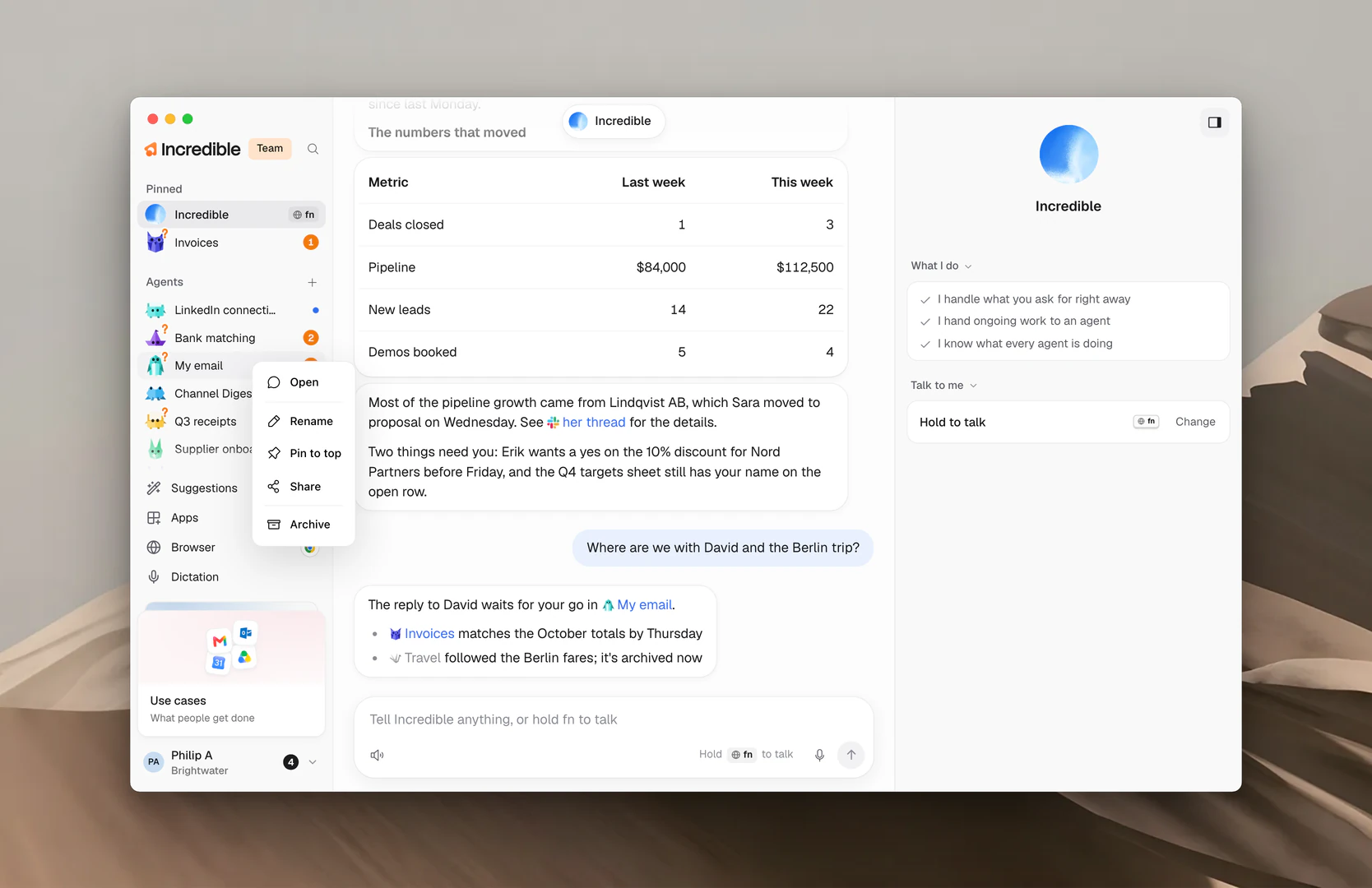
التثبيت وإعادة الترتيب
اسحب صفًا لتضعه حيث تريد. وباستخدام لوحة المفاتيح، انتقل إلى الصف واضغط Alt+↑ أو Alt+↓. اسحب صفًا فوق عنوان Agents لتثبيته، وأسفل العنوان لإلغاء تثبيته.
يمكنك أيضًا تثبيت وكيل من صفحته: انقر على Pin to the top of the sidebar، وهو الدبوس في أعلى الصفحة.
اذكر وكيلًا باستخدام @
في مربع رسالة Incredible، اكتب @ واختر وكيلًا من القائمة. تذهب رسالتك مباشرةً إلى ذلك الوكيل، وتعرض محادثة Incredible To مع اسم الوكيل.
«@Invoices ما الفواتير التي لم تُسدَّد بعد؟»
وفي مربع رسالة الوكيل نفسه، اذكر وكيلًا آخر بالرمز @ لتخبره بالزميل الذي يتحدث إليه. ويشرح دليل أسند عملًا إلى وكيل كيف يراسل الوكلاء بعضهم بعضًا.
أرشِف وكيلًا وأعِده
أرشِف الوكيل الذي لا تحتاجه الآن. انقر عليه بزر الماوس الأيمن ثم انقر على Archive، أو انقر على Archive أعلى صفحته، أو اسحبه إلى Archived. يسألك Incredible أولًا ويخبرك بما سيحدث: تتوقف إجراءاته الروتينية مؤقتًا وتُفرَّغ قائمة Needs you الخاصة به.
ويُؤرشَف الوكلاء أيضًا تلقائيًا بعد خمسة أسابيع من دون أي نشاط، ما لم يكونوا مثبّتين أو لديهم إجراءات روتينية.
لإعادة وكيل، انقر عليه بزر الماوس الأيمن ضمن Archived ثم انقر على Bring back، أو افتحه وانقر على Bring back في الأعلى. وإرسال رسالة إليه يعيده أيضًا. وتعود إجراءاته الروتينية إلى العمل.
ملاحظة: لا توجد طريقة لحذف وكيل. أرشِفه بدلًا من ذلك، فيبقى بعيدًا عن طريقك حتى تحتاجه مجددًا.
أدلة ذات صلة
- أسند عملًا إلى وكيل: اطلب، وتابِع العمل، وأوقفه
- Needs you والموافقات: أجب عن أسئلة الوكيل ومسوداته
- الإجراءات الروتينية: عمل ينجزه الوكيل بنفسه، وفق جدول زمني
- إعدادات الوكيل والنماذج: الاسم والمظهر والنموذج والاستخدام
- مشاركة وكيل: أعطِ شخصًا نسخة عبر رابط
- الوكلاء الجاهزون: وكلاء أعدّهم فريق Incredible من أجلك