 تنزيل لـMac
 تنزيل لـWindows
كيف تتحكم في جهاز Mac بصوتك
قل جملة واحدة فينجز Incredible المهمة في أي تطبيق على Mac. أو استخدم Siri للطلبات السريعة، أو Voice Control لكل نقرة. كيف تعمل كل طريقة.
 Emil WagmanCTO
الإجابة المختصرة
ثلاث طرق. ينجز Incredible مهمة كاملة من جملة واحدة في أي تطبيق: اضغط مع الاستمرار على مفتاح fn، وقلها، ثم اترك المفتاح. ويتولى Siri الطلبات السريعة في تطبيقات Apple. أما Voice Control، في «إعدادات النظام» ضمن تسهيلات الاستخدام، فيتيح لك قول كل نقرة بنفسك.
مجاني لمدة 7 أيام. لأجهزة Mac وWindows.
أنت في منتصف شطيرتك عندما تتذكر أن الاجتماع مع Anna لم يُحجز بعد. بصوتك وحده، يمكنك الآن إنجاز ذلك على Mac بجملة واحدة.
هناك ثلاث طرق للتحكم في جهاز Mac بالصوت. يأخذ Incredible مهمة كاملة في جملة واحدة، في أي تطبيق. ويتولى Siri من Apple الطلبات السريعة في تطبيقات Apple. ويتيح لك Voice Control قول كل نقرة بنفسك. يعرض التسجيل أعلاه Incredible وهو ينجز مهامًا صوتية في Gmail وOutlook وSlack والتقويم.
ما تقوله لـIncredible
اضغط مع الاستمرار على مفتاح fn، وقل المهمة بكلماتك، ثم اترك المفتاح:
«رتّب اجتماعًا مدته 30 دقيقة مع Anna يوم الثلاثاء القادم الساعة 10 وأضف رابط Google Meet.»
يعرض Incredible الحدث الذي سينشئه، مع زري Confirm وDismiss، ولا يُرسَل أي شيء حتى تؤكد. ويعمل بالطريقة نفسها في المواقع الإلكترونية، في متصفحك أنت بحسابك، وفي الملفات على جهاز Mac، مثل ورقة Excel أو عرض تقديمي.
وللمقاطع الأطول، اضغط على fn وSpace لتتحدث في وضع Hands-free. ولتكتب بصوتك في أي حقل نصي بدلًا من ذلك، اضغط مع الاستمرار على Ctrl وShift وتحدّث: تظهر الكلمات حيث يوجد المؤشر، بعد إزالة كلمات الحشو (راجع الإملاء الصوتي). ويمكن تغيير كل مفتاح من دليل اختصارات لوحة المفاتيح.
هل يستطيع Siri فعل الشيء نفسه؟
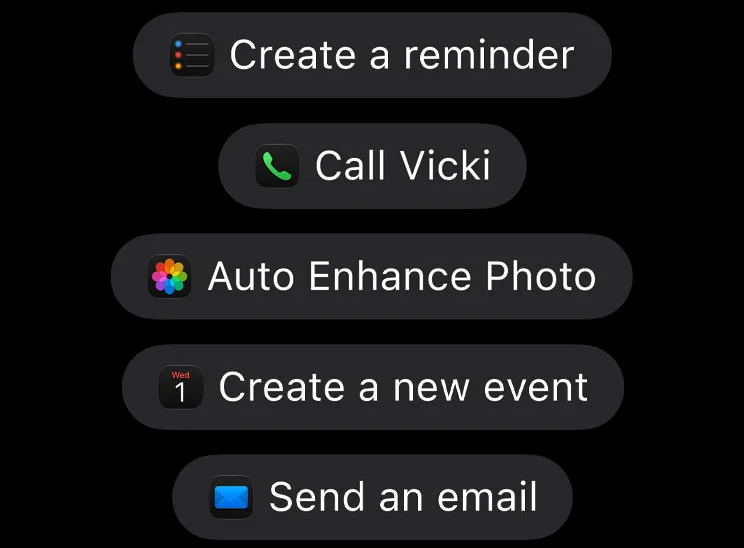
للأمور السريعة في تطبيقات Apple نفسها، نعم. جاء Siri AI مع macOS 27، وتقول صفحة Apple إنه يستطيع «إنجاز الأمور عبر تطبيقاتك لإرسال الرسائل وإنشاء الأحداث والمزيد». يحتاج إلى جهاز Mac بمعالج M1 أو أحدث، وهو إصدار تجريبي بالإنجليزية في البداية، وتقول Apple إن حدودًا يومية للاستخدام قد تنطبق. ولا يعمل في نظام CRM الخاص بشركتك داخل Chrome.
وماذا عن Voice Control؟
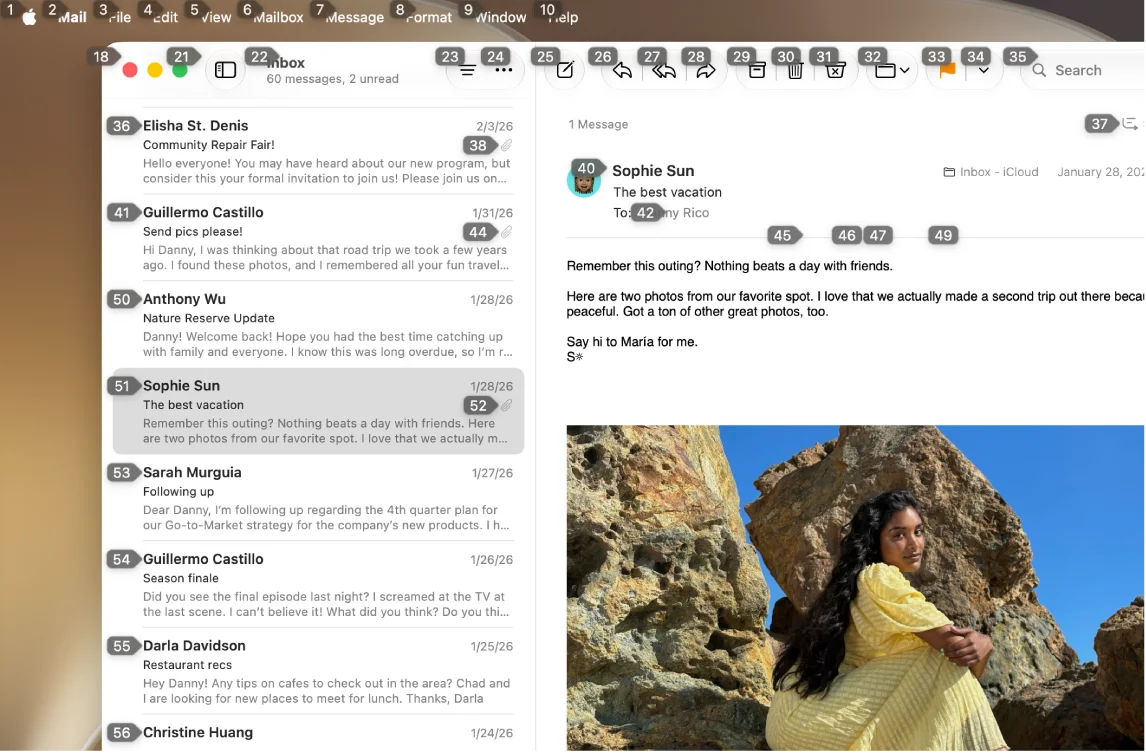
Voice Control مدمج في macOS لتشغيل جهاز Mac كله بالصوت، وهذا مهم إذا كان استخدام الماوس أو لوحة المفاتيح صعبًا عليك. فعّله من قائمة Apple، ثم «إعدادات النظام»، ثم «تسهيلات الاستخدام»، ثم «التحكم الصوتي»، ثم قل أوامر مثل «Open Mail» أو «Scroll down» أو «Click Done». يضع «Show numbers» رقمًا على كل ما يمكنك النقر عليه، ويضع «Show grid» شبكة مرقّمة فوق الشاشة. ويعرض دليل Voice Control من Apple كل الأوامر. والعمل الذي يتطلب أربعين نقرة يتطلب أربعين أمرًا.
أي طريقة، لأي جملة

| Incredible | Siri AI | Voice Control | |
|---|---|---|---|
| ما تقوله | المهمة كاملةً | طلبًا واحدًا | كل نقرة |
| نظام CRM الخاص بك في Chrome | نعم | لا | نقرة بعد نقرة |
| ملف Excel على الشاشة | أشر وقل التغيير | لا | نقرة بعد نقرة |
جرّب هذا الآن. اضغط مع الاستمرار على المفتاح وقل: «رُدّ على هذه الرسالة وقل إن الخميس الساعة 10 مناسب.» Incredible مجاني لمدة 7 أيام. نزّله، أو اقرأ البدء السريع أولًا.
وعلى Windows أيضًا، اقرأ كيف تتحكم في جهاز الكمبيوتر بصوتك. ولمساعد على Mac يفعل أكثر من Siri، اقرأ بديل لـSiri على Mac. ولمزيد من أدوات الصوت، اقرأ أفضل أدوات الذكاء الاصطناعي الصوتي للعمل. وللذكاء الاصطناعي الذي يعمل في تطبيقات Mac عمومًا، اقرأ ذكاء اصطناعي يمكنه التحكم في جهاز Mac.
الأسئلة الشائعة
كيف أفعّل Voice Control على Mac؟
اختر قائمة Apple، ثم «إعدادات النظام»، ثم «تسهيلات الاستخدام» في الشريط الجانبي، ثم «التحكم الصوتي»، وفعّله. بعد ذلك قل أوامر مثل «Open Mail» أو «Scroll down» أو «Click Done». قل «Stop listening» لإيقافه مؤقتًا و«Start listening» لاستئنافه.
هل يمكنني النقر على أي شيء في جهاز Mac بالصوت؟
نعم، مع Voice Control. قل «Show numbers» ليضع رقمًا على كل عنصر يمكنك النقر عليه، ثم قل الرقم. ويضع «Show grid» شبكة مرقّمة فوق الشاشة للأماكن التي لا يوجد فيها زر.
هل يمكنني التحكم في جهاز Mac بصوتي دون قول كل نقرة؟
نعم. يتولى Siri AI في macOS 27 الطلبات في تطبيقات Apple، مثل إرسال رسالة أو إنشاء حدث. أما Incredible فيأخذ مهمة كاملة في جملة واحدة، في أي تطبيق أو موقع إلكتروني أو ملف، ويتولى النقر والكتابة بنفسه.
هل يمكنني الكتابة بصوتي في أي تطبيق على Mac؟
نعم. في macOS ميزة إملاء مدمجة، وفي Voice Control وضع للإملاء. وفي Incredible تضغط مع الاستمرار على Ctrl وShift وتتحدث، فتظهر الكلمات حيث يوجد المؤشر، بعد إزالة كلمات الحشو.



