 تنزيل لـMac
 تنزيل لـWindows
اضغط مع الاستمرار على الاختصار وتحدّث
على Mac، اضغط مع الاستمرار على Ctrl + Shift. وعلى Windows، اضغط مع الاستمرار على Alt + Space. ضع المؤشر حيث يجب أن تظهر الكلمات، ثم اضغط مع الاستمرار، وتحدّث، وارفع إصبعك. يعمل ذلك في أي تطبيق: رسالة بريد إلكتروني، أو مستند، أو مربع محادثة، أو حقل في نموذج.
«أهلًا Anna، يوم الخميس الساعة 2 يناسبني.»
«شكرًا على التعريف، أضفت Fredric إلى المراسلة.»
للنصوص الأطول، استخدم وضع Hands-free: على Mac اضغط Ctrl + Shift + Space، وعلى Windows Alt + Space + M. يواصل Incredible الاستماع من دون أن تضغط على المفاتيح. اضغط الاختصار مرة أخرى للإنهاء.
تحدّث بأي لغة تريدها. يكتب الإملاء الصوتي ما قلته باللغة التي قلته بها، ولا يترجمه أبدًا. تُضبط اللغة من Settings › General › Dictation language، وتُكتشف تلقائيًا أثناء حديثك. ويمكن تغيير الاختصار من Settings، بالنقر على Change بجوار Shortcuts.
التنقيح
انقر على Cleanup في صفحة Dictation لتختار مقدار التنقيح الذي يجريه Incredible. لا يغيّر هذا إلا ما يُلصق، ولا يغيّر أبدًا ما قلته.
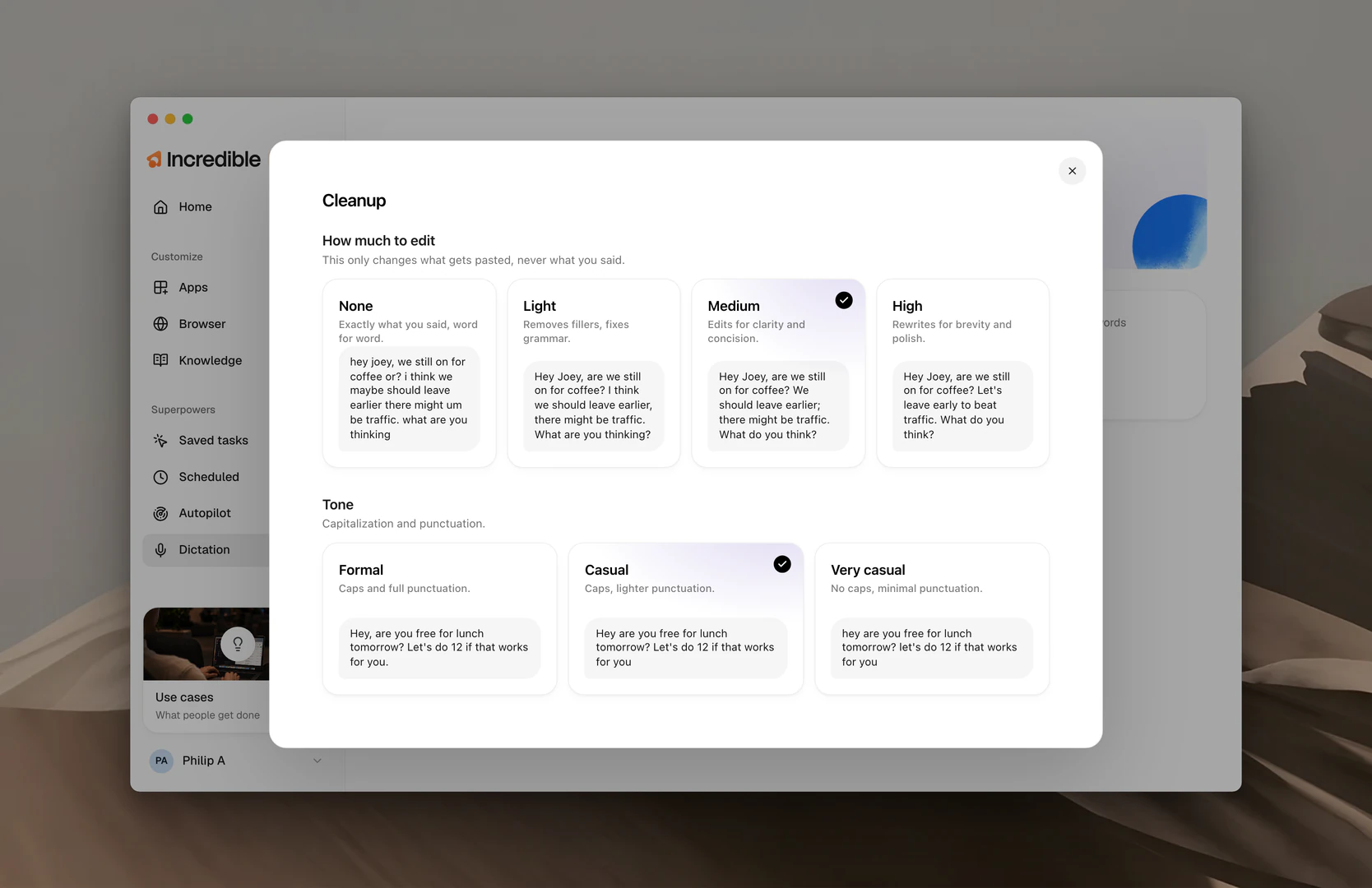
مقدار التعديل
- None. ما قلته بالضبط، كلمة بكلمة.
- Light. يحذف كلمات الحشو ويصحح القواعد. هذا هو الإعداد الافتراضي.
- Medium. يعدّل النص ليكون أوضح وأكثر إيجازًا.
- High. يعيد صياغة النص ليكون موجزًا ومصقولًا.
قل «أهلًا Joey، هل ما زال موعد القهوة قائمًا أو؟ أظن ربما يجب أن نخرج أبكر قد يكون اممم هناك زحام» فيعطيك Light: «أهلًا Joey، هل ما زال موعد القهوة قائمًا؟ أظن أنه يجب أن نخرج أبكر، فقد يكون هناك زحام.» ويعطيك High: «أهلًا Joey، هل ما زال موعد القهوة قائمًا؟ لنخرج مبكرًا لنتجنب الزحام.»
النبرة
- Formal. أحرف كبيرة وعلامات ترقيم كاملة. هذا هو الإعداد الافتراضي.
- Casual. أحرف كبيرة، وعلامات ترقيم أخف.
- Very casual. بلا أحرف كبيرة، وبأقل قدر من علامات الترقيم.
Vocabulary
انقر على Vocabulary لفتح قائمة Vocabulary الخاصة بك: الكلمات التي يخطئ فيها التعرّف على الكلام، مثل اسم زميل، أو اسم منتجك، أو اختصار لا يستخدمه إلا فريقك. أضف الكلمة مرة واحدة، وستُكتب بشكل صحيح في كل مرة. يُضاف الأشخاص الموجودون في Contacts تلقائيًا. هل تنتقل من Wispr Flow؟ ينقل Import from Wispr Flow كلماتك. يمكنك قراءة المزيد عن Vocabulary هنا.
سجلّك
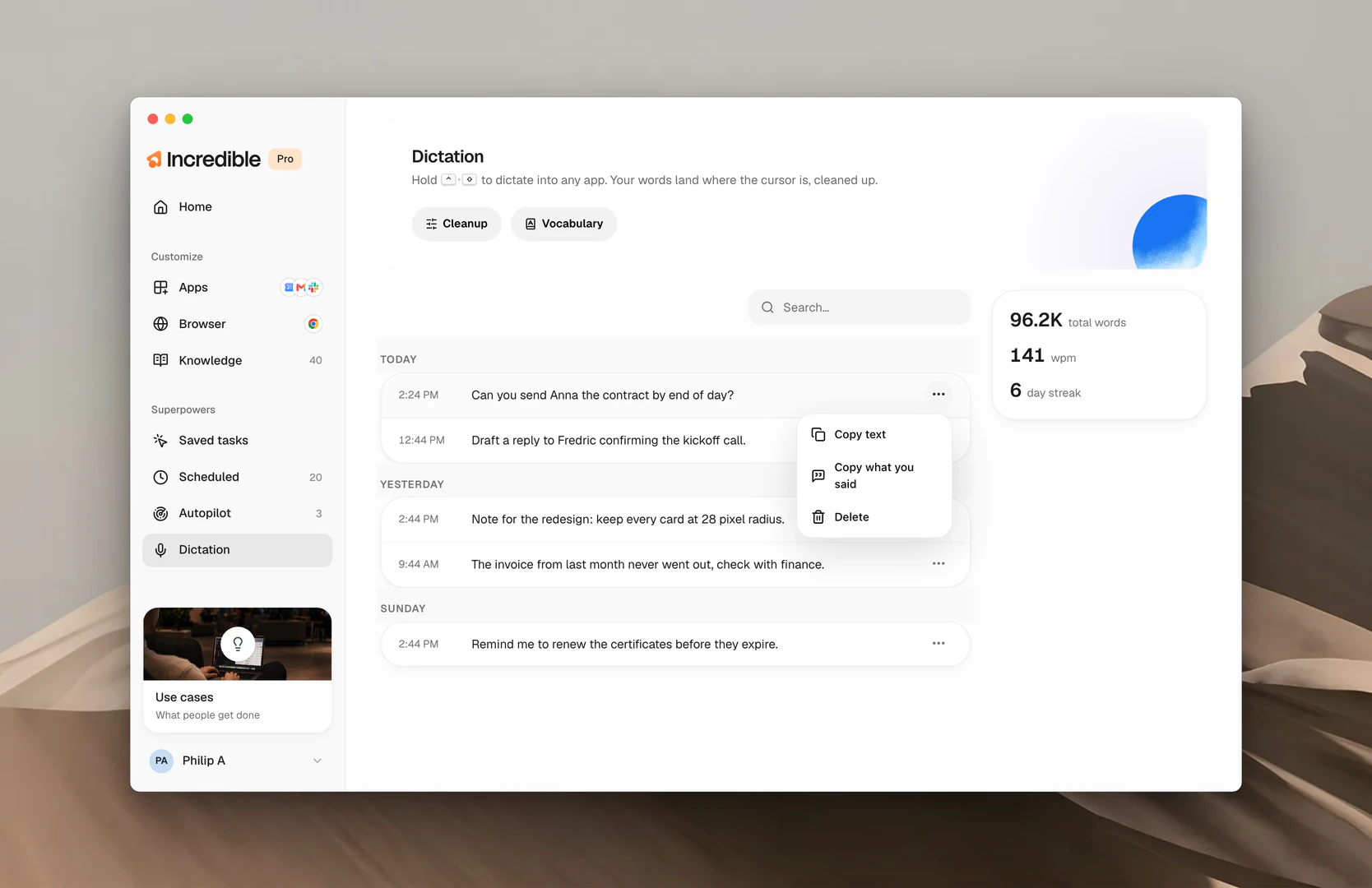
كل ما تمليه يظهر في صفحة Dictation، مجمّعًا حسب اليوم مع وقت ظهوره. ابحث فيه لتجد سطرًا تريد استخدامه مجددًا. افتح القائمة في أي إدخال لتختار Copy text، أو Copy what you said (كلماتك قبل التنقيح)، أو Delete لحذفه. وتحتفظ البطاقة على اليمين بالإحصاءات: إجمالي الكلمات التي أمليتها، وعدد كلماتك في الدقيقة، وعدد الأيام المتتالية التي استخدمته فيها.
أدلة ذات صلة
- Vocabulary: الأسماء والمصطلحات والاختصارات مكتوبة بطريقتك
- اختصارات لوحة المفاتيح: كل مفتاح يستجيب له Incredible، بما في ذلك مفاتيح الإملاء الصوتي


