 下載 Mac 版
 下載 Windows 版
Incredible 和你的代理會直接處理你電腦上的檔案:文件、試算表、簡報、純文字、程式碼和圖片。它們可以建立新檔案、修改你現有的檔案、整理資料夾,以及在不同格式之間轉換。
每個代理都會在它的 Files 分頁裡,記下它做過、改過或從你那裡拿到的每個檔案。每個代理也可以有一個工作資料夾:你希望它存放檔案的資料夾。
給代理一個檔案
打開代理,然後擇一進行:
- 點它訊息框裡的迴紋針(Add files),挑選檔案。
- 把檔案從桌面或資料夾拖到它的對話上。畫面會顯示 Drop to add to 和代理的名字。
接著說出要怎麼處理這些檔案,然後送出。
要它做一個檔案
想看它實際運作,最快的方式是要一個還不存在的檔案。說出裡面要有什麼,以及要存到哪裡。
「建立一個 Excel 檔,追蹤這一季的行銷支出,欄位有日期、管道、金額和備註,存到我的桌面。」
 在 Incredible 中試用
你會在你指定的地方拿到一個真正的 Excel 檔,可以直接打開。Word 文件、投影片簡報,或下方格式清單裡的任何東西,也都一樣。
編輯也是同樣的方式。指出一個你已經有的檔案,再描述要怎麼改。
「在那份試算表的最下面加一列總計,並把標題列設成粗體。」
把資料夾整理好
歸檔說起來簡單,動手做卻很慢。
「找出我桌面上這個月所有散落的檔案,依日期和主題重新命名,再分類到對應的專案資料夾。」
重新命名和移動檔案會改到你可能在意的東西,所以在依賴結果之前,先看過一遍。
轉換格式
轉換會在檔案原本的位置進行,你想要的話,整個資料夾一次轉完。
「把這個資料夾裡的每個 PNG 都轉成 WEBP,原始檔保留。」
同樣的方式也能把文件轉成 PDF、把試算表轉成 CSV,或把圖片改成不同的尺寸。
Files 分頁
打開代理,點它面板最上方的 Files。這裡會列出代理處理過的每個檔案,最新的在最上面,並依日期分組。釘選的檔案排在最前面。
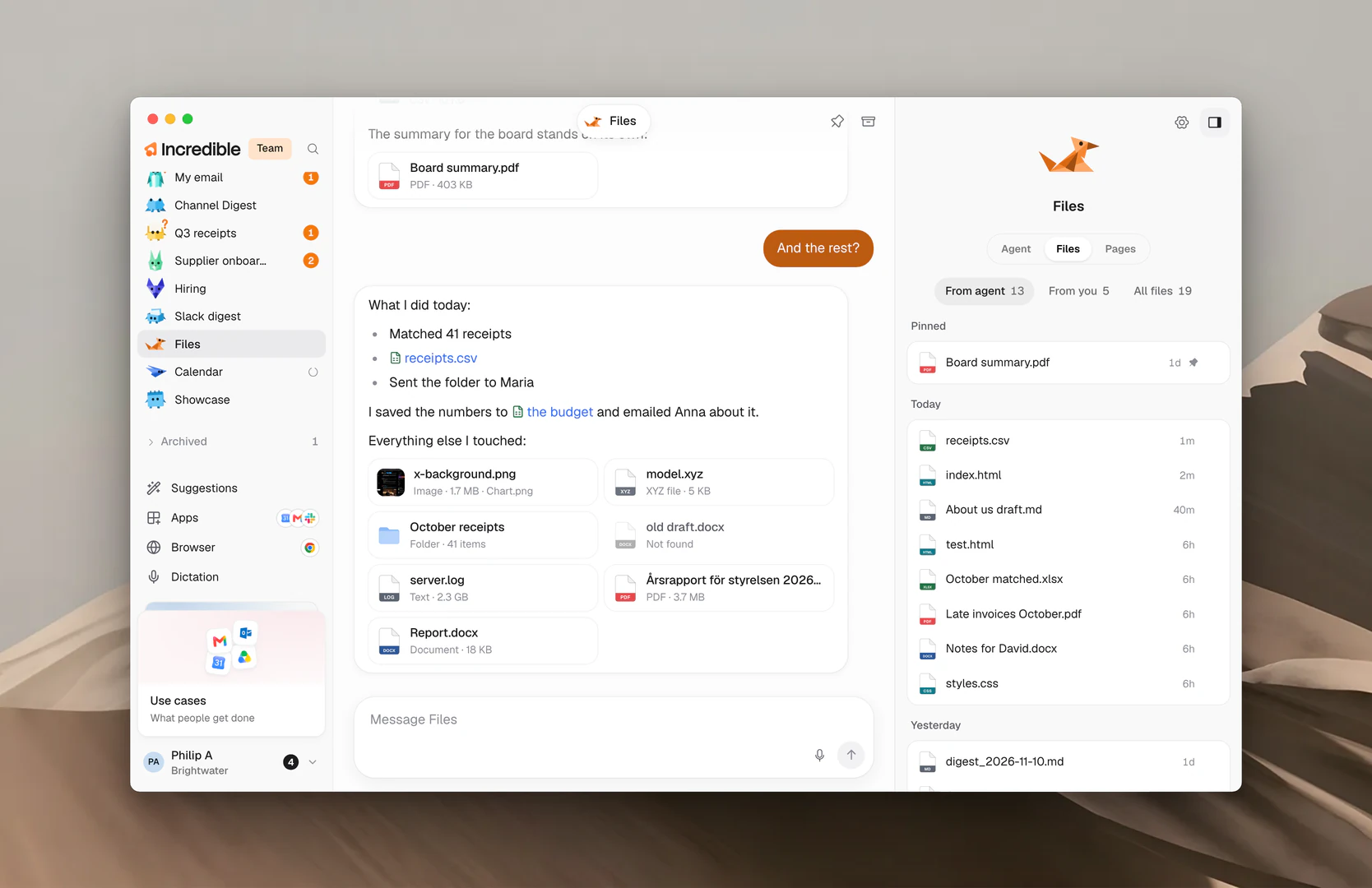
最上方有三個篩選器:
- From agent:代理在對話裡給你看的檔案。分頁打開時會停在這裡。
- From you:你隨訊息傳給它的檔案。
- All files:它處理過的所有檔案,包括它打開或用過的檔案。
把滑鼠移到檔案上,就能看到預覽。點檔案上的 ⋯ 會有更多選項:
- Open 打開這個檔案。
- Show in Finder(Windows 上是 Show in File Explorer)打開檔案所在的資料夾。
- Copy path 複製檔案的位置。
- Pin 讓檔案留在清單最上面。Unpin 會把它放回原處。
之後被移動或刪除的檔案,會顯示為 Gone。
選擇工作資料夾
工作資料夾是你希望代理存放它所做檔案的地方,或是你談到你的檔案時指的那個專案。這只是一種偏好:工作需要時,代理仍然可以處理其他地方的檔案。
- 打開代理,在它面板的 Agent 分頁裡找到 Working folder。
- 點標題旁邊的資料夾按鈕(Choose a folder),或點顯示出來的資料夾。
- 挑一個資料夾並確認。
那一列接著會顯示資料夾的名稱,下面有一行說明,例如名為 Invoices 的代理會顯示「Where Invoices keeps its files」。把滑鼠移上去,就能看到完整路徑。
要回到預設資料夾,點資料夾旁邊的 X(Use the default folder)。
如果資料夾被移動或刪除,那一列會顯示「This folder can't be found right now」。重新選擇它,或選另一個。
它能處理的格式
文件
- DOCX(Microsoft Word)
試算表和資料
- XLSX(Microsoft Excel)
- CSV
- JSON
- XML
- YAML
- TOML
簡報
- PPTX(Microsoft PowerPoint)
文字和筆記
- TXT
- MD(Markdown)
程式碼
- PY(Python)
- JS(JavaScript)
- TS(TypeScript)
- HTML
- CSS
- SQL
- 其他純文字和程式碼檔案
圖片
- PNG
- JPG 和 JPEG
- WEBP
- GIF
- BMP
- TIFF
- SVG