 下載 Mac 版
 下載 Windows 版
頁面是代理用它的工作成果做出來的網頁:一份報告、一個儀表板、一份簡介、一份比較、一個追蹤表或一張表單。代理會把它放到網路上,在 incredible.one 有自己的連結,並且可以從它的對話或某個例行工作讓頁面保持最新。
除非你另外說明,否則只有你看得到頁面。其他人能不能看,由你決定。
要求一個頁面
請代理或 Incredible 把某樣東西放到頁面上。
「做一個頁面,比較今年最暢銷的三款電動車,附上價格、續航里程和連結。」
 在 Incredible 中試用
「幫我們週五的團隊午餐做一個報名頁面,表單要填姓名和餐點選擇。」
頁面可以有表單。有人填寫時,答案會以訊息的形式,送到做這個頁面的代理的對話裡。
要讓頁面保持最新,就請代理按排程更新它。請看例行工作指南。
頁面會出現在哪裡
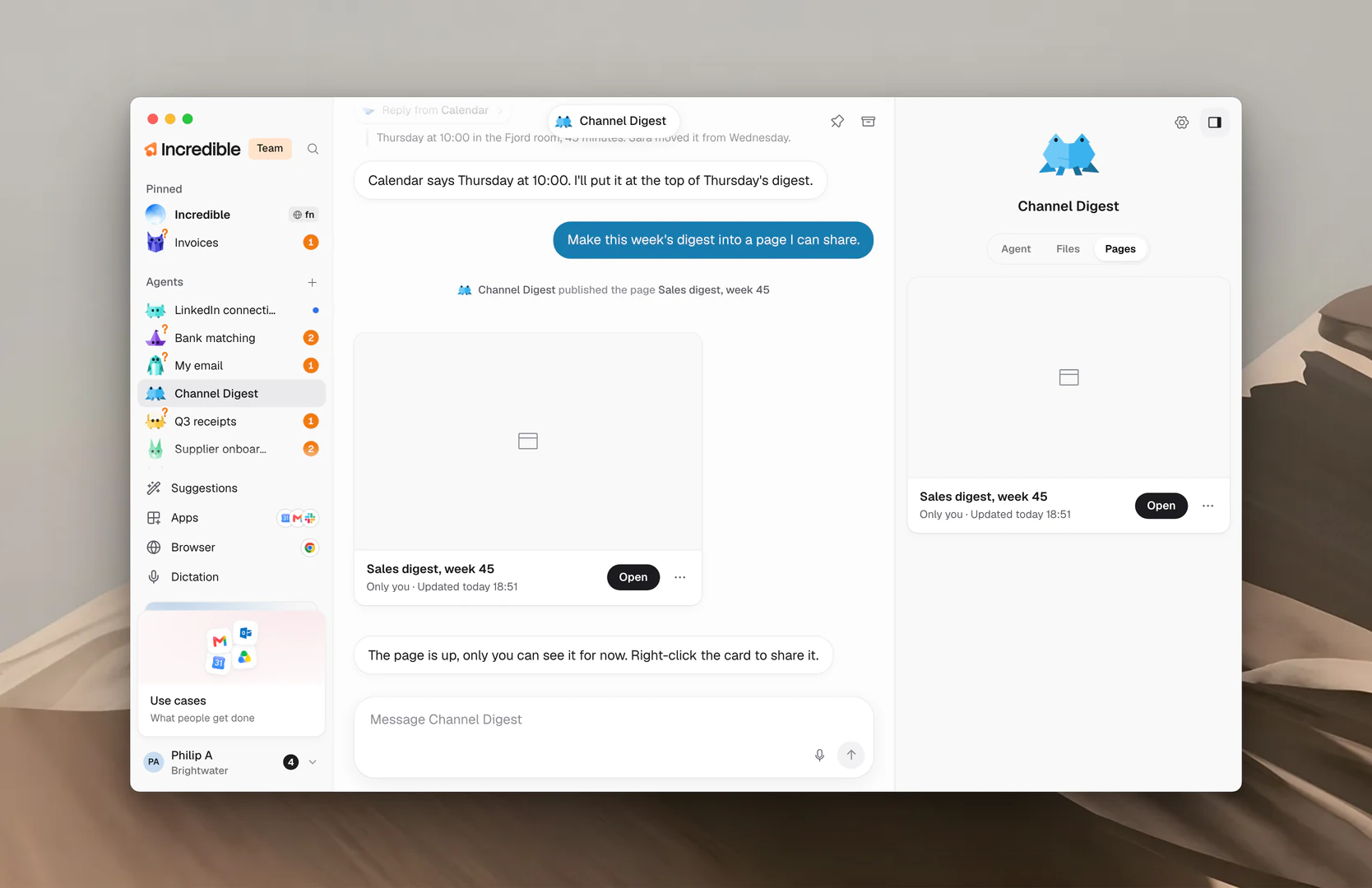
在對話裡。 代理發布頁面時,對話裡會出現一張頁面卡片:頁面的圖片、標題、誰看得到,以及上次修改的時間。點 Open 就能在你的瀏覽器裡打開它。
在 Pages 分頁裡。 打開代理,點它面板最上方的 Pages。這裡會列出那個代理放到網路上的每個頁面,最新的在最上面。
沒有頁面的代理會顯示「Pages this agent puts online show up here.」(這個代理放到網路上的頁面會出現在這裡。)
頁面選單
點頁面卡片上的 ⋯,或對它按右鍵,就會打開它的選單:
- Open in the browser
- Copy link
- Change who can see
- Delete page
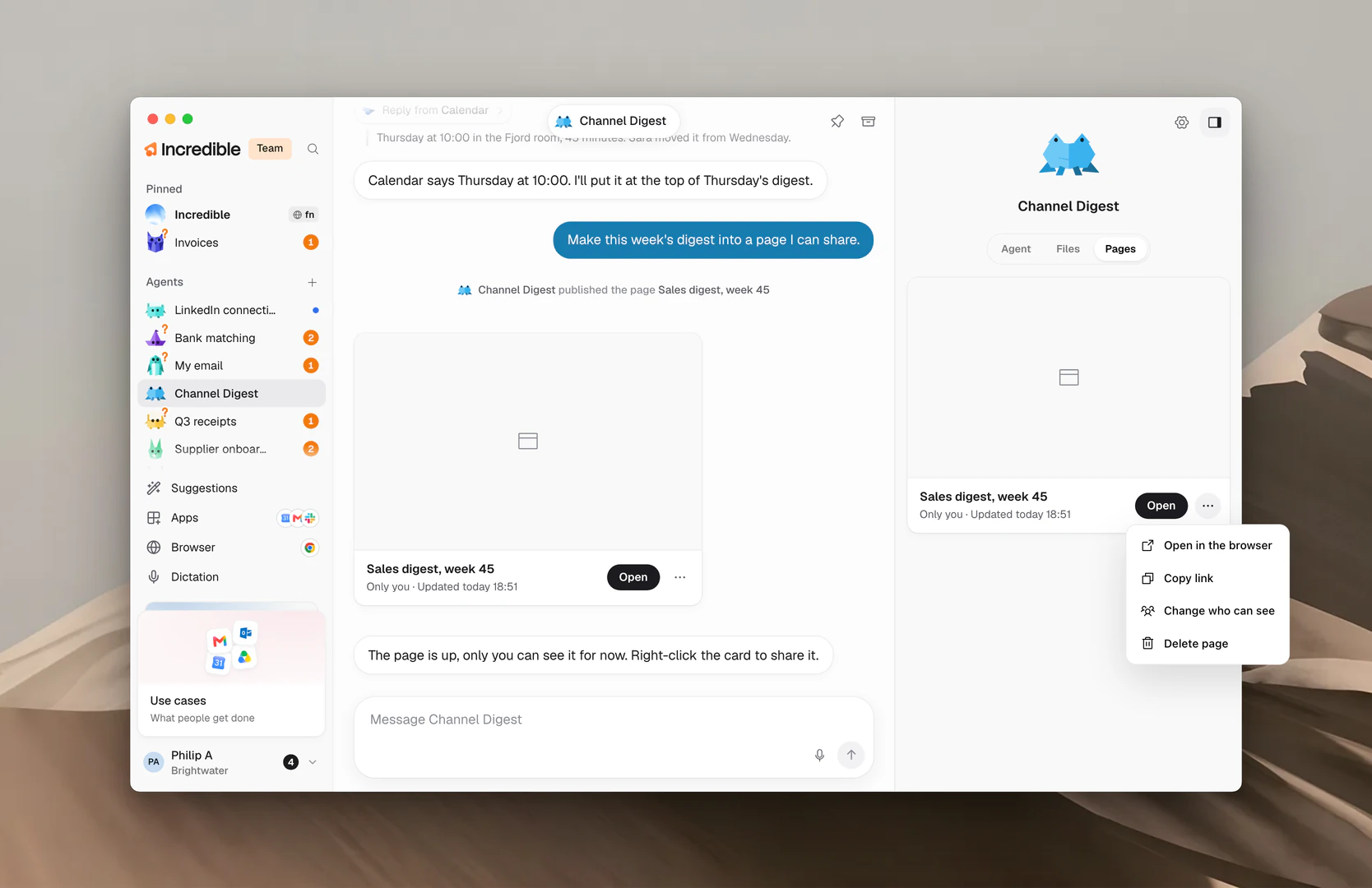
更改誰看得到頁面
在頁面的選單裡點 Change who can see,選一個選項,然後點 Save。
- Only you:你登入 Incredible 後打開它。這是預設值。
- People you choose:輸入他們的電子郵件地址。他們用自己的電子郵件登入後才能打開。
- Anyone with the password:輸入至少 6 個字元的密碼。打開頁面時會要求輸入密碼。
- Anyone with the link:不用登入。這個頁面不會列在任何地方。
你第一次和其他人分享頁面時,Incredible 會請你接受它的分享條款。點 Read the terms 閱讀條款,再點 Accept and share。
如果代理想讓更多人看到某個頁面,它會先問你,就跟它傳送訊息前會先問你一樣。請看Needs you 與核准指南。
刪除頁面
在頁面的選單裡點 Delete page,再點一次 Delete page 確認。
連結會對所有人失效,頁面和它的表單答案也會一起刪除。這個動作無法復原。
刪除的頁面會從 Pages 分頁消失。它的卡片會留在對話裡,標示為 No longer published。
相關指南
- 檔案與工作資料夾:代理在你電腦上做出來的檔案
- 例行工作:按排程讓頁面保持最新
- Needs you 與核准:代理動手前會問什麼
- 分享代理:分享代理的設定,而不是它的工作成果