 下载 Mac 版
 下载 Windows 版
你不必亲自规划每一个智能体。Incredible 有两个地方放着马上能用的智能体:Use cases 是 Incredible 团队做的一个库,Suggestions 是 Incredible 根据你的工作方式为你挑选的智能体和任务。
两者用法一样。你打开一个智能体,看看它做什么,然后点一个按钮,Incredible 就会帮你把它建好。
在欢迎导览的最后,Explore ready-made ones 会打开 Use cases,Find agents for me 会打开 Suggestions。
Use cases
Use cases 对每个人都是同一个库:Incredible 团队做好的现成智能体和任务。
要打开它,点击侧边栏底部的个人资料菜单,再点击 Use cases。
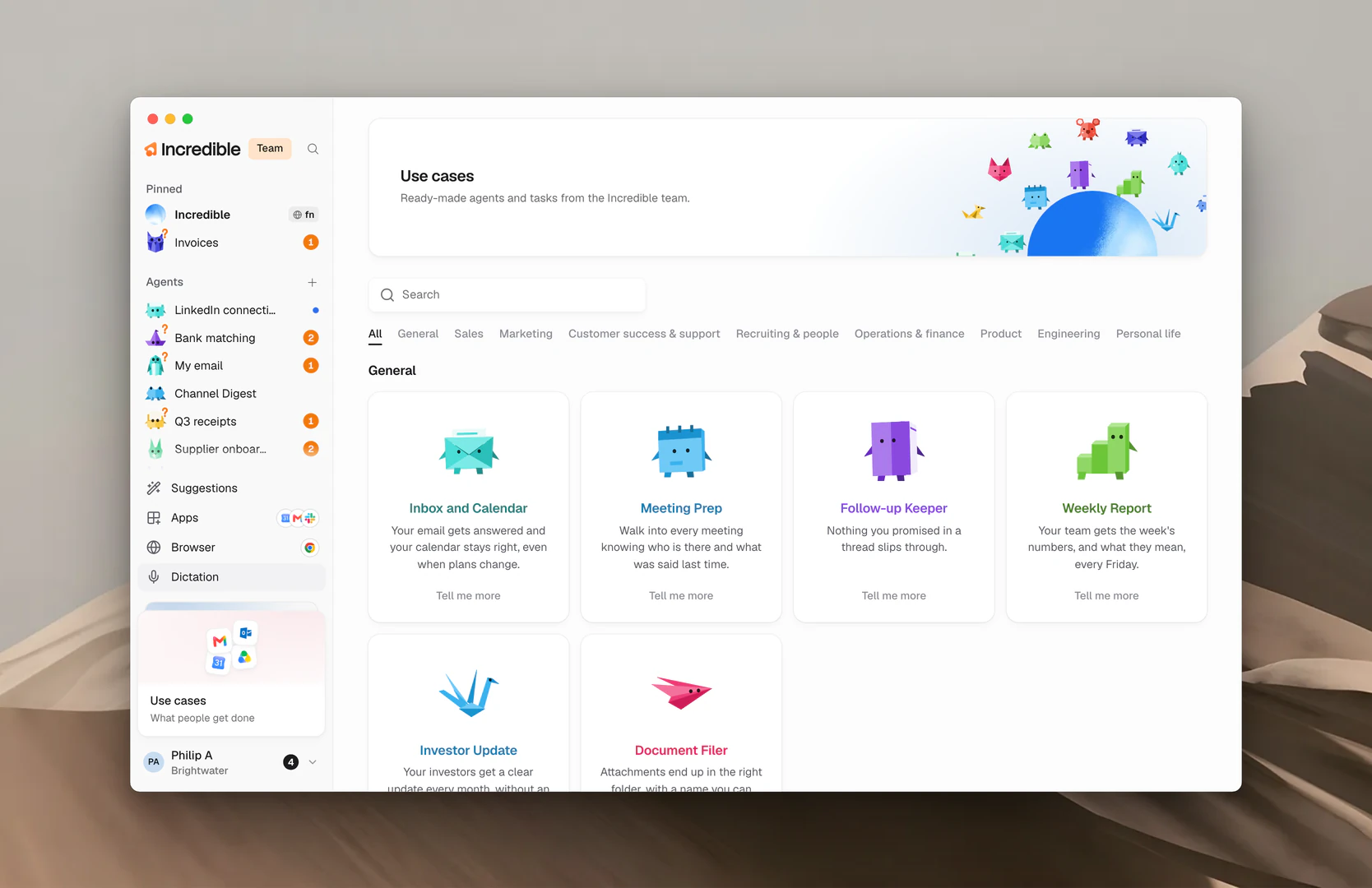
这个库分成几个类别:General、Sales、Marketing、Customer success & support、Recruiting & people、Operations & finance、Product、Engineering 和 Personal life。点击一个类别,就只看这一类的智能体;也可以用 Search 按它做的事来查找。
库里有两种使用场景:
- Agents:持续做一项工作、按自己的计划运行的帮手。
- Tasks you can try:一句话就能交出去的一次性工作。
添加现成的智能体
- 点击一个智能体的卡片,或者卡片上的 Tell me more。
- 看看它做什么。这个页面会列出你能得到什么、它做什么、什么时候运行、它会先问你什么,以及什么时候它不会打扰你。
- 点击 Add。
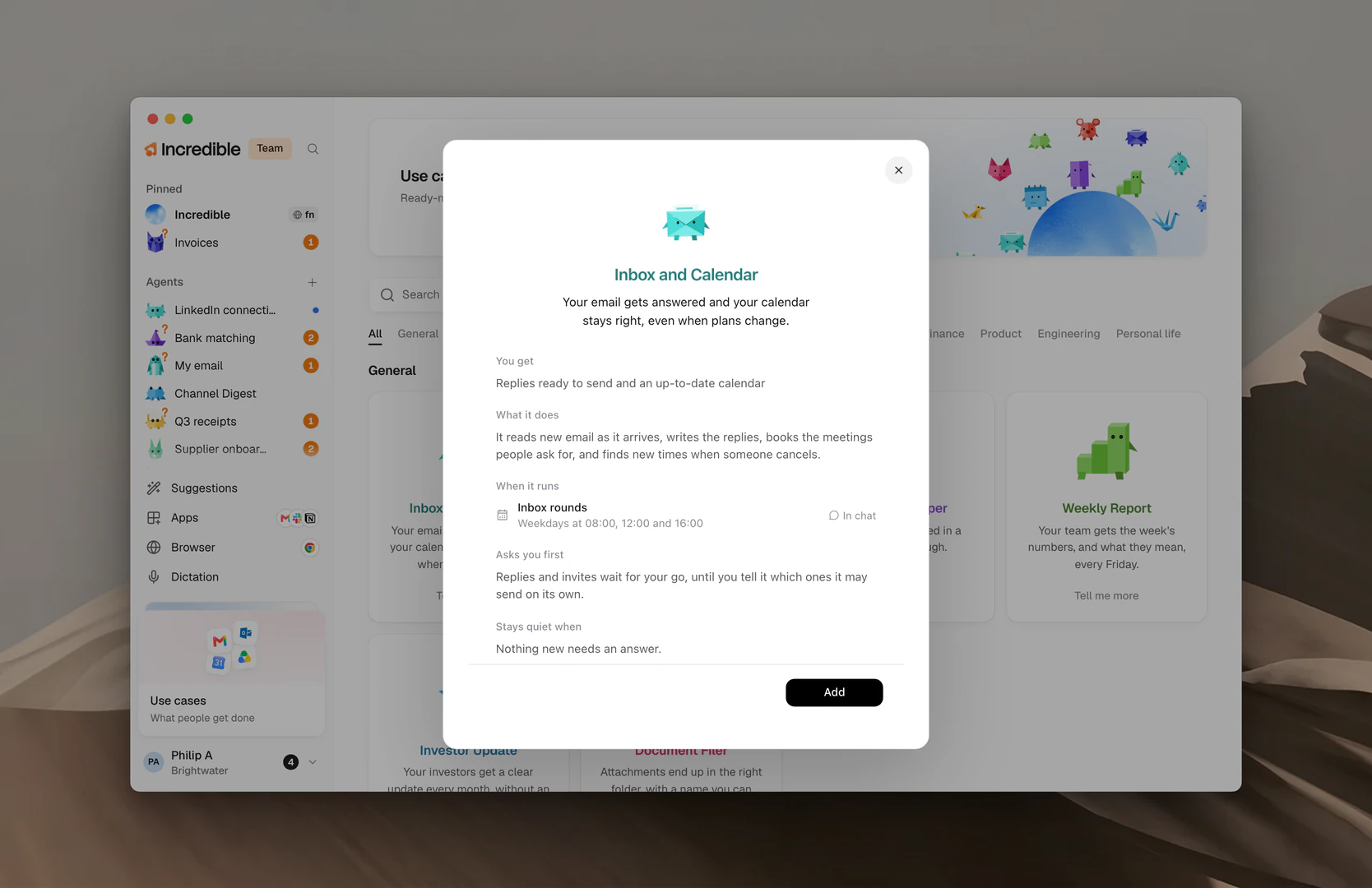
Incredible 会把这个请求带到它的聊天里,按你看到的名字和外观建好这个智能体。建的过程中按钮显示 Setting up,智能体准备好后显示 Open it。
新的智能体会出现在侧边栏的 Agents 下。从这时起,它和其他智能体一样工作,你也可以用同样的方式修改它。参见智能体指南。
如果想运行列表里的某个任务,点击它旁边的 Try it。Incredible 收到的文字,就和你自己输入的一样。
Suggestions
Suggestions 是为你挑选的智能体和任务,依据是你安装了哪些应用,以及你在网页浏览器里做了什么。在你打开之前,这个功能是关闭的。
要打开它们,点击侧边栏底部的 Suggestions。
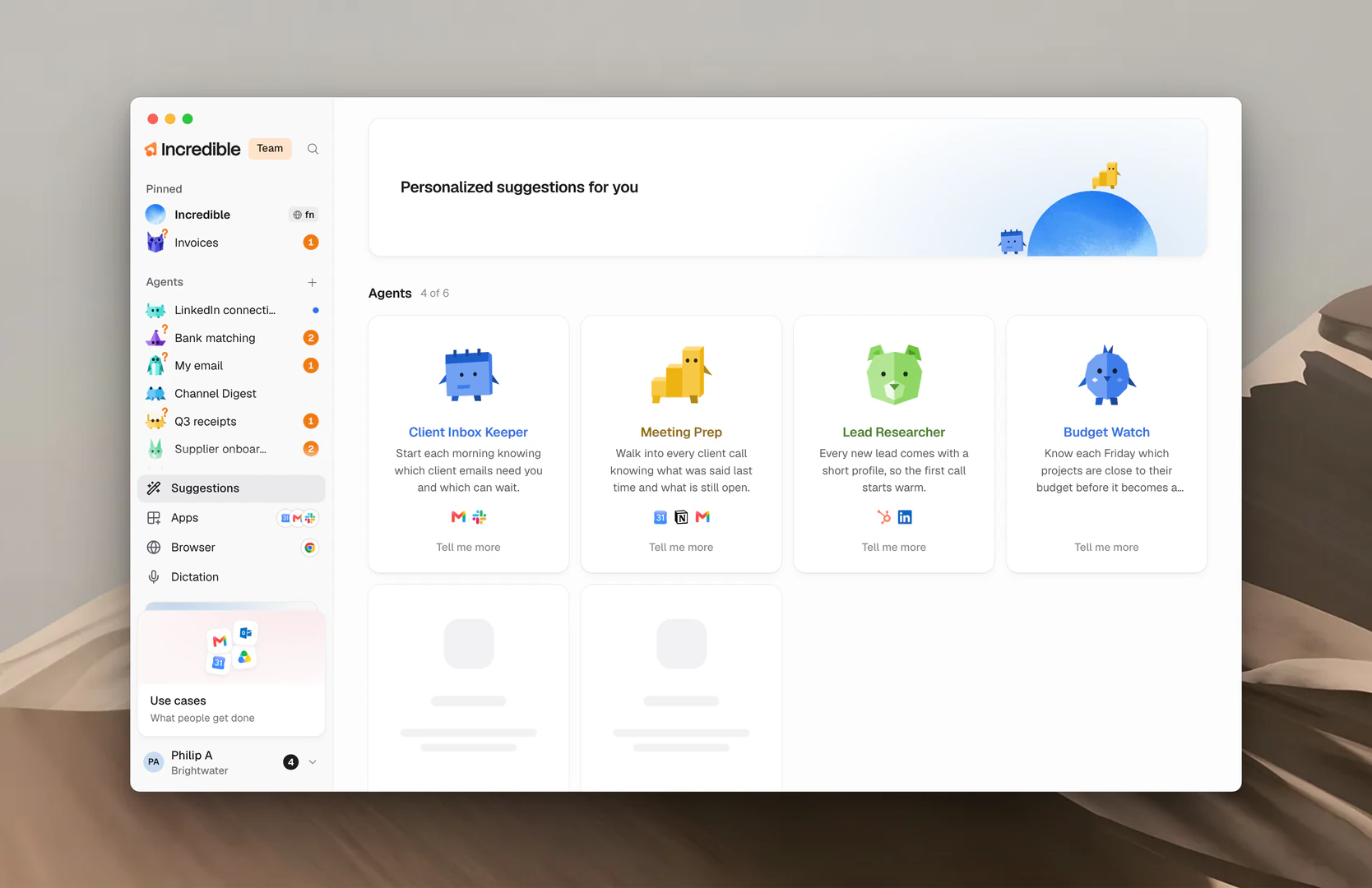
打开 Suggestions
- 点击侧边栏底部的 Suggestions。
- 点击 Turn on。
- 阅读你的推荐内容会如何处理,然后再点击一次 Turn on。点击 Not now 则保持关闭。
Incredible 会马上开始为你挑选智能体和任务,大约需要半分钟。
要设置一个推荐的智能体,打开它并点击 Set it up。它和 Use cases 里的 Add 用法一样。要运行一个推荐的任务,点击 Try it。
想要新的推荐时,点击页面顶部的 Refresh。
Suggestions 会看什么
为了猜出哪些任务对你最有帮助,Incredible 会查看你电脑上的一般信息,比如安装了哪些应用,以及你的网页浏览记录(网站和网页标题)。
只有你能看到你的推荐内容,它们不会分享给任何人。
关闭 Suggestions
有两种方法:
- 在 Suggestions 页面,打开顶部的 ⋯ 菜单,点击 Turn off personalized recommendations。
- 打开 Settings → Data and privacy,关闭 Personalized recommendations。
关闭后,你的推荐内容会被删除。
进一步了解现成的智能体
这些指南会一步步带你设置一个现成的智能体:
- 打理你的收件箱和日历的智能体
- 帮你为每场会议做准备的智能体
- 调研每一个新潜在客户的智能体
- 打理你的社交媒体的智能体
- 处理客服工单的智能体
- 帮你收回发票款项的智能体
- 处理你的收据的智能体
- 帮你写周报的智能体