 下载 Mac 版
 下载 Windows 版
MCP 是一种让工具连接到 AI 助手的标准方式。如果你用的某个工具有 MCP 服务器,比如 Lovable,或者你们公司为某个内部系统运行了一个,你就可以用它的网址把它添加到 Incredible。添加之后,Incredible 就能在任何任务中使用这个工具,就像使用你在 Apps 页面连接的应用一样。
添加 MCP 服务器
下面一步步教你在 Incredible 中添加一个 MCP 服务器。
打开 Apps
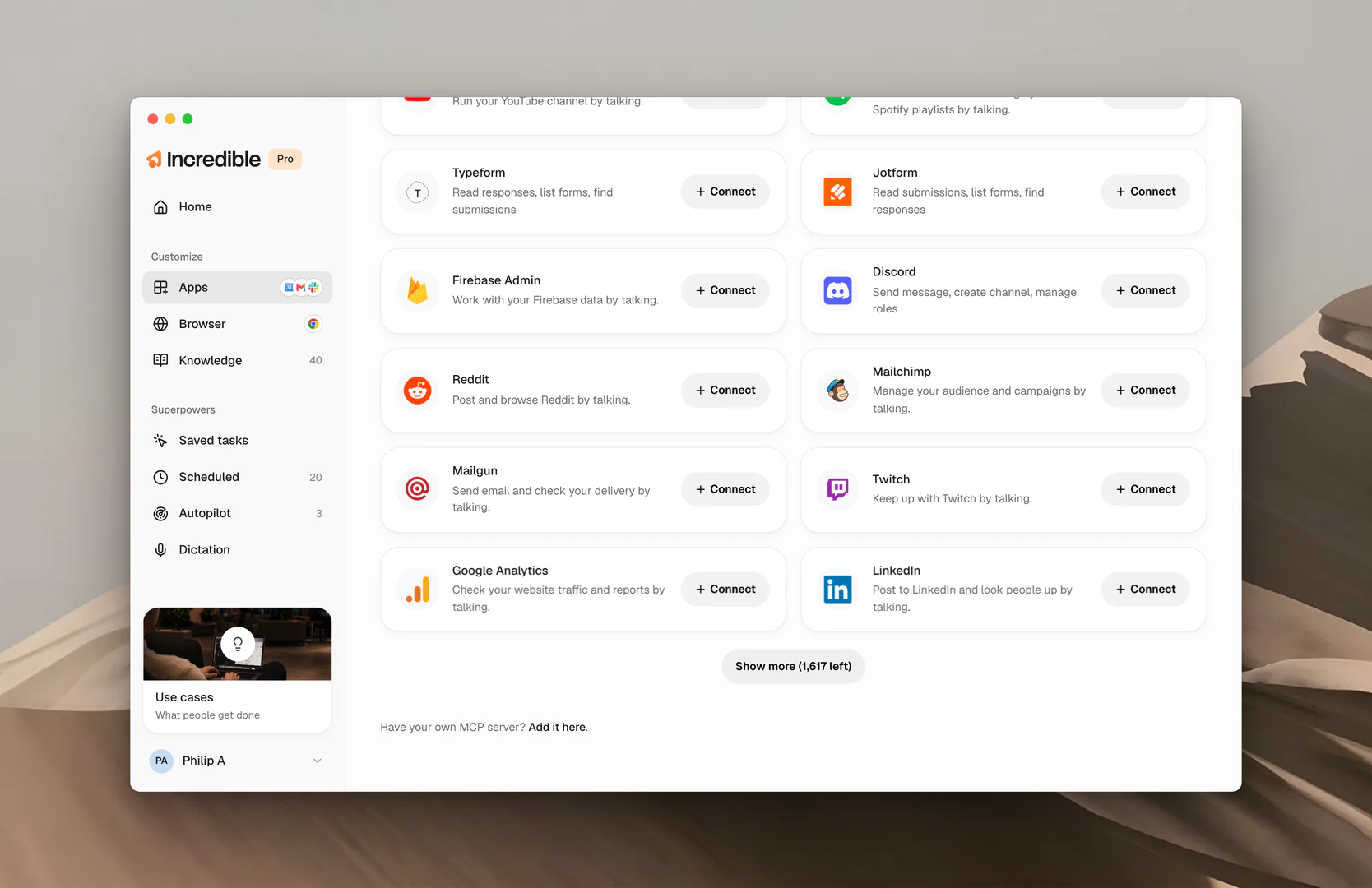
点击侧边栏 Customize 下的 Apps。在页面底部“Have your own MCP server?”旁边,点击 Add it here。
如果你已经添加过一个,就改为在 Your MCP servers 部分点击 Add another MCP server。
粘贴服务器地址
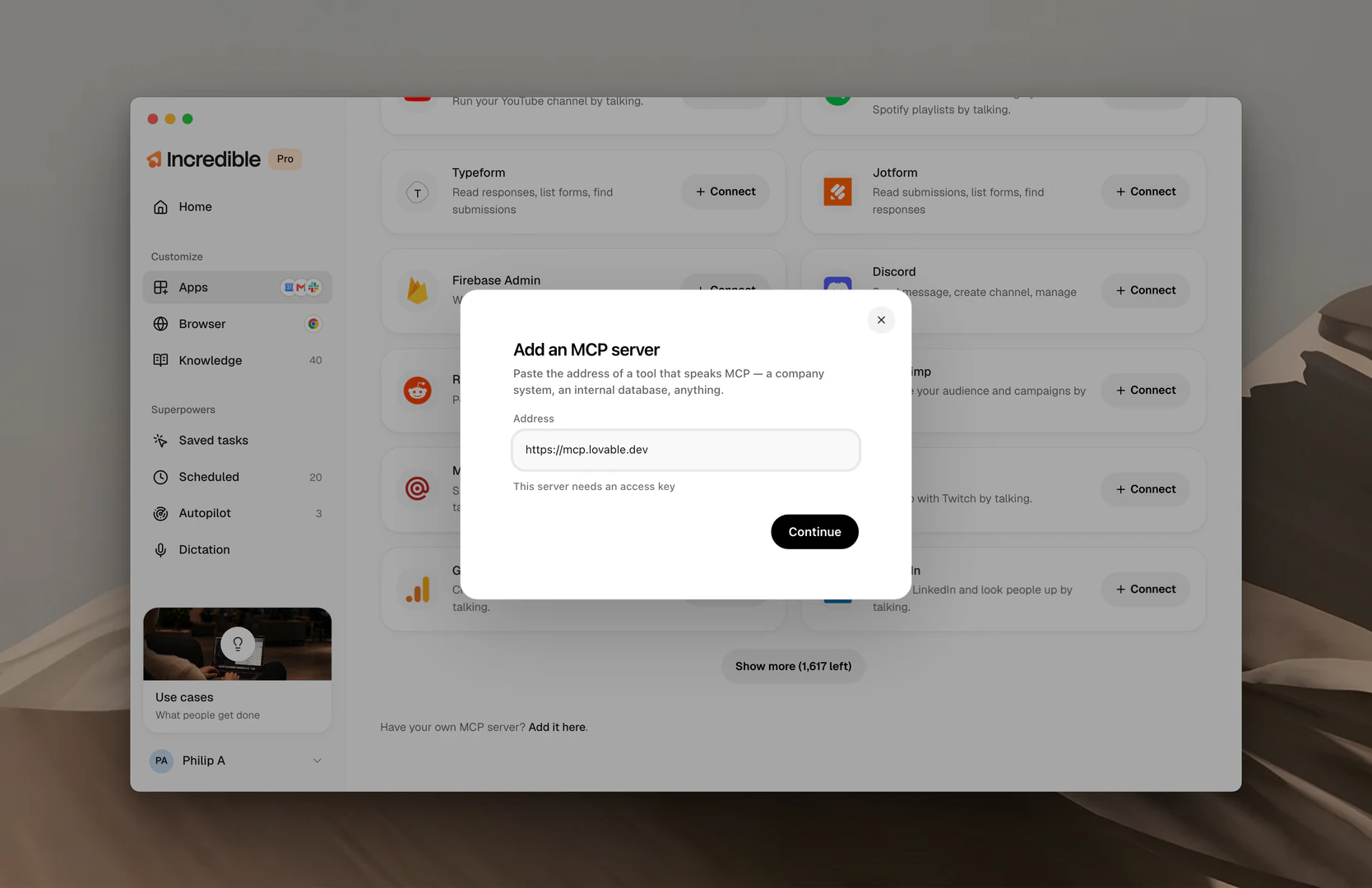
会打开一个对话框。把服务器的网址粘贴到 Address 中,点击 Continue。比如 Lovable 的地址是:
https://mcp.lovable.dev
如果你的服务器需要访问密钥,点击地址下方的 This server needs an access key,然后把密钥粘贴进去。
登录
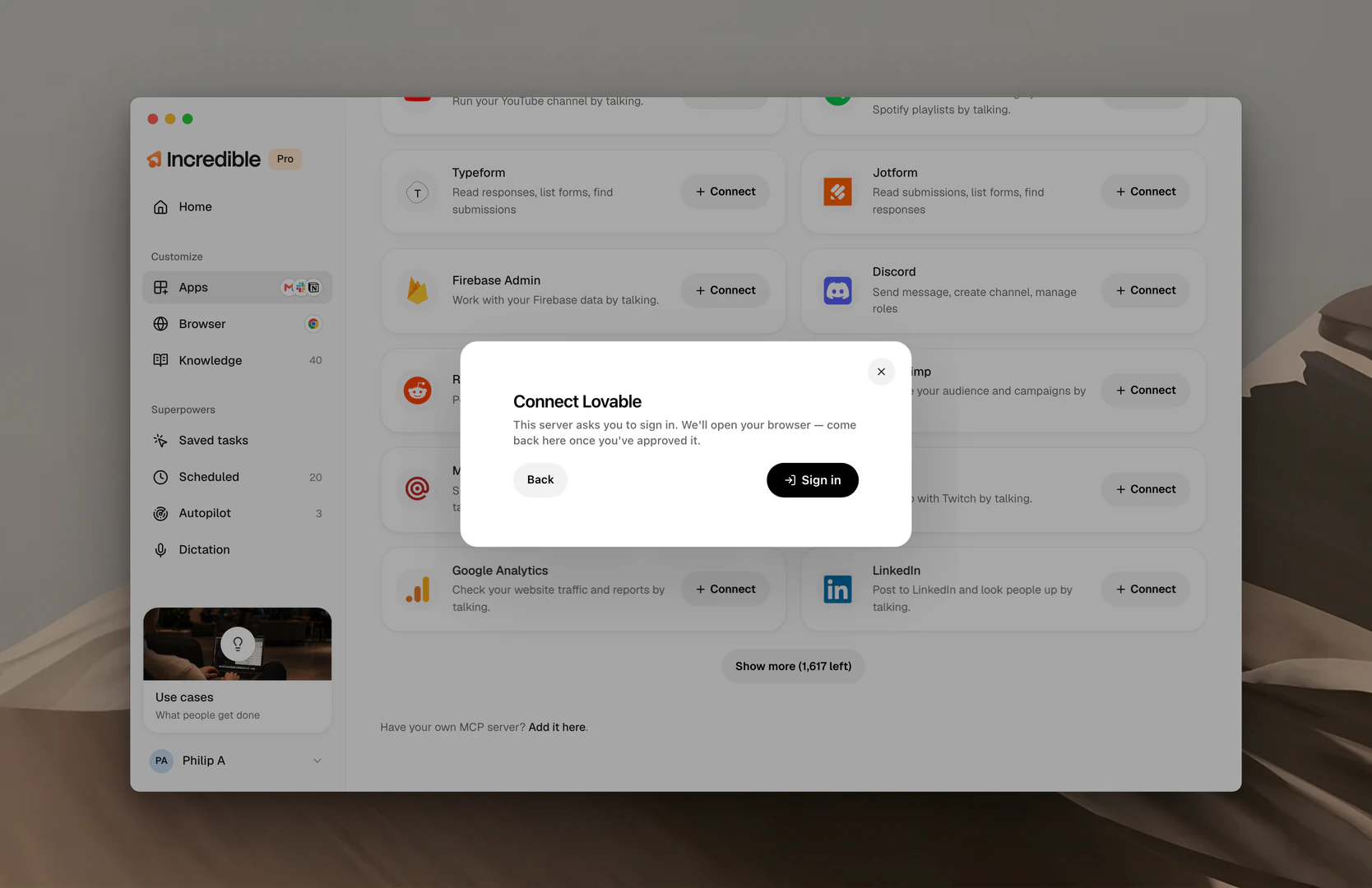
如果服务器需要登录,点击 Sign in。Incredible 会在你的浏览器中打开登录页面。在那里用你的账号登录,批准连接,然后回到 Incredible。
确认它能做什么,然后添加
Incredible 会列出服务器声明的所有功能,分为 Things it can look up、Sending or changing 和 Deleting 三组。想改名字的话可以改,然后点击 Add server。
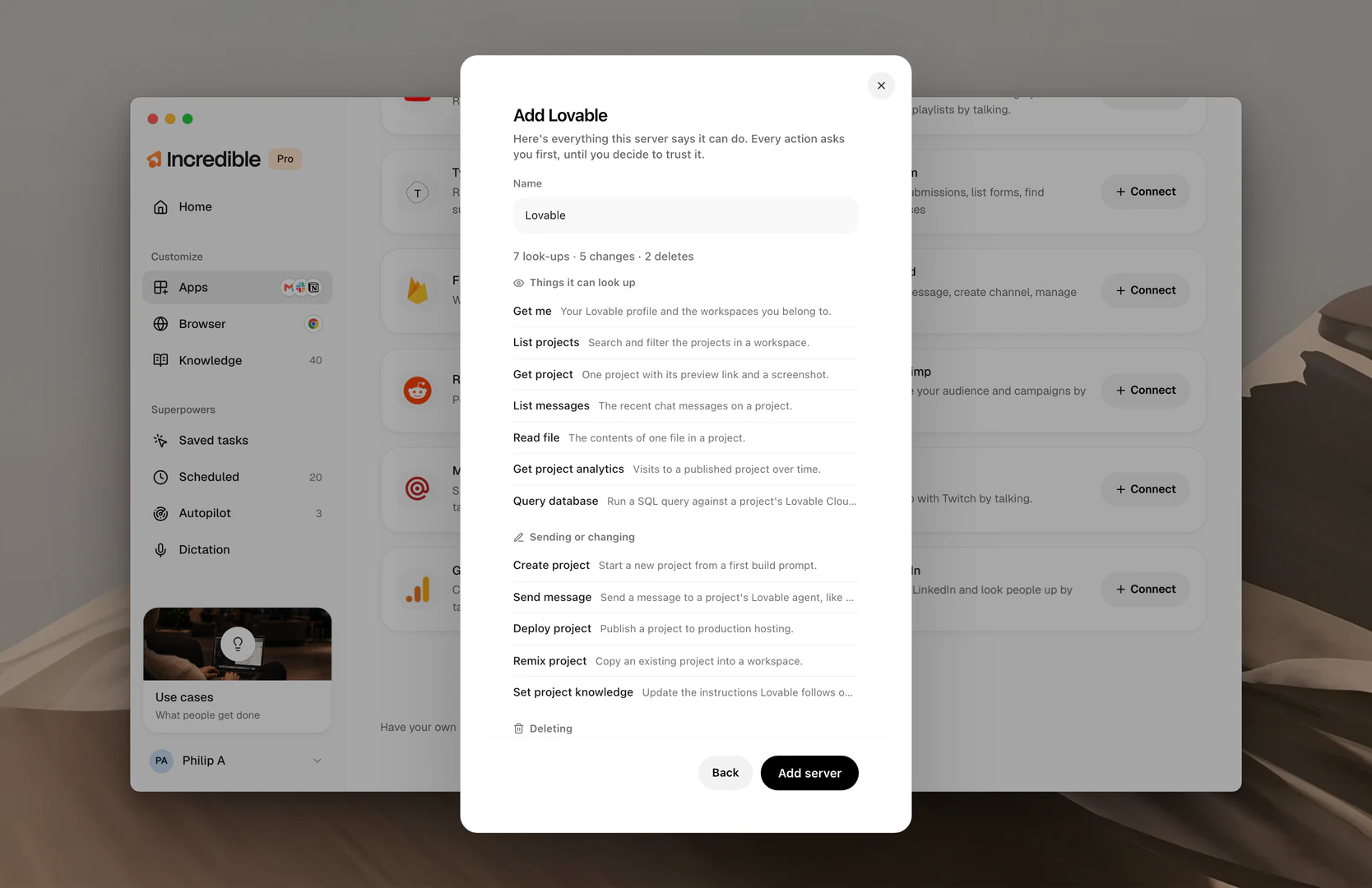
每个操作都会先问你。之后你可以在服务器的面板里,让查询类操作自己运行。
试一试
像对其他任何应用一样提出要做的事,Incredible 就会用服务器的工具去完成。添加了 Lovable 之后,你一句话就能让它新建一个项目。
“新建一个 Lovable 项目,给我的面包店做一个落地页。”
管理服务器
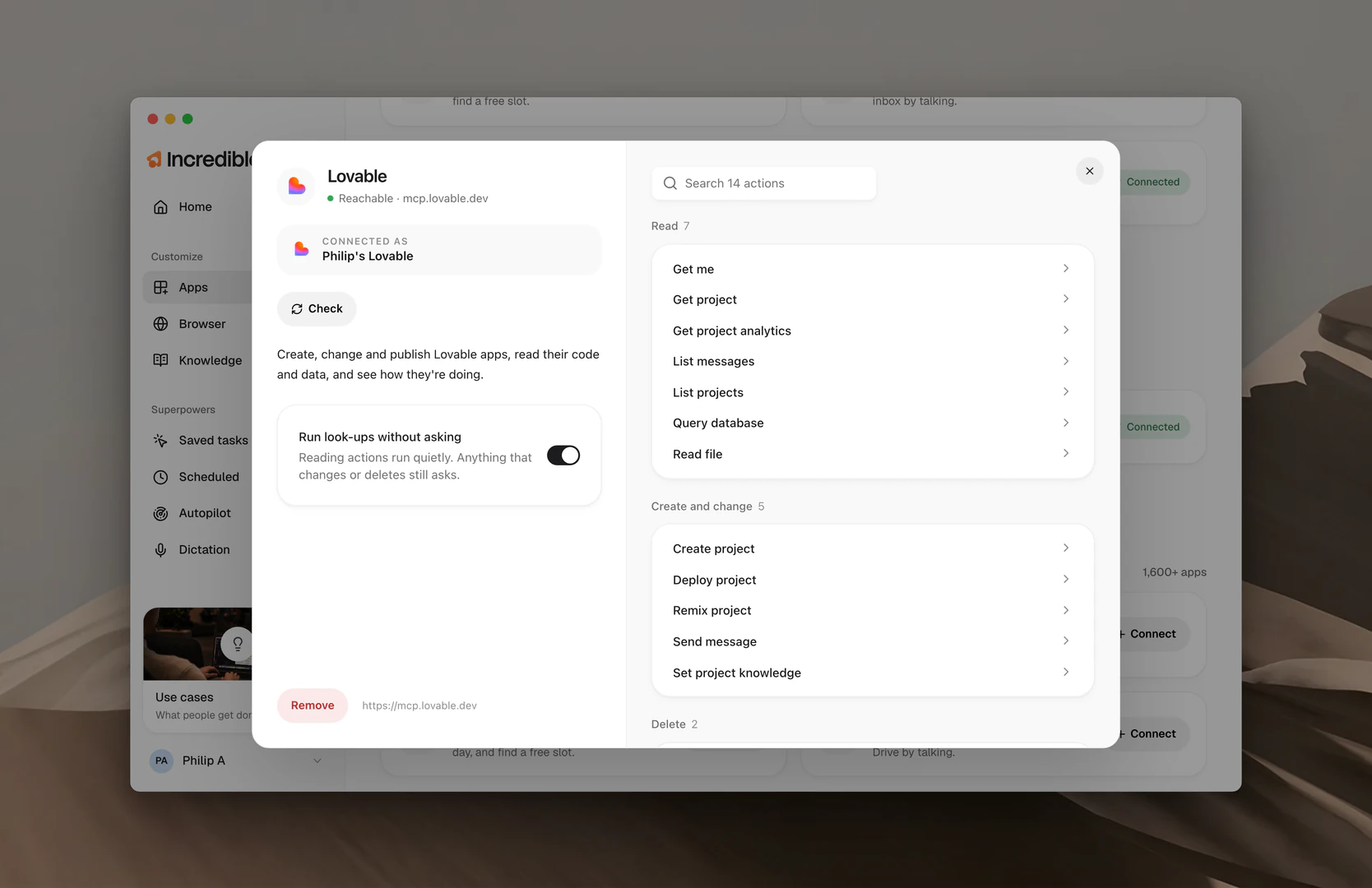
你的服务器列在 Apps 页面的 Your MCP servers 下。点击其中一个打开它的面板,可以看到它连接所用的账号,以及它能执行的每一个操作。
打开 Run look-ups without asking,Incredible 从这个服务器读取内容时就不用每次都问你。任何修改或删除操作仍然会先问。点击 Remove 可以把这个服务器从 Incredible 中移除。
服务器需要你看一下时
Apps 上的服务器卡片会告诉你什么时候需要你处理。
- Review changes。 服务器现在能做的事和你添加时不一样了。打开它,看一遍列表,点击 Approve。
- Not signed in。 打开它,重新登录。
- We couldn't reach this server。 服务器没有响应。Incredible 会显示上次能连上它时的工具。


