 下载 Mac 版
 下载 Windows 版
Incredible 是你说话的对象,也就是你的助手。智能体是负责你某一块工作的帮手,比如发票、招聘或你的收件箱。每个智能体都有自己的名字、自己的形象,还有一段一直延续的聊天,所以它记得你们一起做过的事。
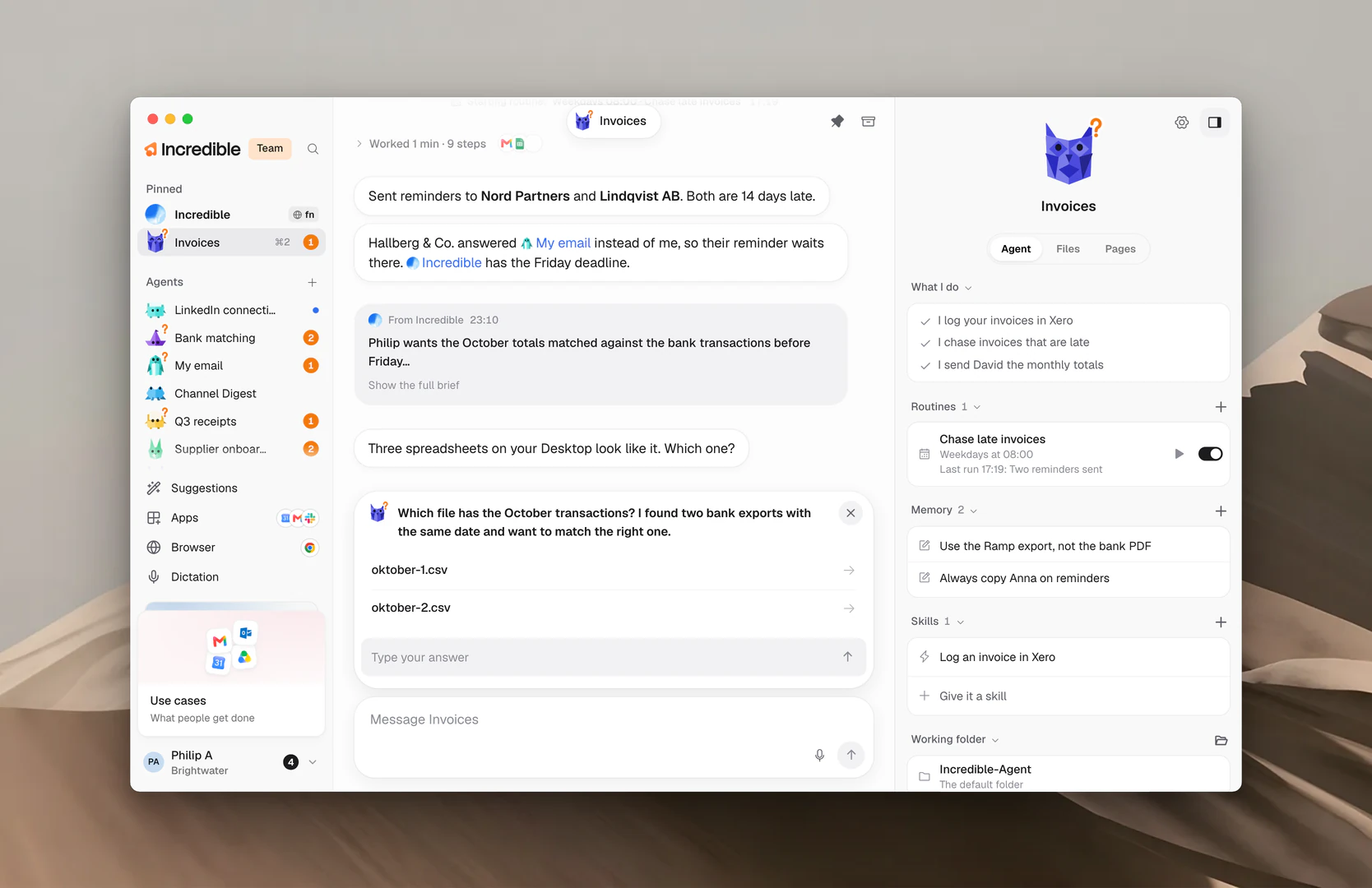
Incredible 和你的智能体
Incredible 永远排在侧边栏的第一位。它是一段永不结束的聊天,它的面板概括了它的职责:“I handle what you ask for right away”(你要的事,我马上处理)、“I hand ongoing work to an agent”(持续进行的工作,我交给智能体)和“I know what every agent is doing”(每个智能体在做什么,我都知道)。
问 Incredible 一件简单的事,它会直接做。交给它一项持续进行的工作,比如跟踪发票,它会为这项工作新建一个智能体,或者把它交给已经在做这件事的智能体。
在它的回复下面,Incredible 会显示工作去了哪里:Started 或 Sent to,后面是智能体的名字。点击它就能打开那个智能体。
每个智能体都有:
- 一个名字、一个角色和一种颜色
- What I do:几行介绍它工作的文字,由 Incredible 和这个智能体边做边写
- 它自己的聊天,你在这里给它安排工作,看它做了什么
- 它自己的例行任务、规则、技能和工作文件夹,都在它的面板里
智能体页面右边的面板有三个标签:Agent、Files 和 Pages。点击右上角的 Hide panel 可以收起面板,点击 Show panel 再把它打开。
创建智能体
你可以自己创建智能体,可以请 Incredible 帮你建一个,也可以从现成的智能体开始。
点击 Agents 旁边的 +。在侧边栏里,点击 Agents 标题旁边的 +。New agent 窗口会打开,里面已经选好了一个角色和一种颜色。输入一个名字,想换外观也可以换,然后:
- Create 会马上创建这个智能体并打开它的聊天。它会介绍自己,并问你开始工作所需的那一件事。
- Create with Incredible 会在 Incredible 的聊天里请它帮你设置这个智能体。如果你输入了名字,它会用这个名字。
请 Incredible 帮忙。按住说话键(Mac 上是 fn,Windows 上是 Ctrl+Space),说出你想让这个智能体做什么,或者在 Incredible 的聊天里打字。
“帮我设置一个智能体,帮我写博客文章。”
 在 Incredible 中试试
从 Suggestions 开始。点击侧边栏底部的 Suggestions。Incredible 会根据你做的工作推荐智能体;看到喜欢的,点击 Set it up。
添加现成的智能体。打开你的个人资料菜单,点击 Use cases。这些是 Incredible 团队做好的智能体。打开一个,点击 Add。现成的智能体指南有更多介绍。
添加别人分享给你的智能体。在 New agent 窗口里,点击 Add from a link,粘贴链接。分享智能体指南介绍了具体做法。
更改名字和外观
在智能体面板的顶部,点击它的角色可以更改外观,点击它的名字可以重命名。两者都会打开这个智能体的 Settings,停在 Name and look 页面。
选择一个 Character 和一种 Colour,修改 Name,然后点击 Save。Back to its own look 会恢复它最初的外观。
你也可以在侧边栏里右键点击这个智能体,然后点击 Rename。智能体设置与模型指南介绍了它的其他设置。
在侧边栏里找到方向
侧边栏有三个部分:
- Pinned:Incredible,然后是你置顶的智能体。
- Agents:其他所有智能体,最近活跃的排在最上面。
- Archived:你收起来的智能体。点击它可以展开。
每一行的右端最多显示一个标记:
- 一个橙色数字:这个智能体有几件事需要你。参见 Needs you 与批准指南。
- 一个圆点:这个智能体写了你还没读的东西。
- 一个转动的圆圈:这个智能体正在工作。
把鼠标停在某一行上,会出现一张关于这个智能体的卡片。卡片上会写它现在正在做什么、在等什么,或者它做什么、下一个例行任务什么时候运行。
你也可以用键盘移动:
- ⌘1(Windows 上是 Ctrl+1)打开 Incredible。
- ⌘2 到 ⌘9(Ctrl+2 到 Ctrl+9)按侧边栏顺序打开你的智能体。
- 在智能体的页面上按 Esc,回到 Incredible。
- 在某一行上按 Shift+F10,打开它的菜单。
右键点击智能体
在侧边栏里右键点击一个智能体,看看可以对它做什么:
- Open 打开它的聊天。
- Mark as read 或 Mark as unread。
- Rename 打开它的名字和外观。
- Pin to top 或 Unpin。
- Share 生成一个链接,别人可以用它添加一个副本。
- Stop 停止它正在做的工作。只在智能体工作时显示。
- Archive,已归档的智能体则显示 Bring back。
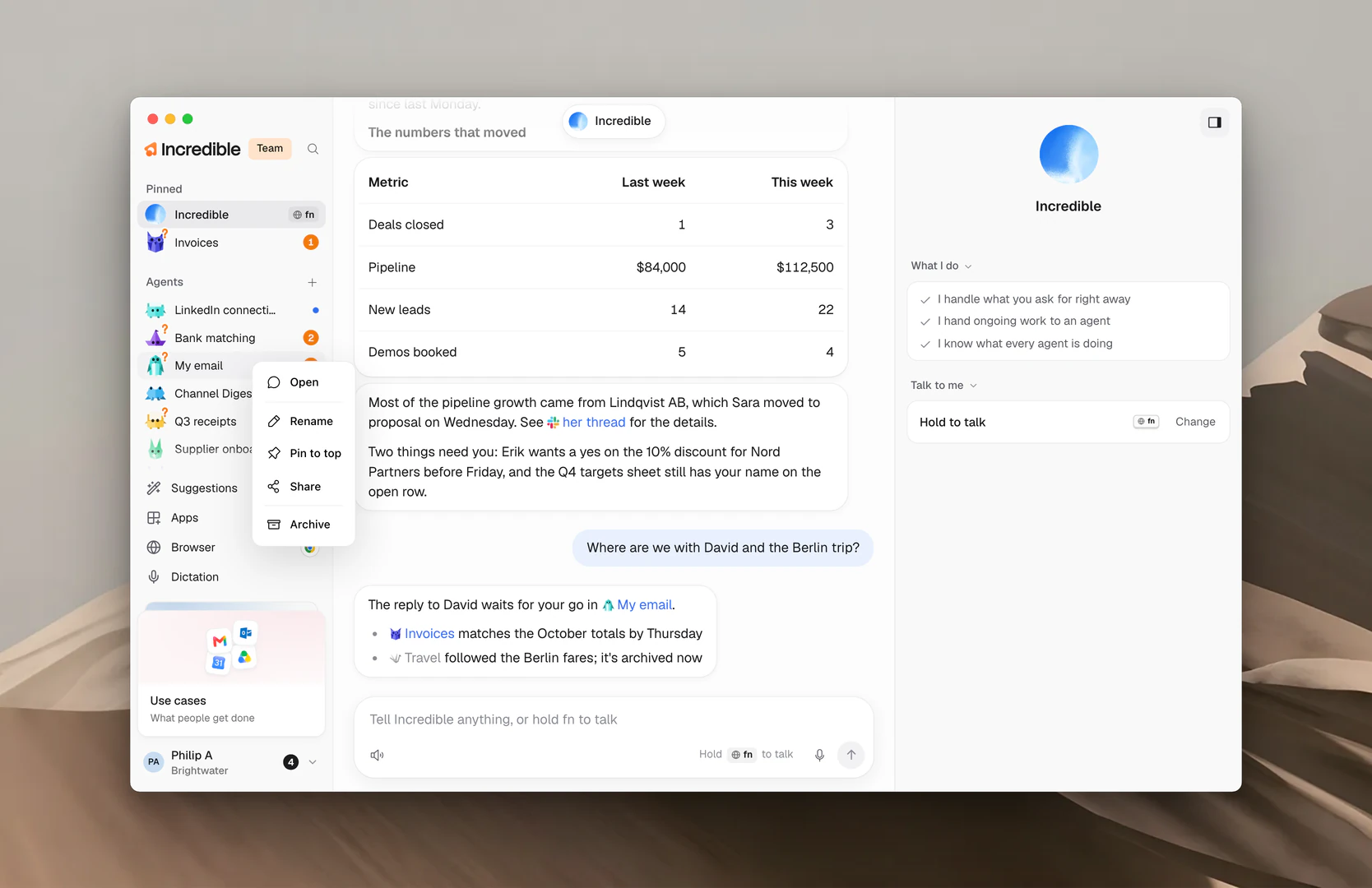
置顶和调整顺序
拖动一行,把它放到你想要的位置。用键盘的话,移到那一行,按 Alt+↑ 或 Alt+↓。把一行拖到 Agents 标题上方就是置顶,拖到标题下方就是取消置顶。
你也可以在智能体自己的页面上置顶它:点击页面顶部的图钉 Pin to the top of the sidebar。
用 @ 提及智能体
在 Incredible 的消息框里输入 @,从列表里选一个智能体。你的消息会直接发给那个智能体,Incredible 的聊天里会显示 To 和智能体的名字。
“@Invoices 哪些发票还没付?”
在一个智能体自己的消息框里,用 @ 提及另一个智能体,告诉它该找哪位同事。给智能体安排工作指南介绍了智能体之间怎么互相发消息。
归档智能体,再把它恢复
暂时用不到的智能体可以归档。右键点击它,然后点击 Archive;或者点击它页面顶部的 Archive;或者把它拖到 Archived 上。Incredible 会先问你,并告诉你会发生什么:它的例行任务会暂停,它的 Needs you 列表会清空。
智能体如果五周都没有任何动静,也会自动归档,除非它被置顶了或者有例行任务。
要恢复一个智能体,在 Archived 下右键点击它,然后点击 Bring back;或者打开它,点击顶部的 Bring back。给它发一条消息也会把它恢复。它的例行任务会重新打开。
注意: 智能体没有办法删除。把它归档就好,在你再次需要它之前,它都不会碍事。