 Завантажити для Mac
 Завантажити для Windows
Autopilot дає змогу налаштувати завдання, яке запускається, коли відбувається щось конкретне, а не в заданий час. Коли надходить лист із рахунком або коли відповідає певна людина, Incredible виконує роботу саме тоді, коли вона потрібна, і вам не доводиться нічого помічати чи перевіряти. Усі завдання, які ви поставили на Autopilot, зібрані в розділі Autopilot на бічній панелі, кожне в окремому рядку з перемикачем увімкнення й вимкнення.
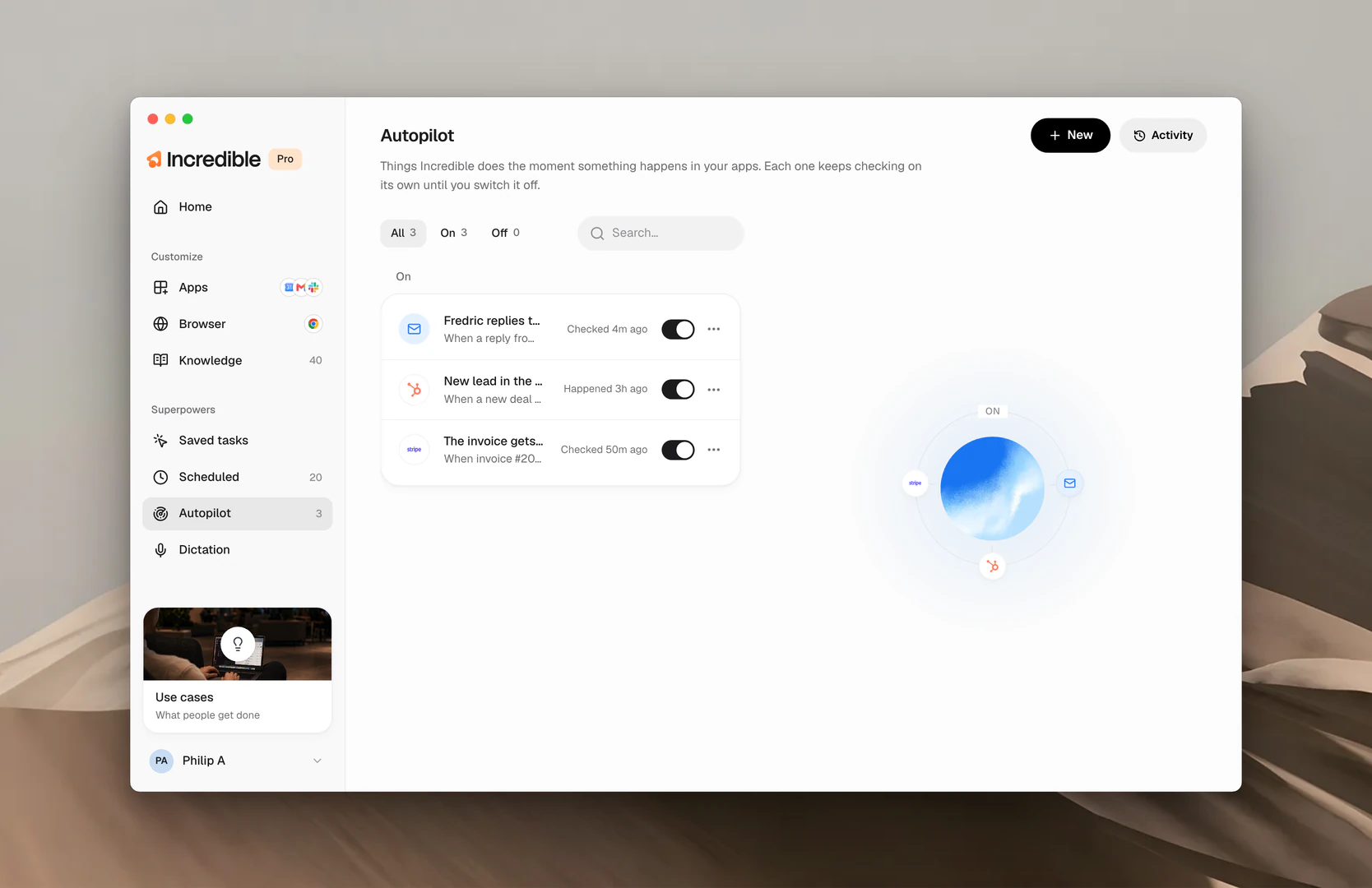
Як працює автопілот
Кожен автопілот складається з двох частин, і застосунок просить заповнити обидві.
- Whenever. Умова, на яку чекає Incredible. «У CRM з’являється новий лід.» «Sarah відповідає.»
- Then. Що Incredible робить, коли це стається. «Додати їх до таблиці розсилки.» «Повідомити мене.»
Incredible сам перевіряє відповідний застосунок, кожні 30 хвилин, якщо ви не виберете іншу частоту, і виконує завдання, щойно умова справджується. Щоразу, коли автопілот щось зробив, він повідомляє вам про це. Incredible має бачити умову, тому застосунок, у якому вона відбувається, має бути підключено. Більше про підключення застосунків тут.
Налаштуйте автопілот
Поставити завдання на Autopilot можна двома способами: сказати Incredible або додати його в застосунку.
Скажіть. Одне речення з двох частин: спершу умова, потім завдання.
«Коли прийде лист із рахунком, збережи PDF у папку Finance.»
 Спробувати в Incredible
«Щоразу, коли клієнт відповідає в ланцюжку щодо пропозиції, готуй чернетку моєї відповіді.»
У застосунку. Натисніть New. Дайте автопілоту назву, напишіть у Whenever, що має статися, а в Then, що має зробити Incredible, виберіть Once, then done або Every time it happens, укажіть, як часто перевіряти, і натисніть Set it up.
Автопілот або спершу запитує, або діє сам, залежно від того, що ви йому скажете. Якщо ви скажете, що хочете спершу все схвалювати, він щоразу зупиняється й запитує вас. Якщо ви чітко скажете, що він має просто виконувати роботу, він сам виконує завдання щоразу, коли умова справджується, зокрема надсилає щось іншим людям. Чітко вказуйте, що він має робити і чи хочете ви, щоб він запитував, і вимикайте його, коли хочете, щоб він зупинився.
Вимкніть, запустіть або видаліть
У кожному рядку є перемикач. Вимкніть його, і автопілот перестане перевіряти, але збереже свої налаштування, тож його можна знову ввімкнути. Відкрийте рядок або його меню ..., щоб змінити автопілот, вибрати Run now або Remove.
Подивіться, що сталося
Натисніть Activity, щоб побачити кожну перевірку й кожну дію автопілота, згруповані за днями. Відфільтруйте Completed, щоб побачити запуски, які пройшли, або Issues, щоб побачити все, на що варто глянути.
Пов’язані посібники
- Заплановані завдання: та сама ідея, але запуск за часом, а не за подією
- Завдання: збережені задачі, які може запускати Autopilot


