 Mac için indir
 Windows için indir
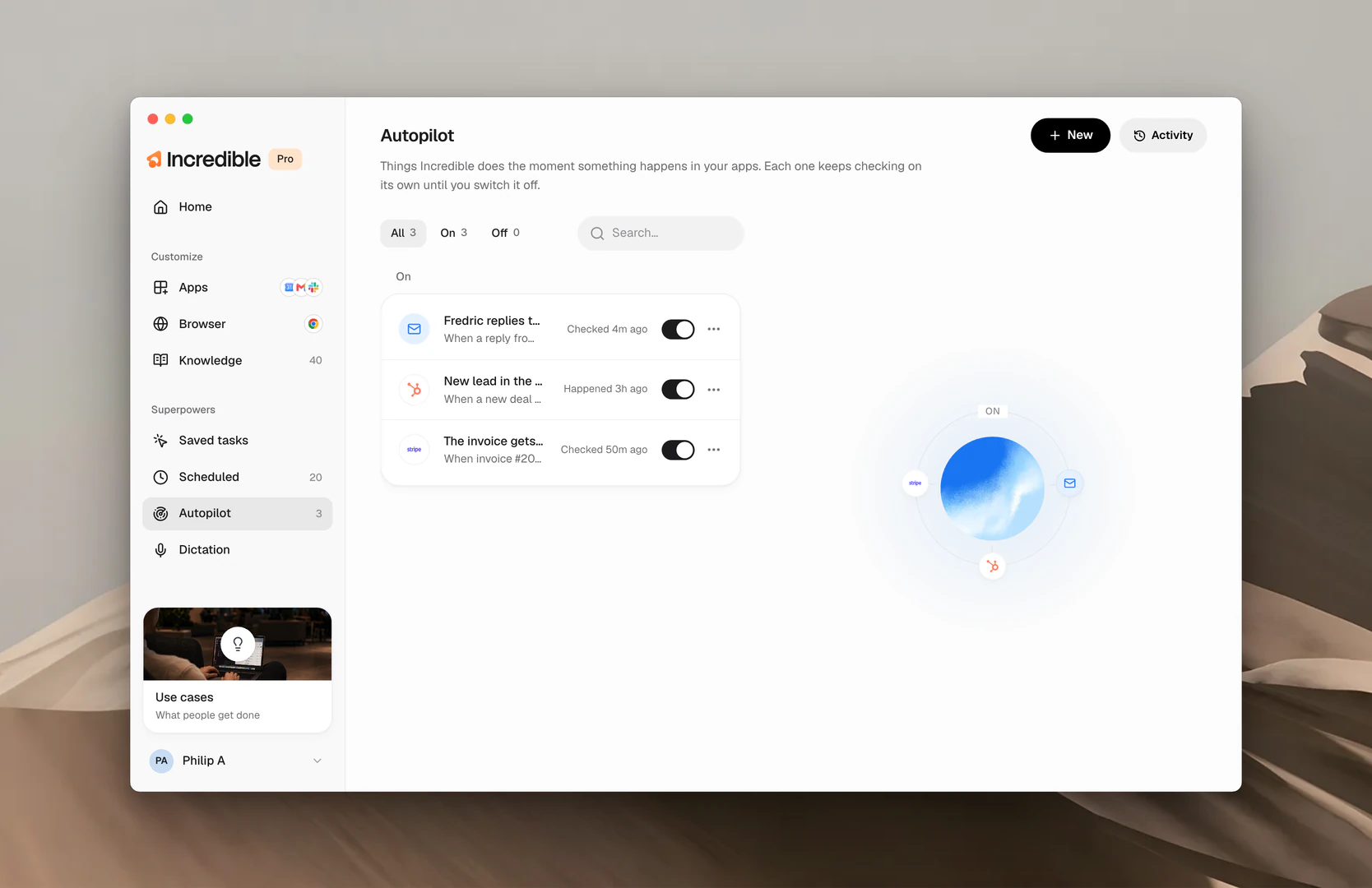
Autopilot, belirli bir saatte değil, belirli bir şey olduğunda çalışan bir görev kurmanızı sağlar. Faturalı bir e-posta geldiğinde ya da belirli bir kişi yanıt verdiğinde Incredible, sizin fark etmenize veya kontrol etmenize gerek kalmadan, işi tam gerektiği anda yapar. Autopilot’a aldığınız her görev kenar çubuğunda Autopilot altında, her biri kendi satırında ve bir açma kapama düğmesiyle durur.
Bir autopilot nasıl çalışır
Her autopilot iki yarıdan oluşur ve uygulama ikisini de sorar.
- Whenever. Incredible’ın beklediği koşul. “CRM’e yeni bir potansiyel müşteri düşüyor.” “Sarah yanıt veriyor.”
- Then. Bu olduğunda Incredible’ın yaptığı iş. “Onu iletişim tablosuna ekle.” “Bana haber ver.”
Incredible ilgili uygulamayı kendi başına kontrol eder; siz başka bir sıklık seçmediğiniz sürece her 30 dakikada bir. Koşul gerçekleşir gerçekleşmez görevi yapar. Autopilot bir şey yaptığında her seferinde size haber verir. Incredible’ın koşulu görebilmesi gerekir, bu yüzden koşulun gerçekleştiği uygulamanın bağlı olması şarttır. Uygulama bağlamak hakkında buradan daha fazlasını okuyabilirsiniz.
Bir tane kurun
Bir görevi Autopilot’a almanın iki yolu var: Incredible’a söylemek ya da uygulamada eklemek.
Söyleyin. İki yarıdan oluşan tek bir cümle: önce koşul, sonra görev.
“Faturalı bir e-posta geldiğinde PDF’i Finance klasörüne kaydet.”
 Incredible’da deneyin
“Bir müşteri teklif yazışmasına her yanıt verdiğinde yanıtımın taslağını hazırla.”
Uygulamada. New’e tıklayın. Bir ad verin, ne olması gerektiğini Whenever altına, Incredible’ın ne yapması gerektiğini Then altına yazın, Once, then done ya da Every time it happens seçeneğini seçin, ne sıklıkla kontrol edileceğini belirleyin ve Set it up’a tıklayın.
Bir autopilot, ona ne söylediğinize bağlı olarak önce sorar ya da doğrudan devam eder. Önce onaylamak istediğinizi söylerseniz her seferinde durup size sorar. İşi doğrudan yapması gerektiğini açıkça söylerseniz, başkalarına bir şey göndermek de dahil olmak üzere, koşul her gerçekleştiğinde görevi kendi başına yapar. Ne yapması gerektiği ve size sorulmasını isteyip istemediğiniz konusunda net olun; durmasını istediğiniz an kapatın.
Kapatın, çalıştırın ya da kaldırın
Her satırda bir düğme vardır. Kapattığınızda autopilot kontrol etmeyi bırakır ama kurulumunu korur, yeniden açılmaya hazır bekler. Değiştirmek, Run now ile çalıştırmak ya da Remove ile kaldırmak için bir satırı veya ... menüsünü açın.
Ne olduğunu görün
Yaptığı her kontrolü ve harekete geçtiği her anı günlere göre gruplanmış olarak görmek için Activity’ye tıklayın. Başarıyla tamamlanan çalıştırmalar için Completed’ı, bakılması gereken her şey için Issues’ı filtreleyin.
İlgili rehberler
- Zamanlanmış görevler: aynı fikir, bir olay yerine bir saatle tetiklenir
- Görevler: Autopilot’un çalıştırabileceği kaydedilmiş görevler


