 Mac için indir
 Windows için indir
Mac’te yapay zekayla dosyalar nasıl düzenlenir (2026)
Bir yapay zekadan İndirilenler klasörünüzü düzenlemesini isteyin, her dosyayı doğru klasöre taşısın. Incredible, Claude, Sparkle ve Hazel Mac’te dosyaları nasıl düzenliyor.
Kısa yanıt
Klasörü açın, Incredible’ın tuşunu basılı tutun ve nasıl düzenlenmesini istediğinizi söyleyin, örneğin “İndirilenler klasörümü düzenle ve tüm görselleri Görseller adlı bir klasöre koy.” Ortada duran her dosyayı kendi klasörüne taşır, mevcut klasörlerinize dokunmaz. Claude da masaüstü uygulamasına bağladığınız bir klasörde aynısını yapabilir, Sparkle ise bir zaman planına göre düzenler.
7 gün ücretsiz. Mac ve Windows.
İndirilenler klasörünüzde ortada duran 112 dosya var: ekran görüntüleri, faturalar, geçen aydan bir video, aynı logonun üç sürümü. Düzenlemeniz gerektiğini biliyorsunuz, ama bu iş hiçbir zaman listenin başına çıkmıyor.
Artık bu işi bir yapay zekaya devredebilirsiniz. Mac’inizde Incredible ile klasörü açar, fn tuşunu basılı tutar ve nasıl düzenlenmesini istediğinizi söylersiniz. Siz izlerken her dosyayı doğru klasöre taşır. Yukarıdaki kayıt bunu gerçek bir İndirilenler klasöründe gösteriyor.
Incredible’a ne söylersiniz
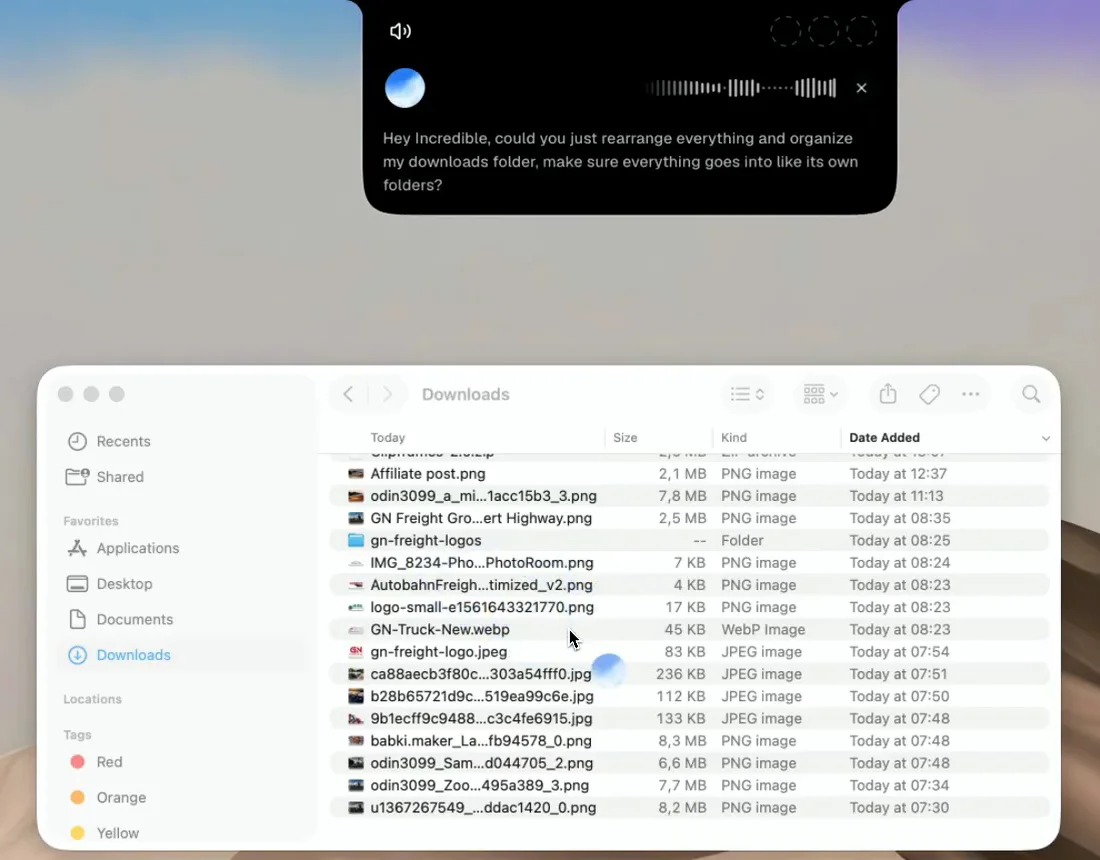
Bir iş arkadaşınıza söyler gibi söyleyin:
“İndirilenler klasörümü düzenle. Göz atabilmem için her şeyi kendi klasörlerine koy, çok fazla görsel varsa da Images adlı bir klasör oluştur.”
Kayıtta Incredible “Done. 112 loose files sorted into folders” diye yanıtlıyor: 66 görsel Images’a, 23 video, ayrıca belgeler, tablolar, uygulamalar ve arşivler; zaten var olan klasörlere ise dokunulmamış.
Aynısı Masaüstü, bir proje klasörü ya da açık olan bir ortak sürücü klasörü için de çalışır. Düzenlerken yeniden adlandırmak için:
“Masaüstümde bu aydan kalan, ortada duran her dosyayı bul, tarihe ve konuya göre yeniden adlandır ve doğru proje klasörlerine yerleştir.”
Dosyaları bulundukları yerde dönüştürün
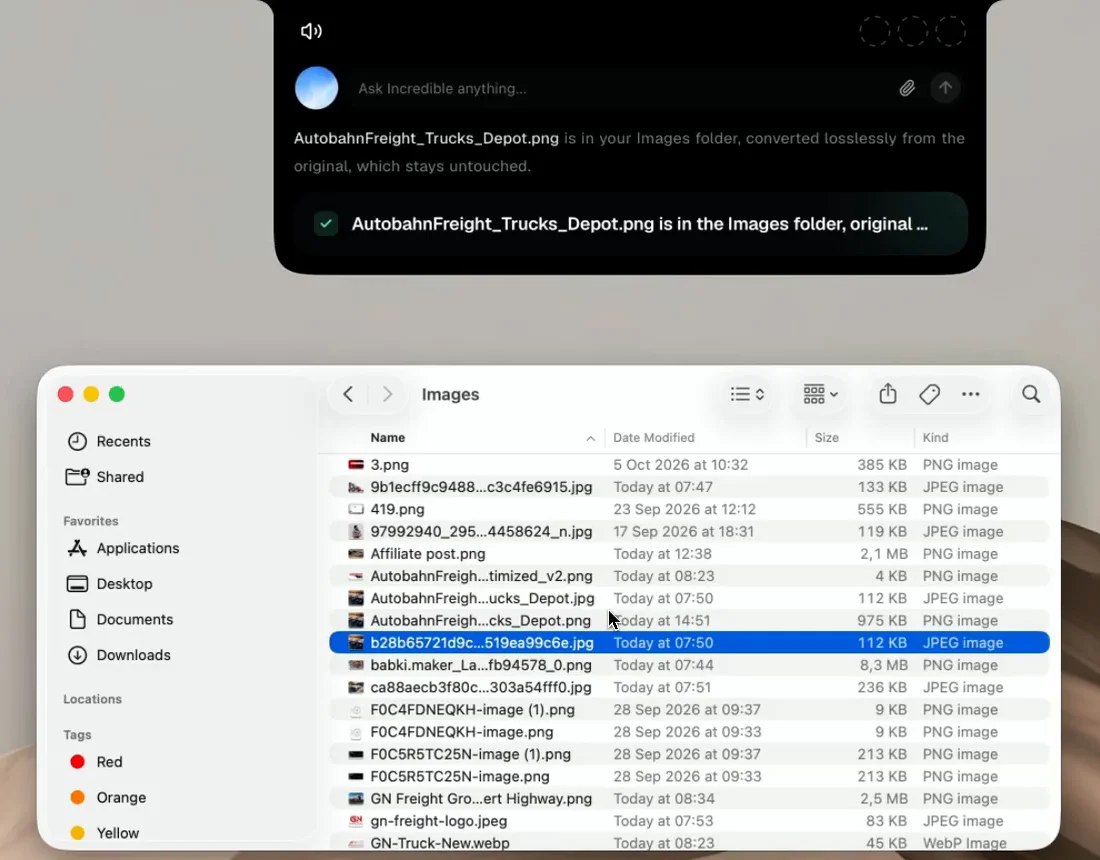
Klasör açıkken bir sonraki istek tek bir dosyayla ilgili olabilir:
“Bu JPG’yi PNG’ye dönüştür ve aynı klasörde tut.”
Incredible PNG’yi orijinalin yanında oluşturur ve JPG’yi olduğu gibi bırakır. Hiçbir şey bir yere yüklenmez ya da eklenmez. Bütün bir klasör de olur: “Bu klasördeki her PNG’yi WEBP’ye dönüştür ve orijinallerini sakla.” Dosyalar rehberi, PDF ve Word’den Excel, PowerPoint ve CSV’ye kadar çalıştığı her formatı listeliyor.
Mac’te dosyaları düzenlemenin diğer yolları
 Claude, ücretli planlarda, Mac ve Windows’ta masaüstü uygulamasına bağladığınız bir klasördeki dosyaları okuyup yazabilir. Anthropic’in destek sayfasına göre herhangi bir dosyayı kalıcı olarak silmeden önce izninizi ister. Önce klasörü seçer, sonra sohbette istersiniz. Incredible ile Claude’un karşılaştırması.
Gemini, Google’ın Mac uygulaması, yerel dosyaları düzenlemeyi arka planda yürütebildiği çok adımlı görevler arasında sayıyor; her işlemi tek dokunuşla onaylıyorsunuz. Apple Silicon ve macOS Sequoia gerektiriyor; Google’a göre bu görev özellikleri bugün macOS’te var ve Windows’a geliyor.
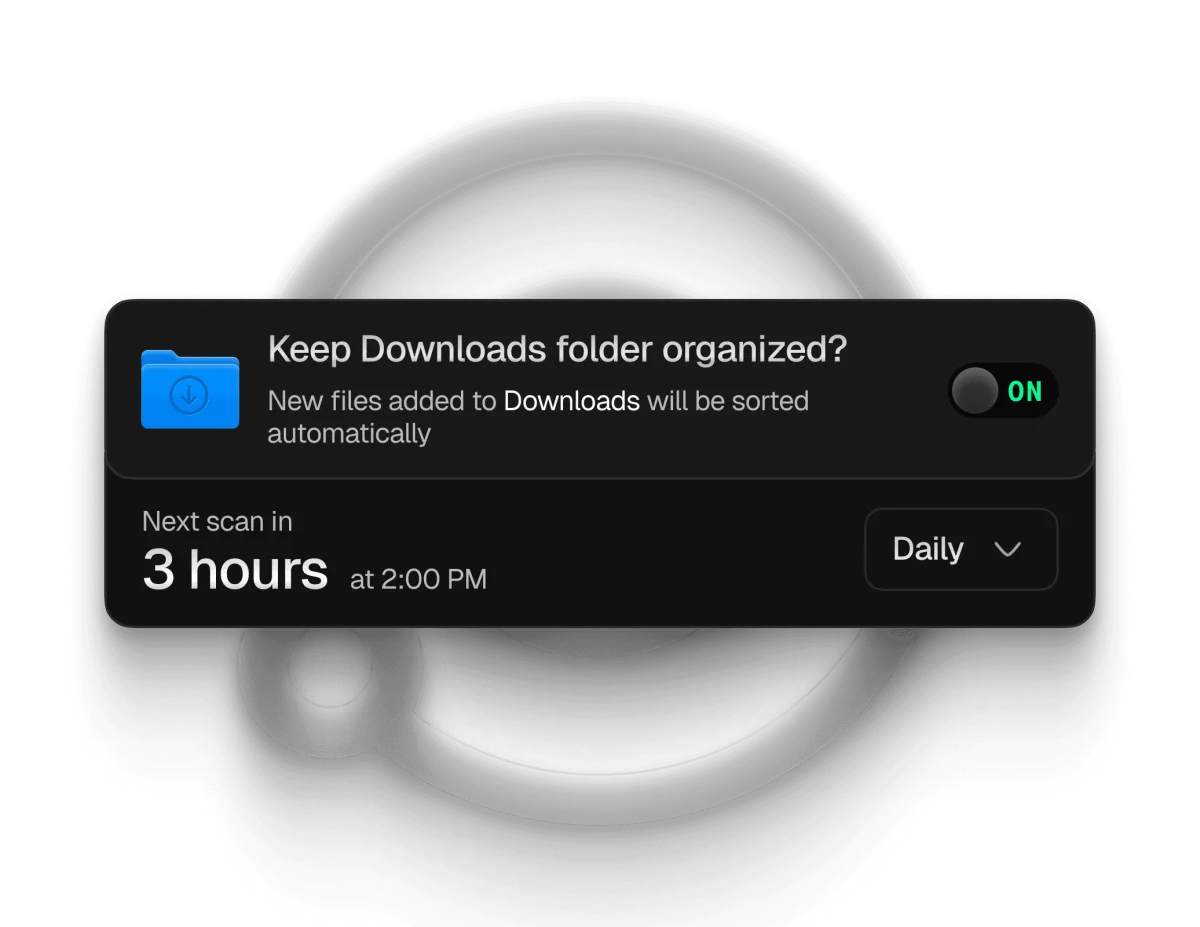
Sparkle, tam olarak bu iş için yapılmış bir Mac uygulaması. Web sitesine göre “işinizdeki gizli kalıplardan klasörler oluşturuyor”, gereksiz dosyaları ve kopyaları temizliyor ve silinen öğeleri önce Çöp Sepeti’ne gönderiyor. Ücretli, 15 günlük ücretsiz denemesi var ve yalnızca Mac’te çalışıyor.
Hazel, Mac’in köklü kural aracı. Kuralları ada, tarihe, dosya türüne ya da dosyanın geldiği siteye göre kendiniz yazarsınız; Hazel da bunları izlediği klasörlere uygular. İçinde yapay zeka yok, bu yüzden her seferinde tam olarak her kuralın söylediğini yapar.
| Incredible | Claude | Sparkle | Hazel | |
|---|---|---|---|---|
| Ona nasıl söylersiniz | Kendi sözlerinizle söylersiniz | Sohbete yazarsınız | Klasörleri o seçer; kural ekleyebilirsiniz | Yazdığınız kurallar |
| Ne zaman çalışır | Siz istediğinizde | Siz istediğinizde | Kendiliğinden, dosyalar geldikçe | Kendiliğinden, dosyalar geldikçe |
| Başka neler yapar | Yeniden adlandırır, dönüştürür, uygulamalarınızda ve tarayıcınızda çalışır | Yazı, analiz, kod | Gereksiz dosyaları ve kopyaları temizler | Yeniden adlandırır, etiketler, arşivler |
| Mac ve Windows | İkisi de | İkisi de, ücretli planlarda | Mac | Mac |
Claude, Gemini, Sparkle ve Hazel hakkında yukarıdaki her şey kendi sayfalarından alınmıştır ve 21 Ekim 2026’da okunmuştur.
Hangisini kullanmalısınız?
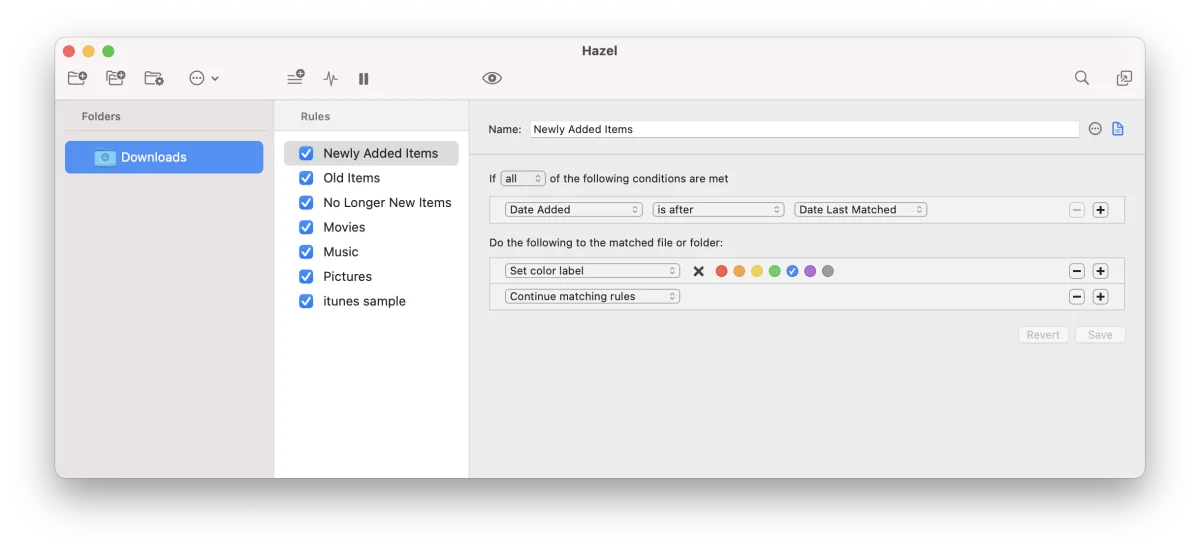
Dağınıklık tek seferlikse ya da bu sefer nasıl düzenleneceğini söylemek istiyorsanız Incredible’dan isteyin. Siz hiç düşünmeden düzenli kalan bir klasör istiyorsanız Sparkle ya da Hazel onu sizin için takip eder; ikisi de Incredible’ın yanında sorunsuz çalışır.
Hangisini seçerseniz seçin, ilk seferde sonucu gözden geçirin. Dosyaları taşımak ve yeniden adlandırmak, güvendiğiniz şeyleri değiştirebilir; örneğin bir kısayolun ya da başka bir uygulamanın işaret ettiği bir dosyayı.
Düzenlendikten sonra içindeki her şeyi bulun
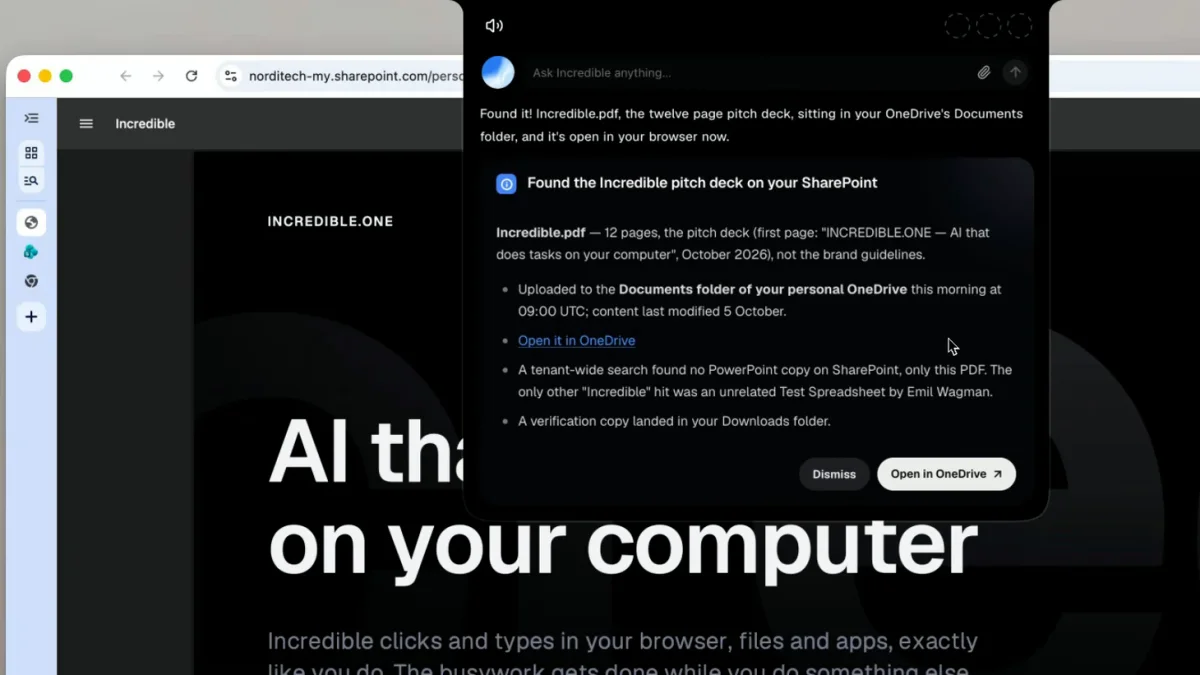
Düzenli bir klasörde de arama yapmak gerekir. Incredible’dan yarım yamalak hatırladığınız bir dosyayı isteyebilirsiniz, “geçen haftaki marka kılavuzu sunumu, bir PDF ya da bir PowerPoint”; onu Mac’inizde ya da bağlı bir SharePoint veya OneDrive’da bulur ve açar. Kullanım alanları sayfası bunu gösteriyor.
Hemen deneyin. İndirilenler klasörünüzü açın, tuşu basılı tutun ve şunu söyleyin: “Bu klasörü türe göre klasörlere ayır ve görselleri Görseller adlı bir klasöre koy.” Incredible 7 gün ücretsiz. İndirin ya da önce Dosyalar rehberini okuyun.
Incredible’ın Mac’te yaptıklarının daha fazlası için 2026’da Mac için en iyi yapay zeka yazısına bakın.
Sık sorulan sorular
Yapay zeka dosyalarımı düzenleyebilir mi?
Evet. Incredible, siz istediğinizde Mac’inizdeki bir klasörü düzenler, örneğin “İndirilenler klasörümü klasörlere ayır, görseller de kendi klasörlerinde olsun.” Claude, ücretli bir planda masaüstü uygulamasına bağladığınız bir klasördeki dosyaları düzenleyebilir. Sparkle ise dosyalarınızdaki kalıplardan sizin için klasörler oluşturan bir Mac uygulamasıdır.
Mac için en iyi yapay zekalı dosya düzenleyici hangisi?
Bir klasörü istediğiniz anda, kendi sözlerinizle düzenletmek için Incredible: bir tuşu basılı tutun, nasıl düzenlenmesini istediğinizi söyleyin, dosyaları taşısın. Kendiliğinden düzenli kalan bir klasör için Sparkle. Kendi yazdığınız, yapay zeka içermeyen kesin kurallar için Hazel.
Windows için yapay zekalı bir dosya düzenleyici var mı?
Evet. Incredible, Windows PC’deki dosyalarla da Masaüstü, Belgeler ve İndirilenler gibi klasörlerde aynı şekilde çalışır. Claude’un Windows masaüstü uygulaması, ücretli planlarda bağladığınız bir klasörde çalışabilir. Sparkle ve Hazel yalnızca Mac’te çalışır.
Yapay zeka dosyaları yeniden adlandırıp dönüştürebilir de mi?
Evet. Incredible’dan dosyaları tarihe ve konuya göre yeniden adlandırmasını ya da dönüştürmesini isteyin, örneğin “bu JPG’yi aynı klasörde PNG’ye dönüştür” ya da “bu klasördeki her PNG’yi WEBP’ye dönüştür ve orijinallerini sakla.” Dosyalarla bulundukları yerde çalışır, yüklenecek bir şey yoktur.
Yapay zekalı bir dosya düzenleyici dosyalarımı siler mi?
Her birinin bunu nasıl ele aldığını kontrol edin. Kaydımızda Incredible ortada duran 112 dosyayı klasörlere taşıdı ve mevcut klasörlere dokunmadı. Claude bir şeyi kalıcı olarak silmeden önce izninizi ister, Sparkle ise silinen öğeleri önce Çöp Sepeti’ne gönderir. Hangisini kullanırsanız kullanın, ilk seferde sonucu gözden geçirin.




