 Mac için indir
 Windows için indir
Mac’inizi sesinizle kontrol etme
Tek bir cümle söyleyin, Incredible görevi her Mac uygulamasında yapsın. Ya da hızlı istekler için Siri’yi, her tıklama için Sesle Denetim’i kullanın. Her birinin nasıl çalıştığı.
 Emil WagmanCTO
Kısa yanıt
Üç yolu var. Incredible tek bir cümleden, her uygulamada görevin tamamını yapar: fn tuşunu basılı tutun, söyleyin ve bırakın. Siri, Apple’ın uygulamalarında hızlı istekleri halleder. Sistem Ayarları’nda Erişilebilirlik altındaki Sesle Denetim ise her tıklamayı kendiniz söylemenizi sağlar.
7 gün ücretsiz. Mac ve Windows.
Sandviçinizin yarısındayken Anna ile hâlâ ayarlanmamış toplantıyı hatırlıyorsunuz. Artık bunu Mac’te yalnızca sesinizle, tek bir cümlede halledebilirsiniz.
Mac’i sesle kontrol etmenin üç yolu var. Incredible görevin tamamını tek bir cümlede, her uygulamada alır. Apple’ın Siri’si Apple’ın uygulamalarındaki hızlı istekleri halleder. Sesle Denetim ise her tıklamayı kendiniz söylemenizi sağlar. Yukarıdaki kayıt, Incredible’ın Gmail, Outlook, Slack ve Takvim’de sesli görevler yapışını gösteriyor.
Incredible’a ne söylersiniz?
fn tuşunu basılı tutun, görevi kendi sözlerinizle söyleyin ve bırakın:
“Anna ile gelecek salı saat 10’da 30 dakikalık bir toplantı ayarla ve bir Google Meet bağlantısı ekle.”
Incredible oluşturmak üzere olduğu etkinliği Confirm ve Dismiss butonlarıyla gösterir; siz onaylayana kadar hiçbir şey gönderilmez. Web sitelerinde, kendi tarayıcınızda sizin oturumlarınızla ve Mac’inizdeki bir Excel tablosu ya da bir sunum gibi dosyalarda da aynı şekilde çalışır.
Daha uzun bölümler için fn ve Space tuşlarına basıp Hands-free konuşun. Bunun yerine herhangi bir metin alanına sesinizle yazmak için Ctrl ve Shift tuşlarını basılı tutup konuşun: sözler, dolgu sözcükleri ayıklanmış olarak imlecin olduğu yere yazılır (Dikte rehberine bakın). Her tuşu Kısayollar rehberinde değiştirebilirsiniz.
Siri aynısını yapabilir mi?
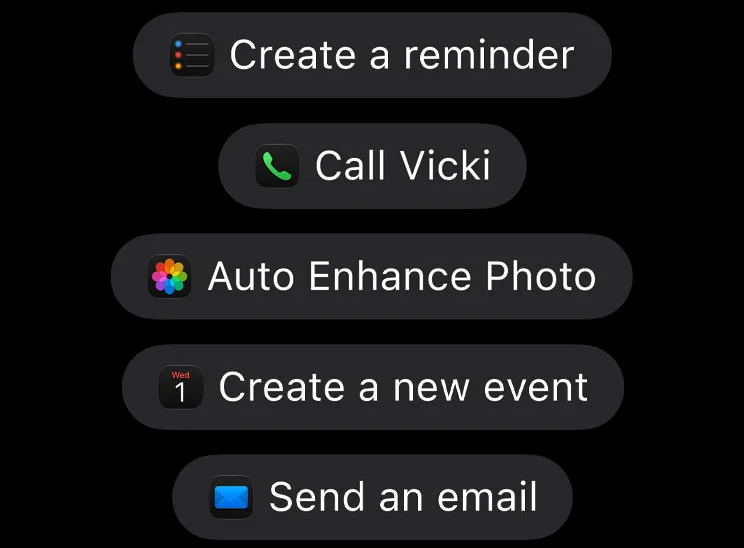
Apple’ın kendi uygulamalarındaki hızlı işler için evet. Siri AI macOS 27 ile geldi ve Apple’ın sayfasına göre “mesaj göndermek, etkinlik oluşturmak ve daha fazlası için uygulamalarınız genelinde işleri halledebiliyor”. M1 veya daha yeni çipli bir Mac gerektiriyor, başlangıçta İngilizce bir beta ve Apple günlük kullanım sınırları uygulanabileceğini söylüyor. Şirketinizin Chrome’daki CRM’inde çalışmıyor.
Peki Sesle Denetim?
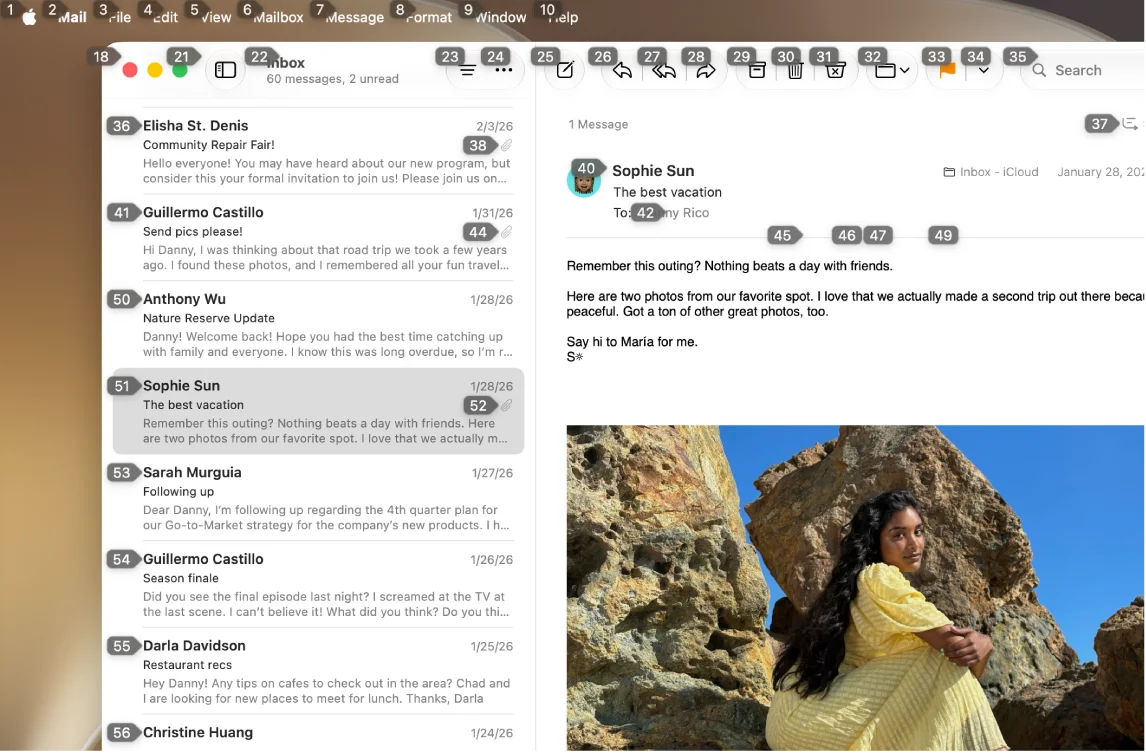
Sesle Denetim, Mac’in tamamını sesle kullanmak için macOS’e yerleşiktir; fare ya da klavye kullanmak zorsa bu önemlidir. Apple menüsü, Sistem Ayarları, Erişilebilirlik, Sesle Denetim altından açın, sonra “Open Mail”, “Scroll down” ya da “Click Done” gibi komutlar söyleyin. “Show numbers” tıklayabileceğiniz her şeye bir numara koyar, “Show grid” ise ekranın üzerine numaralı bir ızgara yerleştirir. Apple’ın Sesle Denetim rehberi her komutu listeliyor. Kırk tıklama gerektiren bir iş, kırk komut gerektirir.
Hangi cümle için hangisi?

| Incredible | Siri AI | Sesle Denetim | |
|---|---|---|---|
| Ne söylersiniz | Görevin tamamını | Tek bir istek | Her tıklamayı |
| Chrome’daki CRM’iniz | Evet | Hayır | Tıklama tıklama |
| Ekrandaki bir Excel dosyası | Gösterin ve değişikliği söyleyin | Hayır | Tıklama tıklama |
Hemen deneyin. Tuşu basılı tutun ve şunu söyleyin: “Bu e-postaya yanıt ver ve perşembe saat 10’un uygun olduğunu söyle.” Incredible 7 gün ücretsiz. İndirin ya da önce Hızlı başlangıç rehberini okuyun.
Windows için de bilgisayarınızı sesinizle kontrol etme yazısına bakın. Siri’den fazlasını yapan bir Mac asistanı için Mac için bir Siri alternatifi yazısına bakın. Daha fazla ses aracı için iş için en iyi sesli yapay zeka araçları yazısına bakın. Genel olarak Mac uygulamalarınızda çalışan yapay zeka için Mac’inizi kontrol edebilen yapay zeka yazısına bakın.
Sık sorulan sorular
Mac’te Sesle Denetim’i nasıl açarım?
Apple menüsü, Sistem Ayarları’nı seçin, ardından kenar çubuğunda Erişilebilirlik’e, sonra Sesle Denetim’e gidin ve açın. Sonra “Open Mail”, “Scroll down” ya da “Click Done” gibi komutlar söyleyin. Duraklatmak için “Stop listening”, devam ettirmek için “Start listening” deyin.
Mac’imde her şeye sesle tıklayabilir miyim?
Evet, Sesle Denetim ile. Tıklayabileceğiniz her öğeye bir numara koymak için “Show numbers” deyin, sonra numarayı söyleyin. “Show grid” ise butonu olmayan yerler için ekranın üzerine numaralı bir ızgara yerleştirir.
Mac’imi her tıklamayı söylemeden sesimle kontrol edebilir miyim?
Evet. macOS 27’deki Siri AI, mesaj göndermek ya da etkinlik oluşturmak gibi Apple uygulamalarındaki istekleri halleder. Incredible ise görevin tamamını tek bir cümlede alır; her uygulamada, web sitesinde ya da dosyada tıklamayı ve yazmayı kendisi yapar.
Mac’te her uygulamada sesimle yazabilir miyim?
Evet. macOS’te yerleşik dikte var, Sesle Denetim’in de bir dikte modu var. Incredible’da Ctrl ve Shift tuşlarını basılı tutup konuşursunuz; sözler, dolgu sözcükleri ayıklanmış olarak imlecin olduğu yere yazılır.



