 Ladda ned för Mac
 Ladda ned för Windows
Så organiserar du filer med AI på en Mac (2026)
Be en AI att sortera mappen Hämtade filer, så flyttar den varje fil till rätt mapp. Så organiserar Incredible, Claude, Sparkle och Hazel filer på en Mac.
Det korta svaret
Öppna mappen, håll ned Incredibles tangent och säg hur du vill ha den sorterad, till exempel ”organisera mappen Hämtade filer och lägg alla bilder i en mapp som heter Bilder”. Den flyttar varje lös fil till sin mapp och låter dina befintliga mappar vara. Claude kan göra samma sak i en mapp som du ansluter till dess skrivbordsapp, och Sparkle sorterar enligt ett schema.
Gratis i 7 dagar. Mac och Windows.
Mappen Hämtade filer har 112 lösa filer i sig: skärmbilder, fakturor, en video från förra månaden, tre versioner av samma logotyp. Du vet att du borde sortera den, men den hamnar aldrig högst upp på listan.
Nu kan du lämna över det jobbet till en AI. Med Incredible på din Mac öppnar du mappen, håller ned fn-tangenten och säger hur du vill ha den organiserad. Den flyttar varje fil till rätt mapp medan du tittar på. Inspelningen ovan visar det i en riktig mapp med hämtade filer.
Det här säger du till Incredible
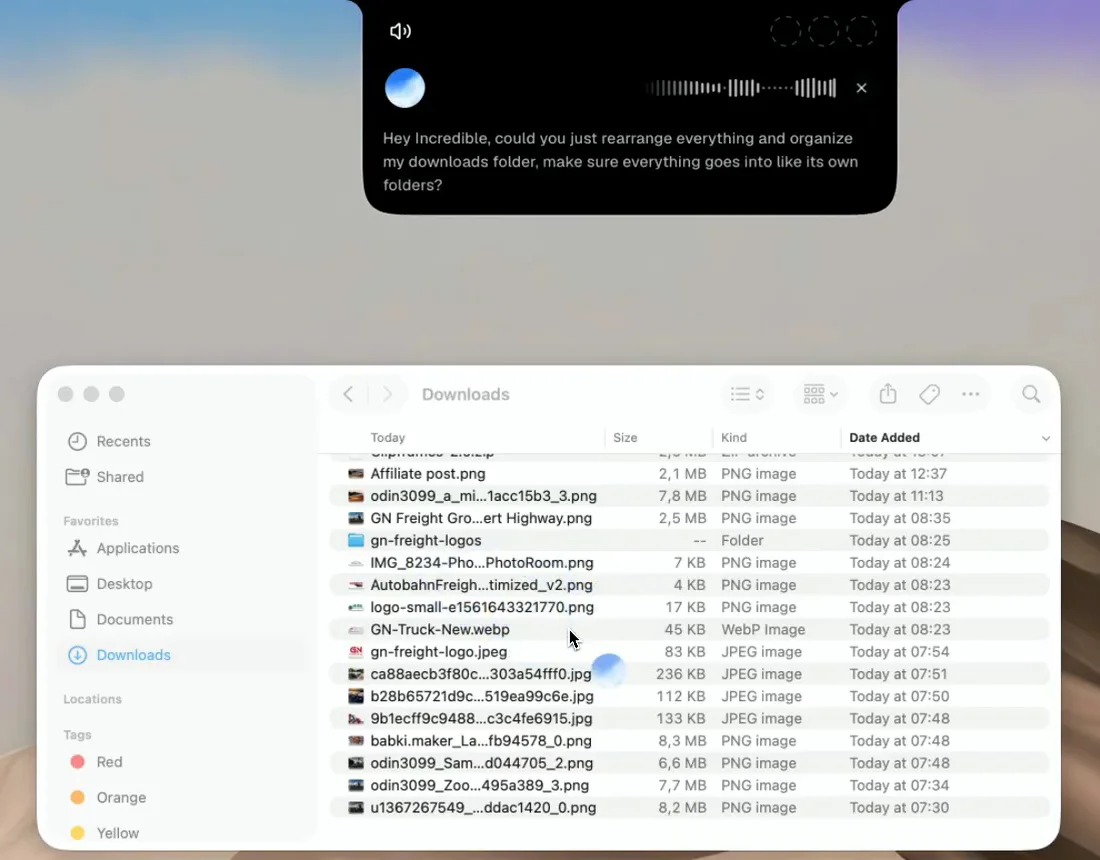
Säg det som du skulle säga det till en kollega:
”Organisera min mapp Hämtade filer. Lägg allt i egna mappar så att jag kan bläddra igenom det, och om det finns många bilder, gör en mapp som heter Images.”
I inspelningen svarar Incredible ”Klart. 112 lösa filer sorterade i mappar”: 66 bilder till Images, 23 videor, plus dokument, kalkylark, appar och arkiv, och mapparna som redan fanns där lämnades orörda.
Samma sak fungerar för skrivbordet, en projektmapp eller en mapp på en delad enhet som du har öppen. För att byta namn medan du sorterar:
”Hitta alla lösa filer på mitt skrivbord från den här månaden, byt namn på dem efter datum och ämne och sortera in dem i rätt projektmappar.”
Konvertera filer där de ligger
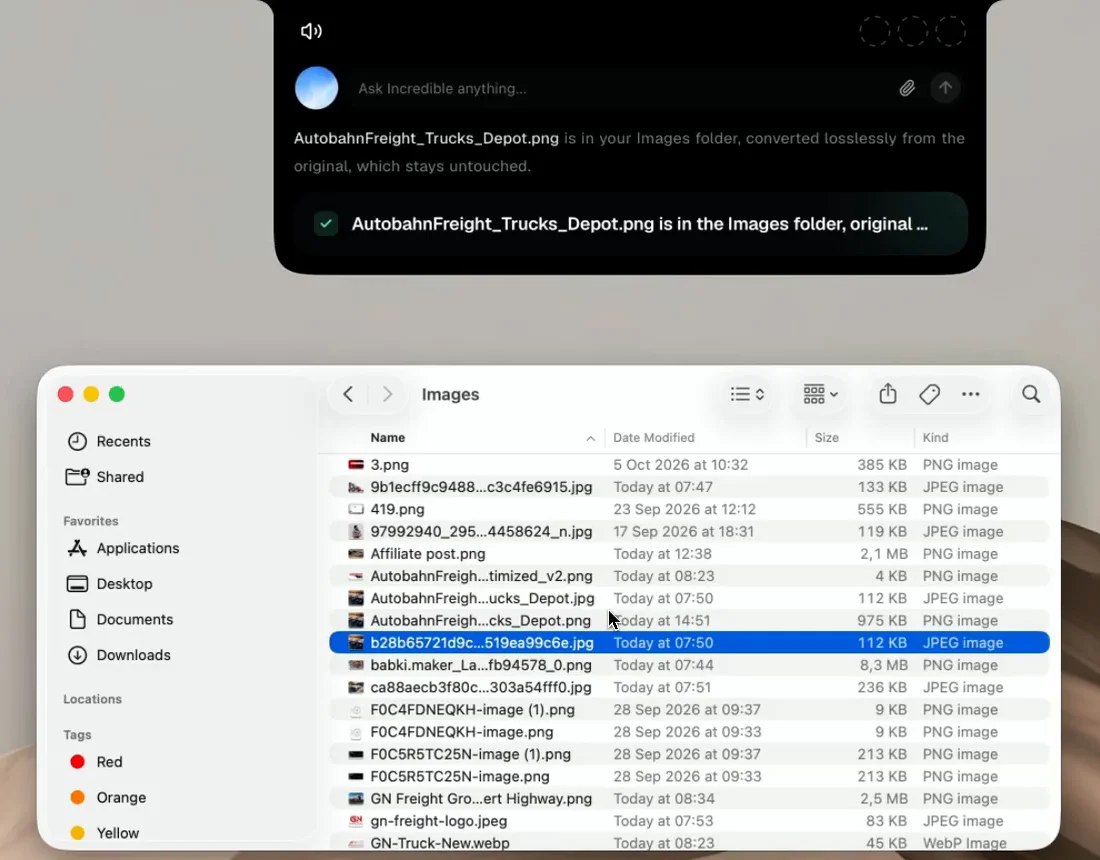
Medan mappen är öppen kan nästa förfrågan gälla en enda fil:
”Konvertera den här JPG:en till en PNG och spara den i samma mapp.”
Incredible skapar PNG-filen bredvid originalet och låter JPG-filen vara som den var. Inget laddas upp eller bifogas någonstans. En hel mapp fungerar också: ”Konvertera alla PNG-filer i den här mappen till WEBP och behåll originalen.” Guiden Filer listar alla format den arbetar med, från PDF och Word till Excel, PowerPoint och CSV.
Andra sätt att organisera filer på en Mac
 Claude kan läsa och skriva filer i en mapp som du ansluter till dess skrivbordsapp, på Mac och Windows, i de betalda abonnemangen. Anthropics supportsida säger att den ber om ditt tillstånd innan den raderar en fil permanent. Du väljer mappen först och frågar sedan i chatten. Så står sig Incredible mot Claude.
Gemini, Googles Mac-app, listar organisering av lokala filer bland de uppgifter i flera steg som den kan köra i bakgrunden, där du godkänner varje åtgärd med ett tryck. Den kräver Apple Silicon och macOS Sequoia, och Google säger att de uppgiftsfunktionerna finns på macOS i dag och kommer till Windows.
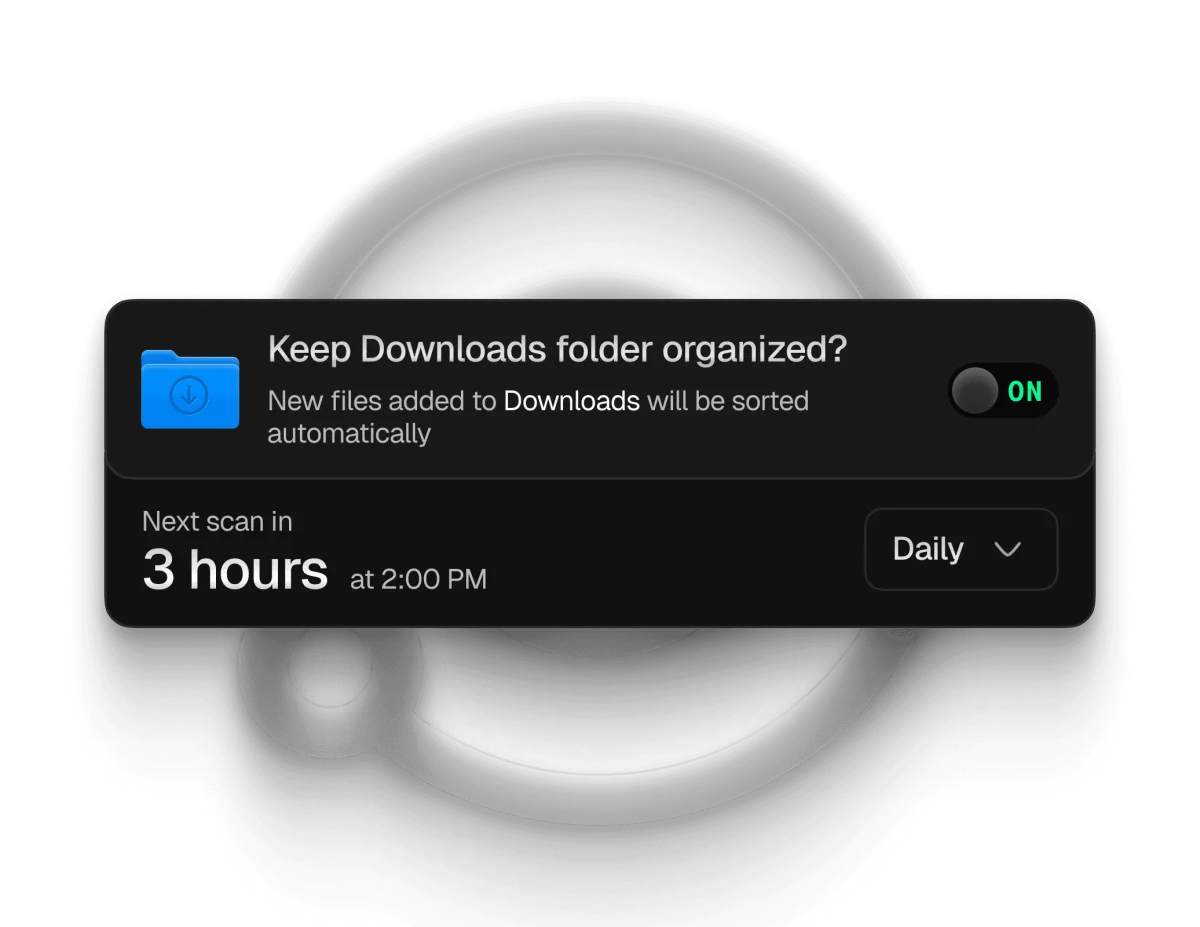
Sparkle är en Mac-app byggd för just det här jobbet. Enligt webbplatsen ”bygger den mappar utifrån de dolda mönstren i ditt arbete”, rensar bort skräp och dubbletter och skickar raderade objekt till papperskorgen först. Den är betald, med en gratis provperiod på 15 dagar, och finns bara för Mac.
Hazel är det sedan länge etablerade regelverktyget för Mac. Du skriver reglerna själv, efter namn, datum, filtyp eller webbplatsen en fil kom från, och Hazel tillämpar dem på mapparna den bevakar. Det finns ingen AI i den, så den gör exakt vad varje regel säger, varje gång.
| Incredible | Claude | Sparkle | Hazel | |
|---|---|---|---|---|
| Så säger du till | Säg det, med dina egna ord | Skriv det i chatten | Den väljer mappar, och du kan lägga till regler | Regler som du skriver |
| När den körs | När du ber om det | När du ber om det | Av sig själv, när filer kommer in | Av sig själv, när filer kommer in |
| Gör också | Byter namn, konverterar och arbetar i dina appar och din webbläsare | Skrivande, analys, kod | Rensar bort skräp och dubbletter | Byter namn, taggar, arkiverar |
| Mac och Windows | Båda | Båda, betalda abonnemang | Mac | Mac |
Allt ovan om Claude, Gemini, Sparkle och Hazel kommer från deras egna sidor, lästa den 21 oktober 2026.
Vilken ska du använda?
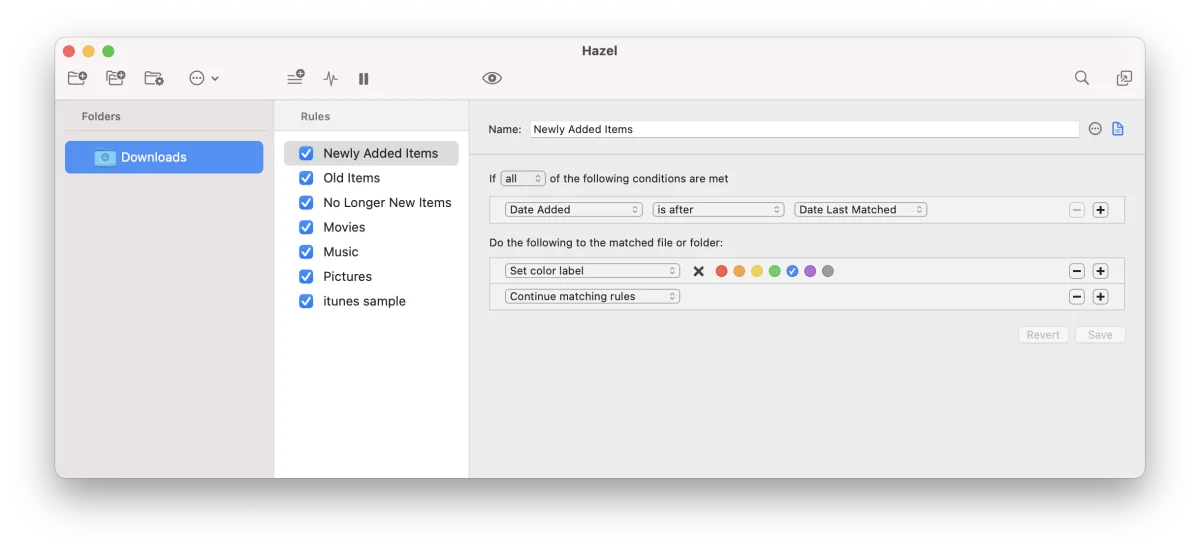
Om röran är en engångsföreteelse, eller om du vill säga hur det ska sorteras just den här gången, be Incredible. Om du vill ha en mapp som håller sig städad utan att du behöver tänka på den bevakar Sparkle eller Hazel den åt dig, och båda fungerar fint bredvid Incredible.
Vilken du än väljer, gå igenom resultatet första gången. Att flytta och byta namn på filer ändrar saker som du kanske förlitar dig på, till exempel en fil som en genväg eller en annan app pekar på.
När det är sorterat, hitta vad som helst
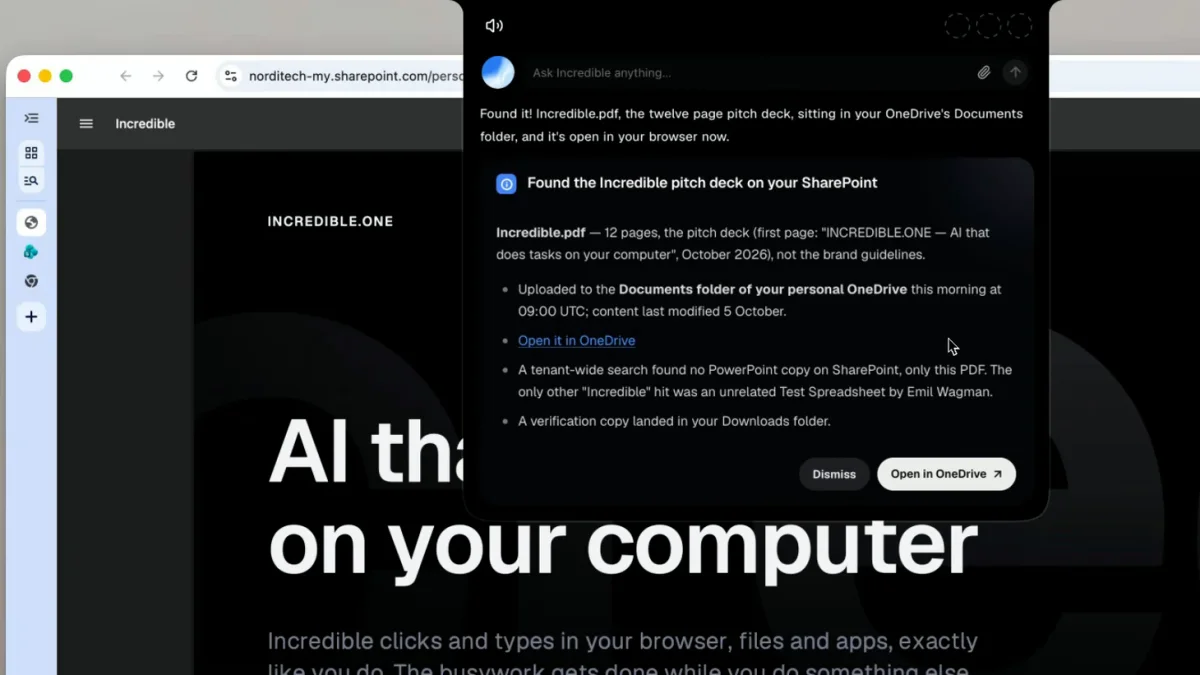
En städad mapp måste fortfarande sökas igenom. Du kan be Incredible om en fil som du bara minns till hälften, ”presentationen med varumärkesriktlinjerna från förra veckan, en PDF eller en PowerPoint”, så hittar den filen på din Mac eller i ett anslutet SharePoint eller OneDrive och öppnar den. Sidan Användningsområden visar hur det ser ut.
Testa det här nu. Öppna mappen Hämtade filer, håll ned tangenten och säg: ”Organisera den här mappen i mappar efter typ och lägg bilderna i en mapp som heter Bilder.” Incredible är gratis i 7 dagar. Ladda ned den, eller läs guiden Filer först.
Mer om vad Incredible gör på en Mac hittar du i bästa AI:n för Mac 2026.
Vanliga frågor
Kan AI organisera mina filer?
Ja. Incredible sorterar en mapp på din Mac när du ber den, till exempel ”organisera mappen Hämtade filer i mappar, med bilderna i en egen mapp”. Claude kan sortera filer i en mapp som du ansluter till dess skrivbordsapp i ett betalt abonnemang, och Sparkle är en Mac-app som bygger mappar åt dig utifrån mönster i dina filer.
Vilket är det bästa AI-verktyget för att organisera filer på Mac?
För att sortera en mapp när du ber om det, med dina egna ord: Incredible. Håll ned en tangent och säg hur du vill ha den organiserad, så flyttar den filerna. För en mapp som hålls städad av sig själv: Sparkle. För exakta regler som du skriver själv, utan AI: Hazel.
Finns det ett AI-verktyg för att organisera filer på Windows?
Ja. Incredible arbetar med filerna på en Windows-dator på samma sätt, i mappar som Skrivbord, Dokument och Hämtade filer. Claudes skrivbordsapp för Windows kan arbeta i en mapp som du ansluter, i de betalda abonnemangen. Sparkle och Hazel finns bara för Mac.
Kan AI också byta namn på och konvertera filer?
Ja. Be Incredible att byta namn på filer efter datum och ämne, eller att konvertera dem, till exempel ”konvertera den här JPG:en till en PNG i samma mapp” eller ”konvertera alla PNG-filer i den här mappen till WEBP och behåll originalen”. Den arbetar med filerna där de ligger, utan att något behöver laddas upp.
Kommer en AI som organiserar filer att radera mina filer?
Kolla hur vart och ett av verktygen hanterar det. I vår inspelning flyttade Incredible 112 lösa filer till mappar och lät de befintliga mapparna vara orörda. Claude ber om ditt tillstånd innan den raderar något permanent, och Sparkle skickar raderade objekt till papperskorgen först. Gå igenom resultatet första gången du använder något av dem.



