 Ladda ned för Mac
 Ladda ned för Windows
Vad är en AI-agent? Exempel och första steg för nybörjare (2026)
Vad en AI-agent är, fem konkreta exempel och hur du ger den din första uppgift, med säkerhetsvanor som är bra att ha från början.
 Emil WagmanCTO
Det korta svaret
En AI som gör uppgiften istället för att berätta hur. En chatbot svarar med steg. En agent tar stegen: den öppnar sidan, klickar, skriver, fyller i formuläret och kommer tillbaka när det är klart eller behöver dig.
Gratis i 7 dagar. Mac och Windows.
Senast uppdaterad: 12 november 2026
Du har säkert frågat ChatGPT hur du gör något och fått en numrerad lista tillbaka. Sedan har du gjort stegen själv. En AI-agent är versionen som utför stegen.
Den här guiden är för personer som har använt en chatbot och vill veta vad agenter är, vad de kan göra idag och hur man provar en utan att gå sönder. Vi gör Incredible, en av agenterna nedan, så det är skrivet från vår sida. Allt om de andra produkterna kommer från deras egna sidor, läst den 12 november 2026.
Vad är en AI-agent?
En AI-agent är en AI som agerar för att slutföra en uppgift. Du säger vad du vill ha gjort. Agenten tar fram stegen, utför dem, kontrollerar resultatet och fortsätter tills jobbet är klart eller den behöver dig.
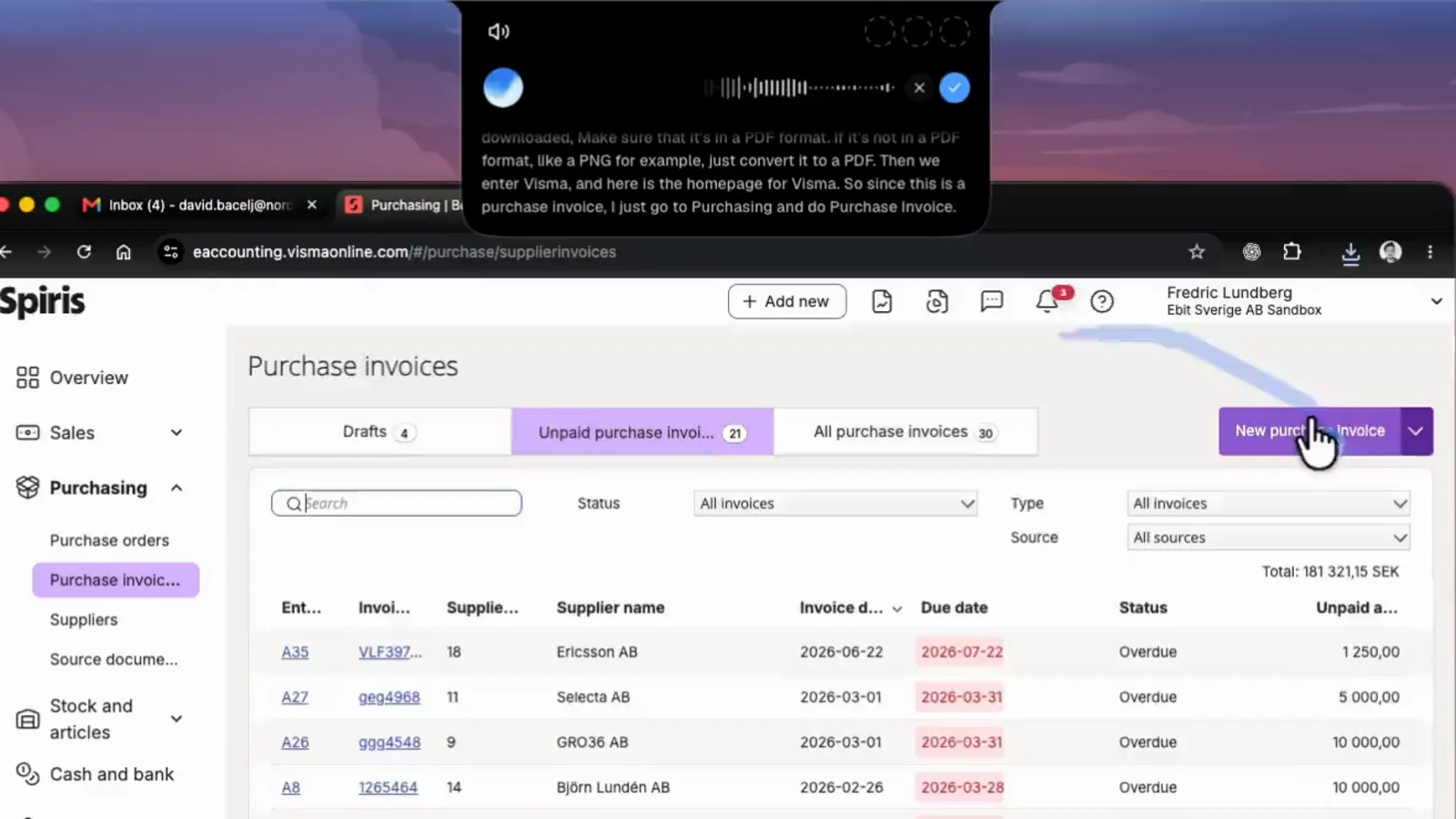
Skillnaden mot en chatbot är lättast att se med en begäran: "add this supplier invoice to our accounting system." (lägg till denna leverantörsfaktura i vårt bokföringssystem.)
- En chatbot talar om vilken meny du ska öppna och vad du ska skriva i varje fält.
- En agent öppnar redovisningssystemet, startar en ny faktura, anger leverantör, belopp och datum från PDF, bifogar filen och frågar dig innan den sparas.
Under huven är de flesta agenter idag en språkmodell, samma typ som driver en chatbot, givna verktyg: en webbläsare den kan klicka i, en dator den kan se, en kalender den kan skriva till. Modellen bestämmer vilket verktyg som ska användas härnäst, tittar på resultatet och bestämmer sig igen. Den slingan är det som gör den till en agent.
Agenter skiljer sig mest åt i var de gör jobbet. Vissa fungerar på din egen dator, i webbläsaren och appar du redan är inloggad på. Andra arbetar på en dator i molnet, med de inloggningar du ger dem, och fortsätter medan din bärbara dator är stängd. Ingen av dem är bättre för allt, och exemplen nedan inkluderar båda.
Exempel på AI-agenter du kan prova idag
Fem riktiga agenter som var och en visas gör den typ av uppgift den är byggd för.
1. Fylla i en faktura från en PDF (Incredible)
Incredible arbetar på din Mac eller Windows-PC. Håll ned en tangent, fn på Mac eller Ctrl + Space i Windows, och säg uppgiften: "book this invoice and file the PDF under Suppliers." (Bokför den här fakturan och arkivera PDF:en under Leverantörer.) Den ser sidan framför dig, så "this" (den här) räcker. Sedan klickar och skriver den i din egen webbläsare, dina filer och appar, med dina inloggningar, och frågar innan något skickas.
Det här är den typen av arbete som inte har någon integration: en leverantörsportal, en adminpanel, en PDF på ditt skrivbord som måste hamna i ett webbformulär.
2. Göra en uppgift i en skrivbordsapp (ChatGPT Computer Use)
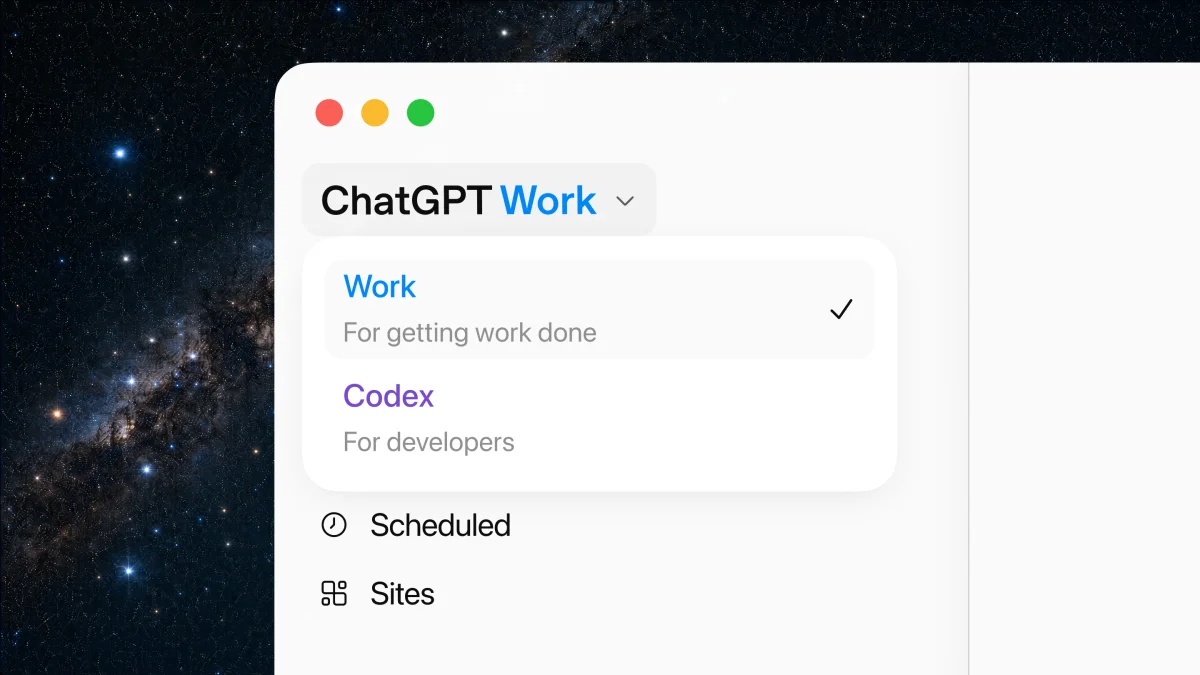
OpenAIs Computer Use låter ChatGPT "see and operate graphical user interfaces on macOS or Windows." (se och använda grafiska användargränssnitt på macOS eller Windows.) Den fungerar i Work och Codex i ChatGPT stationära app, i områden som stöds. ChatGPT ber om din tillåtelse innan den använder varje app, och du kan stoppa den eller ta över när som helst. På Windows körs den på det aktiva skrivbordet, så den flyttar pekaren och skriver i förgrunden medan uppgiften körs.
3. Arbeta på webbplatser du är inloggad på (Claude in Chrome)
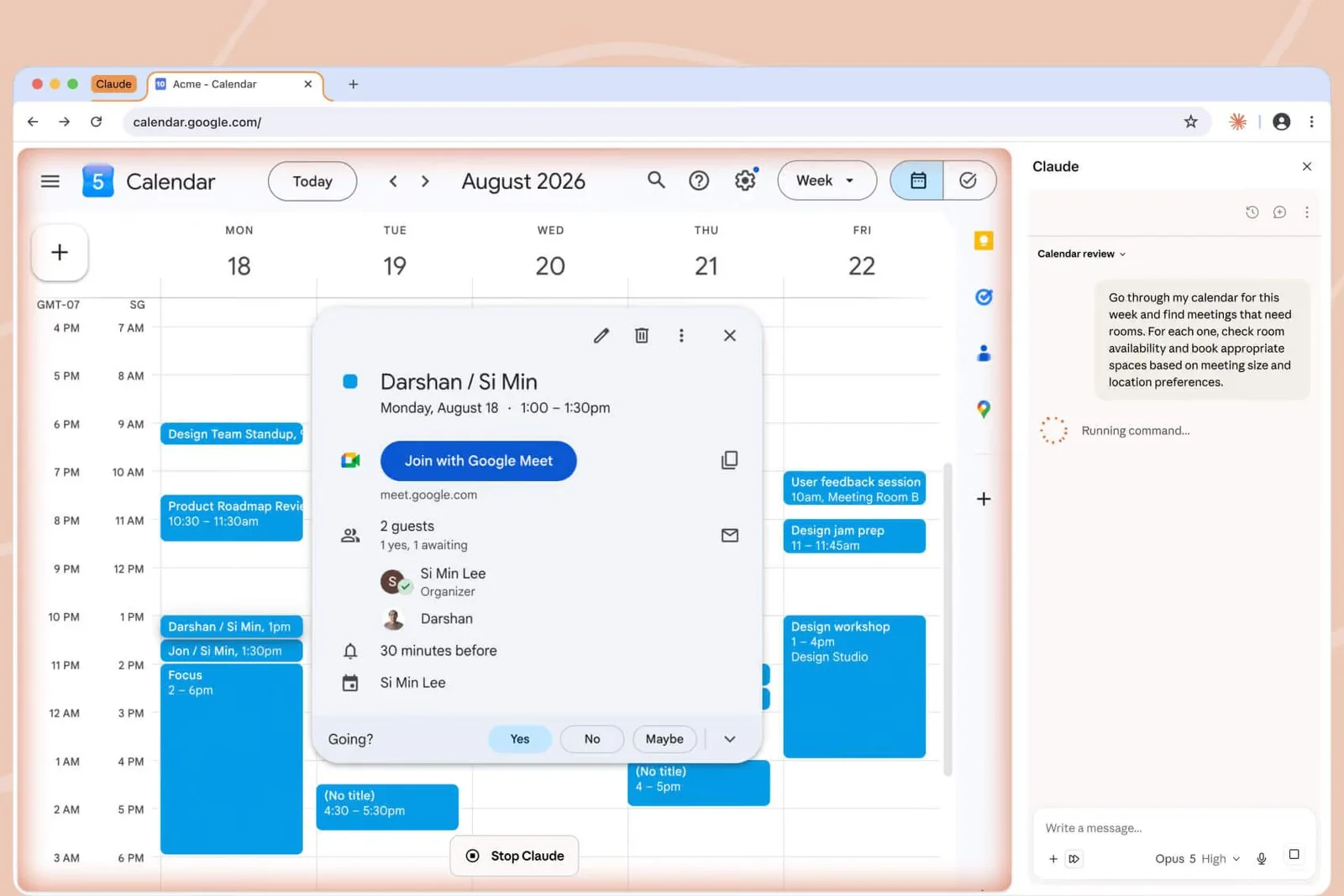
Claude i Chrome är ett webbläsartillägg som läser sidan du är inloggad på, sedan "clicks, types, and fills forms while you decide what happens next." (klickar, skriver och fyller i formulär medan du bestämmer vad som ska hända härnäst.) Anthropics exempel inkluderar att hämta siffror från analysinstrumentpaneler, flagga möten du behöver för att förbereda dig för och boka saknade rum. Anthropic säger att köp, ekonomiska åtgärder och allt du inte kan ångra väntar på dig. Det är tillgängligt på alla betalda Claude-planer.
4. Sortera e-post på en dator i molnet (Grok Bot)
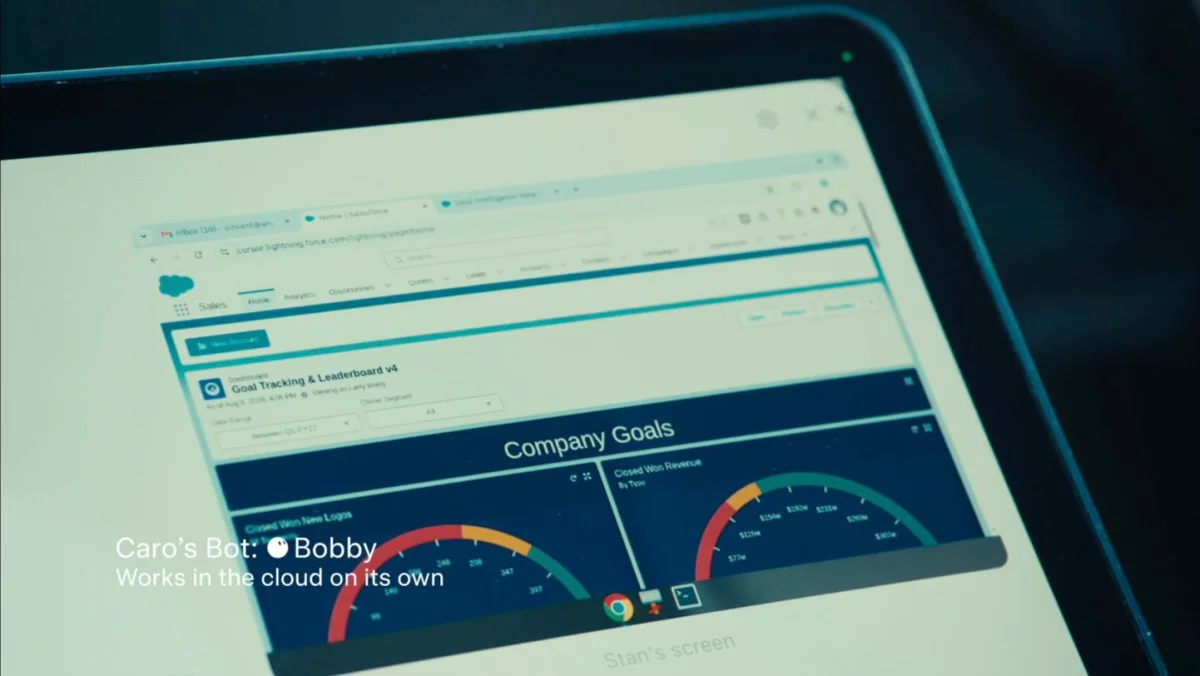
A Grok Bot är "an agent with access to a real computer in the cloud." (en agent med tillgång till en riktig dator i molnet.) Dina bots delar den datorn, med en webbläsare, filer och en terminal, så att de fortsätter att fungera när din bärbara dator är stängd. SpaceXAIs exempel: en bot sorterar ditt e-postmeddelande över natten och utkast svar för de trådar som behöver dig, lämnar varje utkast till dig att skicka, eller granskar din vecka varje söndag och skickar en plan för måndag.
5. Handla åt dig (Meta Muse)
Metas agent Muse handlar från en katalog med partnerbutiker. Meta säger att den lanserades "with dozens of partners along with access to the entire Shopify catalogue." (med dussintals partner och tillgång till hela Shopify-katalogen). På en Mac gäller följande: "with your permission, Muse can now drive any app" (med din tillåtelse kan Muse nu styra vilken app som helst på din dator).
Vill du ha de fem som jämförs sida vid sida, om var de fungerar och var dina inloggningar hamnar? Läs de bästa datoranvändningsagenterna i 2026.
Så här provar du din första AI-agent
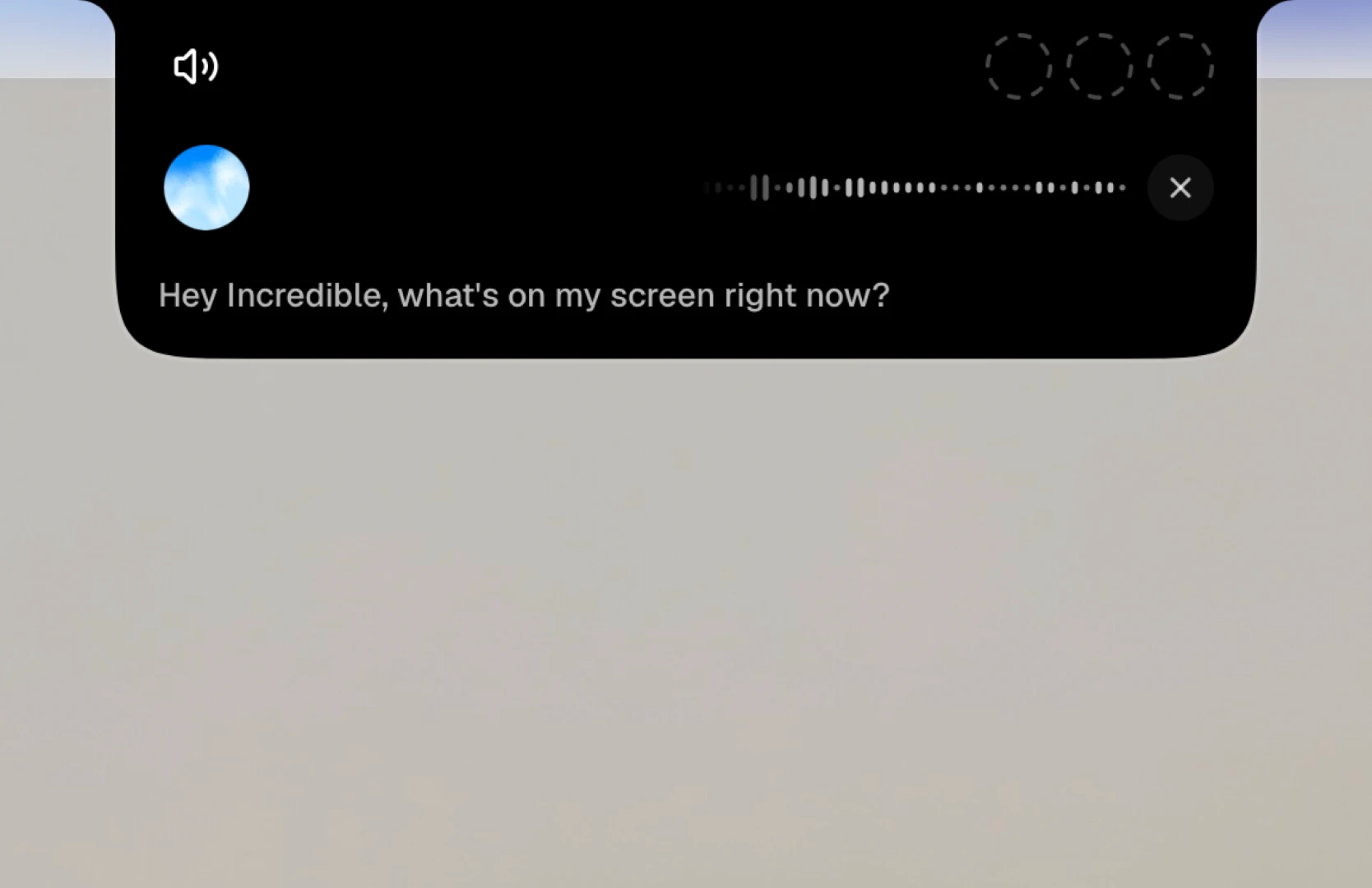
Det snabbaste sättet att förstå agenter är att ge en av dem en liten, verklig uppgift. Så här provar du med Incredible på ungefär fem minuter.
- Välj en uppgift du kan väl. Något du gör varje vecka som händer på din dator och som är lätt att kontrollera: flytta siffror från ett e-postmeddelande till ett kalkylark, hitta en fil, fylla i samma webbformulär. Undvik allt som skickar pengar eller meddelanden för ditt första försök.
- Installera agenten. Ladda ner Incredible för Mac eller Windows och logga in. Det är gratis i 7 dagar.
- Fråga vad den ser. Öppna e-postmeddelandet eller sidan som uppgiften börjar från, håll
fnpå en Mac ellerCtrl+Spacepå Windows och säg "what's on my screen right now?" (vad är på min skärm just nu?) Om svaret är rätt, är det samma sak. - Ge den uppgiften med klara ord. Säg det som du skulle göra till en kollega som sitter bredvid dig: "copy the totals from this email into the June sheet." (kopiera summan från detta e-postmeddelande till junibladet.) Ingen speciell frasering behövs.
- Följ första körningen. Se vilken sida agenten öppnar och vad den skriver. När den frågar innan något skickas eller sparas, läs innehållet. Godkänn, ändra eller stoppa sedan.
- Upprepa de som fungerar. Om du gör samma jobb varje vecka, gör det en gång med Incredible, säg sedan "Save this as a skill," (Spara detta som en färdighet,) och det gör jobbet på ditt sätt nästa gång. Skills guide visar hur.
Vad nybörjare bör veta innan de låter en agent agera

Agenter är nya och de gör misstag. Några få vanor håller dessa misstag små.
- Börja med uppgifter du kan ångra. En fel cell i ett kalkylark är lätt att fixa. Ett skickat e-postmeddelande är det inte.
- Välj en agent som frågar först. Varje agent i den här guiden pausar före åtminstone några åtgärder. Incredible frågar innan något skickas. Claude in Chrome väntar på dig vid köp och allt du inte kan ångra. Grok Bot lämnar e-postutkast som du kan skicka.
- Låt lösenord och bankärenden vara i början. OpenAI avråder från uppgifter som kräver hemliga uppgifter, om du inte är där och godkänner varje steg. Anthropic rekommenderar att undvika bankärenden, patientjournaler och allt som involverar inloggningsuppgifter.
- Vet var dina inloggningar tar vägen. En agent på din egen dator använder de inloggningar som redan finns i din webbläsare. En agent på en molndator kräver att du loggar in på dina konton på den datorn.
- Titta innan du går iväg. Låt en agent springa på egen hand först efter att du har sett den göra samma uppgift några gånger.
Vart ska man gå härnäst
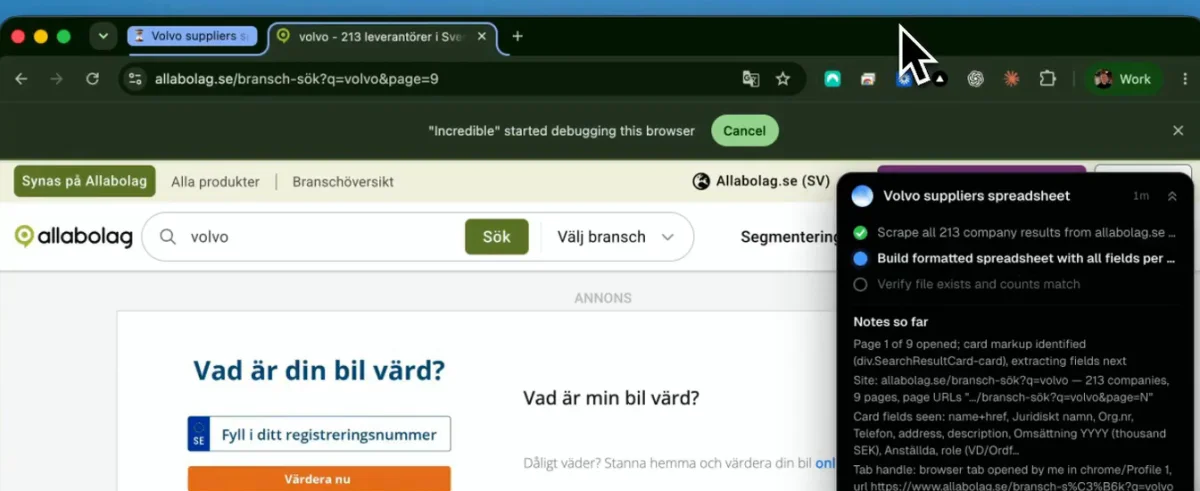
När en liten uppgift fungerar, prova en som tar dig en timme för hand, som forskningen ovan: samla en lista över företag från en webbplats till ett kalkylark. Det är där agenter börjar spara realtid.
Se fler uppgifter som människor ger till Incredible under användningsområden, eller prova det på din dator. Det är gratis i 7 dagar, därefter från $25 i månaden.
Vanliga frågor
Vad är en AI-agent, förenklat?
En AI som gör uppgiften istället för att berätta hur. En chatbot svarar med steg. En agent tar stegen: den öppnar sidan, klickar, skriver, fyller i formuläret och kommer tillbaka när det är klart eller behöver dig.
Vilka är några exempel på AI-agenter?
Incredible fyller i en faktura i ditt bokföringssystem från en PDF på ditt skrivbord. ChatGPT Computer Use driver appar på din Mac eller Windows PC. Claude in Chrome fungerar på de webbplatser du är inloggad på. Grok Bot sorterar din e-post och utkast svar på en dator i molnet. Meta Muse handlar åt dig från sin katalog med partnerbutiker.
Hur kommer jag igång med AI-agenter som nybörjare?
Välj en uppgift du gör varje vecka som sker på din egen dator, som att flytta siffror från ett e-postmeddelande till ett kalkylark. Installera en agent som fungerar på din dator, ge den den uppgiften i klartext och titta på första körningen. Godkänn allt som skickas och låt det bara köra ensamt när du litar på resultatet.
Behöver jag veta hur man kodar för att använda en AI-agent?
Nej. Agenterna i den här guiden tar emot enkla förfrågningar, maskinskrivna eller talade. Med Incredible håller du en tangent och säger uppgiften som du skulle göra till en kollega.
Är AI-agenter säkra att använda?
Säker nog för vardagliga uppgifter om du håller några vanor: börja med uppgifter som är lätta att ångra, titta på de första körningarna och välj en agent som frågar innan något skickas eller köps. OpenAI och Anthropic rekommenderar båda att hålla agenter borta från lösenord och banktjänster om du inte är där för att godkänna varje steg.
Hur mycket kostar Incredible?
Incredible är gratis i 7 dagar, därefter från $25 i månaden. Alla planer innehåller hela assistenten, utan funktioner som är låsta till en dyrare nivå.


